In questa pagina
Opzioni generali — Lingua, modalità di lavoro, unità
Questa sezione descrive le impostazioni e le opzioni di map.army.
Panoramica
La finestra Opzioni è un unico pannello scorrevole, suddiviso da intestazioni in grassetto in sei gruppi: Generale, Impostazioni unità, Impostazioni mappa, Formato simbolo, Impostazione delle prestazioni e della qualità e Impostazioni dell’applicazione. Scorrete il pannello per raggiungere i gruppi inferiori — non sono schede o pagine separate.
Un settimo gruppo, Impostazioni vista 3D, compare solo mentre vi trovate nella vista mappa 3D — contiene impostazioni che hanno senso solo in 3D, come l’esagerazione del terreno e la simulazione della luce solare.
All’interno di Impostazioni mappa, altre due intestazioni suddividono l’elenco: Strumenti mappa e Impostazioni coordinate. Sono separatori all’interno di quel gruppo e non gruppi a sé stanti.
Il gruppo Generale contiene le impostazioni globali di map.army, descritte di seguito.
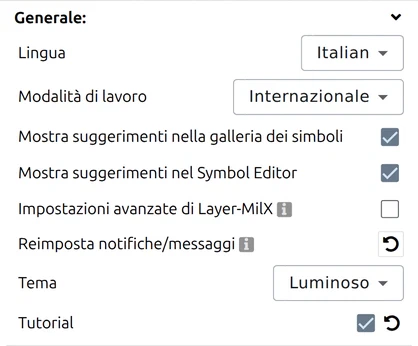
Lingua

La lingua dell’applicazione si sceglie da un elenco a discesa. Le lingue dell’interfaccia attualmente supportate sono: Dutch, English, French, German, Italian, Japanese, Korean, Polish, Portuguese, Spanish e Thai. L’impostazione della lingua si applica sia all’interfaccia utente che alle icone militari.
Modalità di lavoro

L’impostazione Modalità di lavoro determina quali set di simboli offre la galleria. Ha due valori:
- Internazionale — simboli internazionali secondo MIL-STD-2525, più alcune estensioni di map.army. È il valore predefinito.
- Esteso — i simboli specifici per paese utilizzati in Svizzera, definiti nei vari regolamenti e standard militari, insieme alla maggior parte del set internazionale. Le due gallerie non sono identiche: alcuni gruppi internazionali compaiono solo in Internazionale. Vedere Modalità di lavoro per il confronto completo.
Esteso include anche la simbologia di protezione civile — simboli di polizia, vigili del fuoco e soccorso civile secondo lo standard di simbologia poliziesca svizzera (Polizei — Führung im Polizeieinsatz). Queste categorie sono visibili nella galleria solo in modalità Esteso.
.milxlyz (vedere Layers → Export Overlays) prima di cambiare modalità di lavoro, così da poter reimportare i dati in caso di perdita.Mostra suggerimenti nella galleria dei simboli

Controlla se, passando il puntatore su un simbolo nella galleria, ne vengono mostrati i dettagli. Con l’opzione attiva si ottengono cinque righe — Nome breve, Abbreviazione, Alias, Nome completo e Codice simbolo. Con l’opzione disattivata il tooltip è vuoto.
Cambia solo i tooltip. Nella galleria non smette di funzionare nulla.
Mostra suggerimenti nel Symbol Editor

Stessa idea, un livello più in basso: l’icona di suggerimento accanto a ogni riga di modificatore nel Symbol Editor spiega a cosa serve quel modificatore, mostrandone il nome, il numero di modificatore e una descrizione. Disattivate questa opzione e quelle spiegazioni risultano vuote.
Lasciate entrambe attive mentre state imparando la simbologia — i suggerimenti sui modificatori in particolare sono il modo più rapido per scoprire a cosa serve un campo modificatore MIL-STD-2525.
Impostazioni avanzate livello MilX

Le impostazioni avanzate del livello MilX permettono di convertire il livello MilX in un sistema di coordinate diverso e/o in una versione MilX precedente prima del download.
Reimposta notifiche/messaggi

Reimposta le azioni salvate per le finestre di dialogo, le notifiche e i messaggi visualizzati.
Tema

Passa l’applicazione dal tema Chiaro al tema Scuro. L’impostazione riguarda l’interfaccia di map.army — pannelli, barre degli strumenti e finestre di dialogo — non la mappa stessa; usate Impostazioni mappa per modificare l’aspetto della mappa di base.
La riga compare solo quando è configurato più di un tema. La versione pubblica di map.army ne configura due, quindi la vedrete.
Tutorial

Attiva e disattiva i tutorial integrati. Non sono un tour guidato e nulla viene eseguito in sequenza all’avvio: ogni tutorial è collegato a un singolo controllo e compare la prima volta che ci passate sopra con il cursore, una sola volta. Quelli inclusi coprono il riordino dei simboli all’interno e tra i livelli, lo scaricamento dei livelli, la sovrascrittura del formato simbolo per singolo livello e la navigazione 3D.
L’interruttore e il pulsante di reimpostazione accanto ad esso fanno cose diverse, ed è proprio questa la parte utile:
| Azione | Cosa succede |
|---|---|
| Disattivare | I tutorial non ancora visti smettono di comparire. |
| Riattivare | Quei tutorial non visti tornano attivi — ma quelli che avete già letto restano letti, quindi nulla di ciò che avete visto si ripete. |
| Reimposta | Segna ogni tutorial come non visto e riavvia il sistema. È così che rivedete uno che avete già chiuso. |
Impostazioni unità
In quest’area è possibile impostare le unità per distanza e angolo.
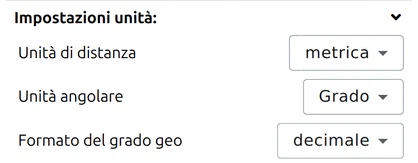
Unità di distanza
Sono disponibili tre sistemi:
| Impostazione | Unità di base |
|---|---|
| metrica | metri e chilometri |
| imperiale | piedi e miglia |
| nautica | miglia nautiche — per lavori marittimi e aeronautici |
Questa unica impostazione governa distanze, aree e quote in tutta l’app; non esiste un’unità separata per l’area.
Unità angolare: gradi o millesimi NATO (mils)
Gli angoli possono essere visualizzati in gradi (1 cerchio completo = 360°) o in mil NATO (1 cerchio completo = 6400 mil).
Fuso orario
Imposta il fuso orario utilizzato quando una data e un’ora vengono visualizzate o inserite. Il valore predefinito è Z (+0) — UTC, la convenzione usata nei rapporti militari. Il fuso scelto si applica ovunque map.army mostri un orario, incluso il campo Data e ora descritto in Formato di simbolo.
Ogni livello MilX ricorda il fuso orario in cui è stato creato, come lettera di fuso militare. Se apri livelli creati in un altro fuso, map.army ti avverte: I seguenti livelli (layer) sono stati creati in un fuso orario diverso: seguito dai loro nomi. Così i gruppi data-ora (DTG) di unità diverse non vengono letti nel fuso sbagliato.
Formato gradi geografici
Imposta come vengono scritte la latitudine e la longitudine ovunque l’app le stampi:
| Impostazione | Aspetto |
|---|---|
| decimale | 47.3769° |
| sessagesimale | 47°22'36.84" — gradi, minuti e secondi |
La scelta si applica alla lettura delle coordinate al cursore, alla ricerca coordinate e alla modifica delle grafiche tattiche.
È indipendente dalla griglia di coordinate disegnata sulla mappa. La griglia — MGRS, UTM e le altre — è un insieme di linee sopra la mappa; questa impostazione decide solo come vengono stampate come numeri la latitudine e la longitudine WGS84. Vedere Impostazioni coordinate.
Formato data e ora
L’impostazione Data e ora offre un elenco di formati già pronti per il gruppo data-ora — se ne sceglie uno anziché digitarlo. La tabella seguente spiega i caratteri da cui sono costruiti questi preset, così potete leggere un preset e capire cosa produrrà:
| Segno | Descrizione |
|---|---|
| Anno | |
| yy | Anno con 2 cifre (00-99) |
| yyyy | Anno con 4 cifre (0000-9999) |
| Mese | |
| m | Mese come numero senza zero iniziale (1-12) |
| mm | Mese come numero con zero iniziale (01-12) |
| mmm | Nome del mese come abbreviazione (dipende dal server, ad esempio: Jan) |
| mmmm | Nome del mese (dipende dal server, ad esempio: January) |
| Giorno | |
| d | Giorno come numero senza zero iniziale (1-31) |
| dd | Giorno come numero con zero iniziale (01-31) |
| ddd | Nome del giorno come abbreviazione (dipende dal server, ad esempio: Sat) |
| dddd | Nome del giorno (dipende dal server, ad esempio: Saturday) |
| Ora | |
| h | Ora senza zero iniziale (0-23) |
| hh | Ora con zero iniziale (00-23) |
| am/pm | L’ora viene visualizzata in formato 12 ore |
| a/p | L’ora viene visualizzata in formato 12 ore |
| Minuto | |
| n | Minuto senza zero iniziale (0-59) |
| nn | Minuto con zero iniziale (00-59) |
| Secondo | |
| s | Secondo senza zero iniziale (0-59) |
| ss | Secondo con zero iniziale (00-59) |
| Segni | |
| ‘:’ | Separatore orario tedesco |
| ‘\’ | Separatore data inglese |
| ‘Xyz’ | I caratteri racchiusi tra virgolette doppie o singole vengono visualizzati come testo |
| Stringhe di data e ora specifiche del locale | |
| ddddd | Usa il formato di data breve specifico del server |
| dddddd | Usa il formato di data lungo specifico del server |
| t | Usa il formato di ora breve specifico del server |
| tt | Usa il formato di ora lungo specifico del server |
Impostazione delle prestazioni e della qualità

Controlla quanto sforzo di rendering map.army dedica ai simboli militari. Quattro valori, dal più dettagliato al più veloce:
- Qualità massima
- Qualità ottimale
- Prestazioni ottimali
- Prestazioni migliori
Riducete l’impostazione se la mappa risulta lenta durante lo scorrimento o lo zoom di un livello con molti simboli; aumentatela per la stampa e l’esportazione, dove la nitidezza conta più della reattività.
Impostazioni dell’applicazione

Salva o ripristina le vostre preferenze di map.army come file — utile per trasferire una configurazione su un’altra macchina o browser, e per ripristinarla dopo aver cancellato i dati del browser.
- Scarica impostazioni come file — scrive le impostazioni attuali in un file che conservate.
- Carica impostazioni da file — legge le impostazioni da un file di questo tipo.
Il file contiene il vostro formato dei simboli, le impostazioni di visualizzazione, mappa e scena 3D, quali pannelli sono aperti, e le definizioni di eventuali livelli vettoriali o immagine che avete aggiunto — il riferimento a dove proviene un livello del genere, non il suo contenuto.
Questo non è un backup della vostra mappa. Un file di impostazioni non contiene alcun livello MilX e alcun simbolo, quindi ricaricarne uno vi restituisce un’applicazione dall’aspetto familiare e una mappa vuota. Alcuni utenti hanno perso lavoro esattamente per questo motivo — il file si scarica, si ricarica senza errori, e non c’è nulla della situazione al suo interno.
Per conservare il vostro lavoro, salvate i livelli stessi con Salva come MilX e riapriteli con Carica MilX. L’applicazione lo dichiara nella propria finestra di dialogo di esportazione: “Utilizza la funzione ‘Salva come MilX’ per salvare i tuoi layers localmente.” Vedere Esportare i livelli.
Dopo un caricamento riuscito l’applicazione lo conferma e vi chiede di riavviare: “Le impostazioni sono state caricate con successo. Riavvia l’applicazione affinché le modifiche abbiano effetto.” Finché non lo fate, parte di ciò che avete caricato non sarà in vigore.
Ultimo aggiornamento: