In questa pagina
Vista del Pacifico: centrate la mappa sull'oceano Pacifico
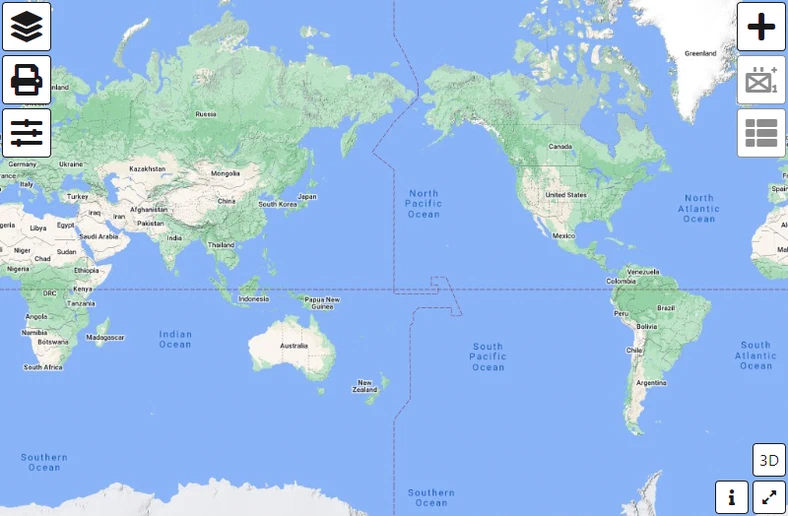
Per impostazione predefinita la mappa è centrata sull’Atlantico, il che pone il Pacifico contemporaneamente ai bordi estremi sinistro e destro. Vista del Pacifico la ricentra, cosicché un’area di operazioni che si estende sul Pacifico si legga come un unico blocco anziché come due.
Perché centrare sul Pacifico
La vista predefinita divide il Pacifico a metà:
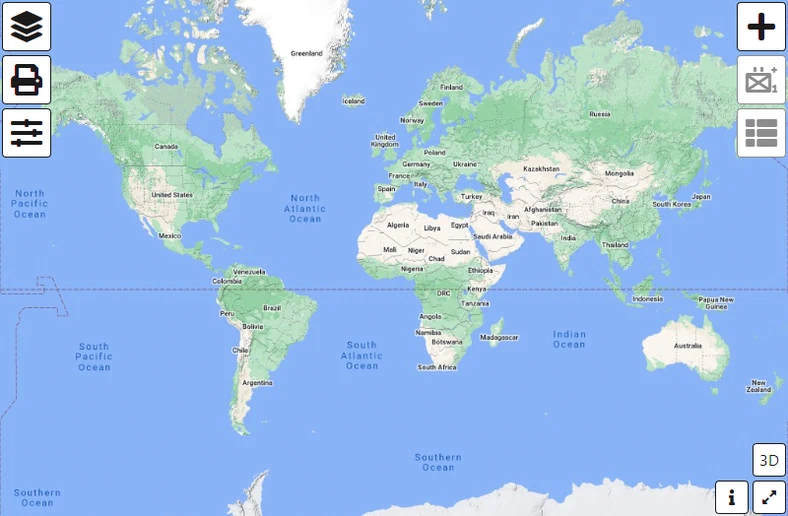
Questo è un problema ogni volta che la vostra area di operazioni attraversa il meridiano 180° — la linea internazionale del cambiamento di data. Uno stesso dispositivo di forze finisce disegnato per metà sul bordo sinistro della mappa e per metà su quello destro, e le distanze diventano impossibili da valutare a colpo d’occhio. Le esercitazioni marittime nell’Asia-Pacifico, e qualsiasi operazione che si estenda dall’Asia orientale alla costa occidentale delle Americhe, sono molto più facili da leggere con la vista centrata sul Pacifico:
Attivare la Vista del Pacifico
- Fate clic sul pulsante
 Opzioni.
 - Scorrete fino a Impostazioni coordinate, all’interno del gruppo Impostazioni mappa, e selezionate Vista del Pacifico.

Deselezionate la stessa casella per tornare alla vista predefinita centrata sull’Atlantico. La scelta viene memorizzata nel browser, quindi sopravvive alla chiusura della scheda e persiste tra le sessioni su quel dispositivo — non viaggia però con un livello salvato o una condivisione.
Ultimo aggiornamento: