In questa pagina
Controlli mappa: menu contestuale, selezione, scala simboli
I controlli che agiscono direttamente sulla mappa 2D: il menu contestuale, la selezione dei grafici e i due cursori che compaiono quando i simboli vengono ridimensionati o distribuiti.
Il menu contestuale
Fate clic con il tasto destro sulla mappa per aprire il suo menu. Su uno schermo tattile, toccate e tenete premuta la mappa.
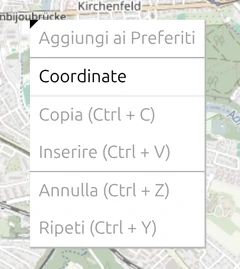
Il menu elenca sempre gli stessi comandi; quelli che al momento non possono fare nulla sono in grigio. Su una mappa vuota, senza alcuna selezione, sono tutti tranne Coordinate.
| Comando | Cosa fa | Disponibile quando |
|---|---|---|
| Cancella selezione (Esc) | Deseleziona tutti i grafici selezionati | elencato solo mentre sono selezionati dei grafici (vedere Selezionare più grafici) |
| Attiva la linea di riferimento / Disabilita la linea di riferimento | Mostra o nasconde la linea che collega un simbolo spostato alla sua posizione reale | elencato solo per un simbolo che è stato distribuito con Distribuire i simboli (vedere Ridimensionare e distribuire i simboli a 1 punto) |
| Aggiungi ai Preferiti | Aggiunge il simbolo selezionato ai Preferiti nella Galleria di simboli | è selezionato un simbolo |
| Coordinate | Inserisce un’etichetta con la posizione e l’altitudine del punto su cui avete fatto clic — vedere sotto | sempre |
| Copia (Ctrl + C) | Copia il grafico selezionato | è selezionato un grafico |
| Inserire (Ctrl + V) | Inserisce il grafico copiato nel livello attivo | qualcosa è stato copiato ed è attivo un livello |
| Annulla (Ctrl + Z), Ripeti (Ctrl + Y) | Annulla o ripete l’ultima modifica | c’è una modifica da annullare o ripetere |
Mentre posizionate un’immagine con punti di riferimento, il menu mostra invece Punto immagine A–C e Punto della mappa A–C — vedere Posizionare un’immagine con punti di riferimento.
Leggere una coordinata e la sua altitudine
Fate clic con il tasto destro su un punto e scegliete Coordinate. In quel punto compare un’etichetta con la sua posizione in WGS84 e l’altitudine del terreno, sul livello medio del mare, in metri e in piedi:
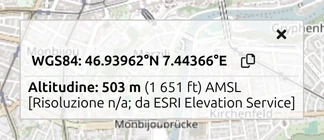
- Il pulsante di copia accanto alla posizione la copia negli appunti, pronta per essere incollata in un ordine o in un messaggio.
- La riga sotto l’altitudine indica la sua fonte, un servizio di quote online.
- La × chiude l’etichetta.
Per leggere invece in modo continuo la posizione sotto il mouse, attivate Coordinate del cursore — vedere Impostazioni degli strumenti mappa.
Selezionare più grafici
| Per… | fate così |
|---|---|
| selezionare un grafico | fate clic su di esso |
| aggiungere un grafico alla selezione, o toglierlo | Ctrl + clic su di esso |
| selezionare tutto in un’area | tenete premuto Ctrl e trascinate un rettangolo — viene selezionato ogni grafico che si trova completamente al suo interno |
| spostare l’intera selezione | trascinate uno dei grafici selezionati |
| cancellare la selezione | premete Esc, Ctrl + clic su un punto vuoto della mappa, oppure scegliete Cancella selezione (Esc) dal menu contestuale |
La selezione funziona solo sul livello attivo — i grafici di altri livelli restano esclusi, anche se si trovano dentro il rettangolo. Sulla mappa, Maiusc + clic non aggiunge alla selezione (nell’elenco dei simboli del pannello dei livelli seleziona un intervallo — vedere le scorciatoie da tastiera); mentre modificate un grafico tattico rimuove invece un punto (vedere Modifica dei grafici tattici multipunto).
Ridimensionare e distribuire i simboli a 1 punto
Due opzioni in Opzioni › Formato di simbolo › Simboli a 1 punto aggiungono ciascuna un cursore in basso a sinistra sulla mappa — per le opzioni stesse vedere Simboli di scala e Distribuire i simboli:
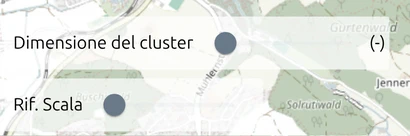
- Rif. Scala compare con Simboli di scala. Imposta la scala della mappa a partire dalla quale i simboli a 1 punto iniziano a rimpicciolirsi quando si riduce lo zoom. Più da vicino mantengono la dimensione piena.
- Dimensione del cluster compare con Distribuire i simboli. Imposta la distanza sotto la quale i simboli a 1 punto sono considerati affollati e vengono distribuiti, ciascuno con una linea di riferimento verso la sua posizione reale. Il valore tra parentesi è quella distanza; resta (-) finché non muovete il cursore. L’intervallo va da 1 m a 100 km.
Entrambi cambiano solo il modo in cui i simboli vengono disegnati — le loro coordinate restano dove sono.
Lente d’ingrandimento
Tenete premuto D sulla mappa 2D per aprire un cerchio d’ingrandimento attorno al puntatore del mouse. I simboli raggruppati al suo interno vengono separati finché tenete premuto il tasto, così potete leggere un punto affollato senza modificare alcuna impostazione. Girate la rotellina del mouse tenendo premuto D per ingrandire o ridurre il cerchio. La lente non è disponibile nella vista 3D.
Vedere anche l’elenco completo delle scorciatoie da tastiera.