In questa pagina
Mappe di base: 18 mappe, satellite, OSM e carte nazionali
La mappa di base è la mappa sotto i vostri simboli militari — il terreno, le strade e i nomi di luogo su cui disegnate. map.army ne offre diciotto, incluse le mappe ufficiali di sei paesi, e quella che scegliete incide su quanto è leggibile la vostra situazione e se potete pubblicarla.
Cambiare la mappa di base
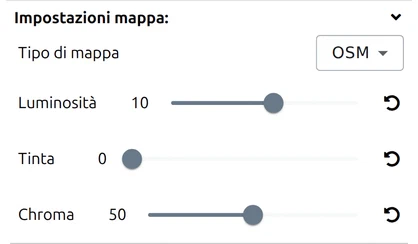
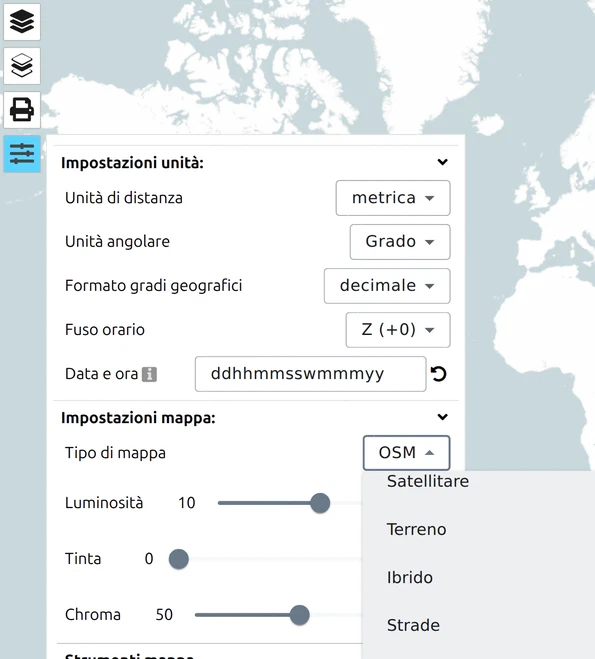
Aprite Opzioni e trovate Tipo di mappa sotto Impostazioni mappa. Il cambiamento si applica immediatamente, e i vostri simboli restano esattamente dove sono — cambia solo la mappa sotto di essi.
Cosa offre ciascuna mappa di base
Mappe generiche
| Tipo di mappa | Cos’è |
|---|---|
| Terrain | Rilievo ombreggiato con strade ed etichette. La predefinita, e una buona scelta generale per la pianificazione. |
| Satellite | Immagini aeree e satellitari, senza etichette. |
| Hybrid | Immagini satellitari con strade ed etichette disegnate sopra. |
| Roads / Roadmap | Cartografia incentrata sulle strade, con pochi dettagli di terreno. |
Le mappe di provenienza Google — Terrain, Satellite, Hybrid, Roads e Roadmap — disegnano le proprie etichette nella lingua corrente dell’app, quindi cambiare lingua sotto Opzioni generali cambia anche i nomi dei luoghi sulla mappa, oltre all’interfaccia. | OSM | OpenStreetMap — realizzata dalla comunità, forte su tracciati, sentieri ed edifici. | | OpenTopoMap | Stile topografico costruito sui dati OpenStreetMap, con curve di livello. Meno etichette delle altre, il che la rende lo sfondo più pulito per la simbologia. | | Nessuno | Nessuna mappa di base. I vostri simboli su uno sfondo vuoto. |
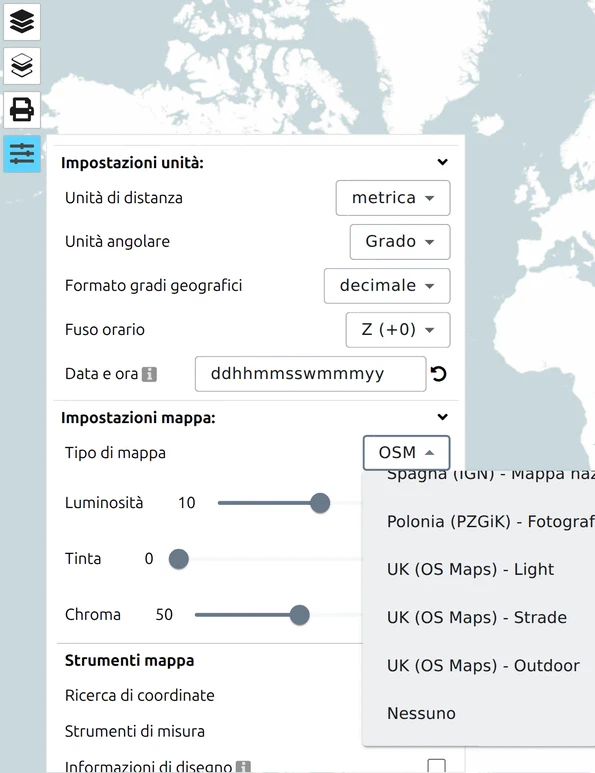
Nessuno è più utile di quanto sembri. È il modo per produrre un overlay da sovrapporre alla mappa di qualcun altro, e si abbina alla disattivazione di Mappa di sfondo quando esportate — vedere Esporta una carta militare.
Mappe nazionali ufficiali
Sono le mappe ufficiali dell’agenzia cartografica nazionale di ciascun paese — la stessa cartografia dei loro fogli stampati, il che le rende utili quando lavorate insieme a persone che usano mappe cartacee.
| Tipo di mappa | Paese | Agenzia |
|---|---|---|
| Carta nazionale svizzera (swisstopo) | Svizzera | swisstopo |
| Fotografie aeree svizzere (swisstopo) | Svizzera | swisstopo |
| Finlandia (NLS) - Mappa nazionale | Finlandia | National Land Survey |
| Finlandia (NLS) - Fotografie aeree | Finlandia | National Land Survey |
| Francia (IGN) - Mappa nazionale | Francia | IGN |
| Francia (IGN) - Fotografie aeree | Francia | IGN |
| Spagna (IGN) - Mappa nazionale | Spagna | IGN |
| Polonia (PZGiK) - Fotografie aeree | Polonia | PZGiK |
| UK (OS Maps) - Light | Regno Unito | Ordnance Survey |
| UK (OS Maps) - Strade | Regno Unito | Ordnance Survey |
| UK (OS Maps) - Outdoor | Regno Unito | Ordnance Survey |
Una mappa nazionale copre solo il proprio paese, e la maggior parte di esse copre anche un intervallo di zoom limitato. Spostatevi fuori dalla Svizzera con la mappa swisstopo selezionata, o rimpicciolite oltre quanto il servizio pubblica, e la mappa si esaurisce — è la copertura del servizio, non un difetto.
Anche ciascuna copre un intervallo di zoom limitato — le mappe swisstopo da circa il livello di zoom 8, le mappe Ordnance Survey tra 7 e 16 — così una mappa regionale può esaurirsi anche rimpicciolendo, non solo spostandosi.
La Carta nazionale svizzera va oltre le altre: compare un secondo menu a discesa sotto Tipo di mappa che offre le singole scale di stampa di swisstopo — da 1:10 000 a 1:1 000 000 — più una voce Automatico che ne sceglie una in base al vostro zoom attuale. Scegliete una scala fissa quando il vostro output deve corrispondere a un particolare foglio stampato.
Da notare che le varianti di scala accreditano il Geoportale federale (geo.admin.ch) anziché swisstopo, che invece è accreditato dalla voce principale. Stessi dati, riga di attribuzione diversa — quindi se state registrando la provenienza di una mappa pubblicata, leggete il credito sulla mappa che avete effettivamente esportato.
Far arretrare la mappa dietro i simboli
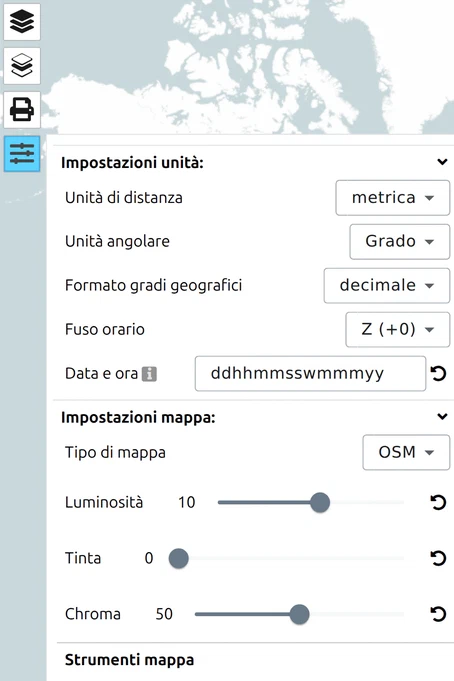
Una mappa di base dettagliata compete con la simbologia militare. Tre impostazioni sotto Impostazioni mappa risolvono il problema senza cambiare la mappa che avete scelto:
| Impostazione | Effetto |
|---|---|
| Luminosità | Schiarisce o scurisce la mappa di base |
| Tonalità | Sposta i suoi colori |
| Saturazione | Toglie colore alla mappa — la più utile delle tre |
Abbassare la Saturazione e alzare la Luminosità spinge la mappa sullo sfondo, così i colori di atteggiamento — blu, rosso, verde, giallo — si leggono chiaramente sopra. I dettagli sono in Impostazioni mappa.
Prima di pubblicare un’esportazione

La mappa di base che stavate usando decide se potete ripubblicare il risultato.
OSM e OpenTopoMap possono essere ridistribuite con attribuzione. Le mappe nazionali seguono ciascuna la licenza della propria agenzia — verificate i termini attuali dell’agenzia prima di pubblicare, in particolare per lavori commerciali. Ogni mappa di base disegna il proprio credito sulla mappa, e quel credito deve restare visibile in tutto ciò che pubblicate; vedere Esporta una carta militare.
Portare il vostro servizio di mappe
Il pannello Opzioni non ha alcun campo per un indirizzo WMS o WMTS, quindi se ne state cercando uno, non esiste. Un link map.army può portarne uno al suo posto: aggiungete un parametro mapType all’indirizzo e l’app disegna il vostro servizio WMTS o WMS come mappa di base. Collega un tuo servizio di mappe lo tratta per intero — ogni proprietà, esempi pratici per entrambi i tipi di servizio, e cosa verificare quando un link non mostra nulla.
mapType sostituisce l’elenco delle mappe di base per quella sessione invece di aggiungersi ad esso — il vostro servizio diventa l’unica scelta, e le mappe sopra non sono disponibili finché l’app non viene aperta senza il parametro.Ciò che potete fare nell’app ospitata è lavorare sopra l’elenco anziché aggiungervi qualcosa:
- Un overlay immagine posiziona un’immagine di mappa scansionata, esportata o di vostra proprietà sopra la mappa di base — oppure sopra Nessuno, che lascia lo sfondo vuoto così che la vostra mappa sia l’unica cosa che il lettore vede. Vedere Import Overlays.
- Un layer vettoriale caricato da un URL porta dentro la geometria pubblicata da qualcun altro — confini, percorsi, zone — senza sostituire la mappa sottostante. Vedere Import Overlays e Share vector and image layers.
Avere l’intero elenco mappe dell’app proveniente dai vostri servizi — quelli di un’agenzia nazionale, o il tile server della vostra organizzazione, selezionabile dal pannello Opzioni come qualsiasi altra mappa — è una cosa diversa: si configura quando una distribuzione viene predisposta, non per singolo link. Vedere Gratuito vs Pro.
Ultimo aggiornamento: