In questa pagina
Vista 3D: esplorate le situazioni tattiche in tre dimensioni
Consultate il quadro operativo comune (COP) o una semplice carta militare in 3D su qualsiasi dispositivo, ovunque nel mondo.
Panoramica
La visualizzazione di piani militari in 3D offre molti vantaggi. Questa pagina di documentazione descrive le attività di navigazione 3D più comuni: spostarsi verso un’area del globo, ingrandire un’unità militare o un compito specifico, oppure esplorare in modo interattivo una missione militare:
Avviare la vista 3D
Premete il pulsante 3D nella colonna di pulsanti in basso a destra della mappa, subito sotto Annulla e Ripeti. Il suo suggerimento recita Vista 3D (sola lettura). Nella vista 3D lo stesso pulsante riporta 2D e vi riporta indietro.

La vista cartografica si apre in 3D. Per impostazione predefinita, la telecamera esegue un sorvolo per offrire una visione ottimale del quadro operativo caricato (sovrapposizioni di carta militare). Consultate il capitolo Navigazione 3D per le opzioni disponibili per modificare la posizione della telecamera in vista 3D.
La vista 3D è di sola lettura e rimuove gli strumenti per i simboli dalla finestra principale. Passare al 3D toglie l’intero livello di modifica, quindi Aggiungi un nuovo simbolo MSS, il MSS Symbol Editor e l’Elenco punti vengono nascosti del tutto — non si disattivano in grigio, spariscono. È il motivo più comune per cui «il pulsante Aggiungi simbolo è sparito». Tornate alla vista 2D e i tre pulsanti ricompaiono.
Ritorno alla vista 2D: il livello di modifica precedentemente attivo viene disattivato. Per riprendere il posizionamento o la modifica dei simboli, riattivate il livello facendo clic su di esso nel gestore dei layers — l’icona a forma di penna accanto al nome del livello indica il livello di modifica attivo.
Livello carta militare in 3D
Come nella vista 2D, le impostazioni di visualizzazione delle singole sovrapposizioni di carta militare (livelli MilX) possono essere regolate nel menu dei livelli MilX:
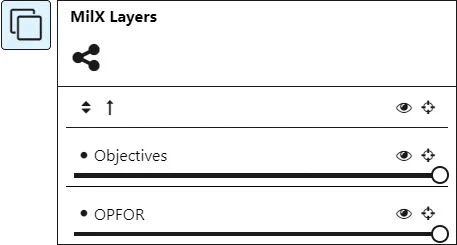
Il menu « Livelli MilX » supporta le seguenti funzioni in vista 3D:
| Icona | Funzione | Descrizione |
|---|---|---|
 | Mostra/Nascondi | Nascondere la sovrapposizione di carta militare (livello MilX) nella vista 3D |
 | Zoom livello | Zoom sull’estensione della sovrapposizione di carta militare (livello MilX) in vista 3D |
 | Trasparenza | Impostare la trasparenza della sovrapposizione di carta militare (livello MilX) in vista 3D |
Navigazione 3D
Navigare con il tocco
L’applicazione web è ottimizzata per navigare nella vista 3D su un dispositivo mobile con schermo touch:
| Funzione | Istruzione |
|---|---|
| Spostare (pan) | Appoggiate un dito sullo schermo e trascinate nella direzione desiderata. |
| Zoom avanti | Appoggiate due dita sullo schermo e allargatele (pinch inverso). |
| Zoom indietro | Appoggiate due dita sullo schermo e avvicinatele (pinch). |
| Inclinare / Cambiare pitch | Appoggiate due dita sullo schermo e trascinatele verso il basso o l’alto. |
| Ruotare | Appoggiate due dita sullo schermo e ruotatele l’una rispetto all’altra. |
Suggerimento: consultate il capitolo « Pannello di navigazione 3D » se il vostro dispositivo mobile non supporta gli eventi multi-touch.
Navigare con il mouse
Utilizzate le seguenti funzioni per navigare nella vista 3D su un computer con il mouse:
| Funzione | Istruzione |
|---|---|
| Spostare (pan) | Tenete premuto il pulsante sinistro del mouse e trascinate nella direzione desiderata. |
| Zoom avanti / indietro | Opzione 1: usate la rotella del mouse per ingrandire e rimpicciolire. Opzione 2: tenete premuto il pulsante destro del mouse e trascinate il cursore verso l’alto o il basso. |
| Inclinare / Cambiare pitch | Tenete premuto il tasto « Ctrl » + il pulsante sinistro del mouse. Trascinate il cursore per modificare il pitch. |
| Ruotare | Tenete premuto il tasto « Shift » + il pulsante sinistro del mouse. Trascinate il cursore per ruotare attorno all’asse. |
Suggerimento: utilizzate il « Pannello di navigazione 3D » e la « Bussola » se una delle combinazioni di tasti non è supportata sul vostro dispositivo.
Pannello di navigazione 3D
Il navigatore a schermo raggruppa i comandi di navigazione della telecamera in un unico controllo situato nell’angolo inferiore sinistro dell’applicazione web. I controlli espliciti della telecamera sono utili per navigare contenuti complessi. Per impostazione predefinita, il pannello è nascosto e può essere aperto facendo clic sul pulsante « Pannello di navigazione 3D »:
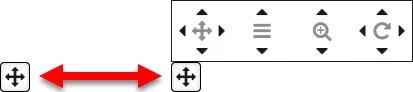
Il pannello offre le seguenti funzioni:
| Pulsante/i | Funzione |
|---|---|
 | Spostare la telecamera nella direzione dei pulsanti (su, giù, sinistra e destra) |
 | Modificare l’altitudine (spostare la telecamera verso l’alto o il basso mantenendo la stessa posizione orizzontale) |
 | Zoom avanti e indietro |
 | Modificare il pitch della telecamera per guardare più in basso o in alto |
 | Ruotare la telecamera verso sinistra o destra |
Scorciatoie da tastiera 3D
Le seguenti scorciatoie da tastiera consentono una navigazione ancora più rapida nella vista 3D:
| Scorciatoia | Funzione |
|---|---|
| FrecciasSinistra | Spostare la telecamera a sinistra |
| FrecciaDestra | Spostare la telecamera a destra |
| FrecciaSu | Avanzare con la telecamera |
| FrecciaBasso | Arretrare con la telecamera |
| « + » o « Z » | Zoom avanti |
| « - » o « X » | Zoom indietro |
| Shift + FrecciaSu | Aumentare l’altitudine della telecamera |
| Shift + FrecciaBasso | Diminuire l’altitudine della telecamera |
| Ctrl + FrecciasSinistra | Ruotare la telecamera in senso antiorario (modifica la rotta) |
| Ctrl + FrecciaDestra | Ruotare la telecamera in senso orario (modifica la rotta) |
| Ctrl + FrecciaSu | Guardare verso l’alto (inclinazione verso l’alto) |
| Ctrl + FrecciaBasso | Guardare verso il basso (inclinazione verso il basso) |
| « N » | Se la vista è stata ruotata, reimpostare l’orientamento verso nord. |
Bussola
Fate clic sul pulsante Bussola per riorientare la scena con il nord dritto verso l’alto. L’icona della bussola si trova nell’angolo inferiore sinistro dell’applicazione web map.army.

Impostazioni vista 3D
map.army gestisce un gruppo separato di impostazioni per la vista 3D. Compare in Opzioni solo mentre la vista 3D è attiva — in fondo al pannello, sotto l’intestazione Impostazioni vista 3D — e scompare di nuovo quando tornate alla vista 2D. Aprite Opzioni (il pulsante con i cursori nella barra degli strumenti a sinistra) e scorrete fino alla fine del pannello:
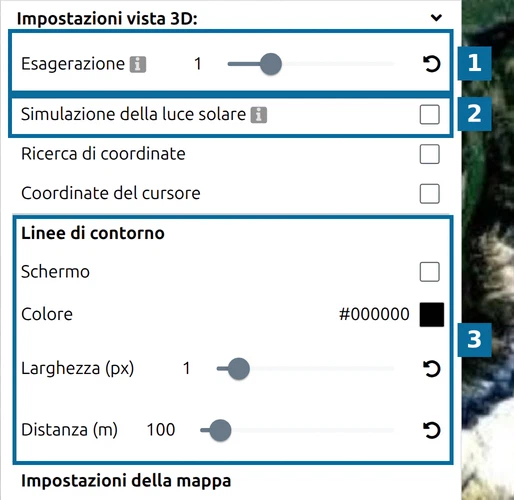
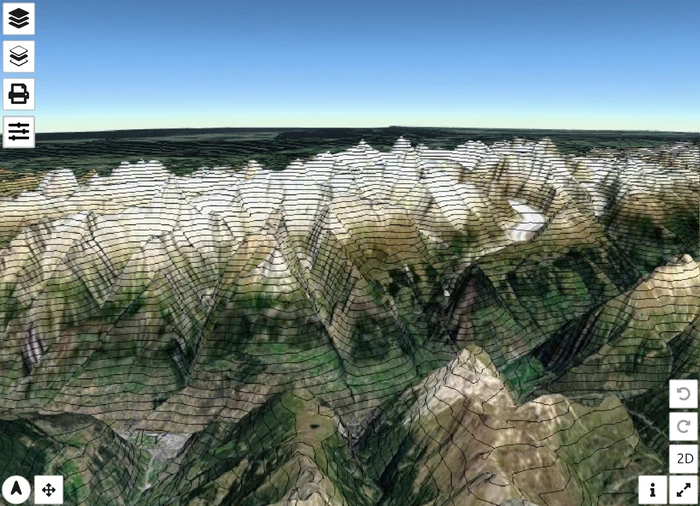
- Esagerazione accentua il terreno in verticale, così il rilievo resta ben leggibile anche quando osservate un’area ampia. 1 mostra le altezze in scala reale, 0 appiattisce completamente il terreno e il cursore arriva fino a 4 a passi di 0,1. Il pulsante a freccia circolare alla fine di un cursore lo riporta al valore predefinito.
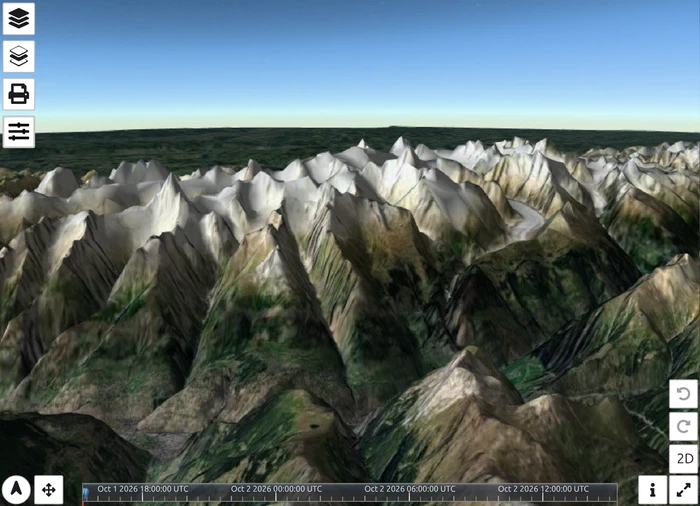
- Simulazione della luce solare illumina il terreno con la posizione del sole per una data e un’ora a scelta. Quando è attiva, lungo il bordo inferiore della mappa scorre una sequenza temporale; trascinatela per cambiare l’ora e osservare come luce e ombre si spostano sul terreno. La sequenza temporale mostra gli orari in UTC.
- Linee di contorno traccia sul terreno linee di uguale altezza. Spuntate Mostra per attivarle; Colore, Larghezza (px) (da 0,5 a 5) e Spaziatura (m) (da 10 a 1.000 m, predefinito 100 m) ne definiscono lo stile. I tre controlli di stile sono sempre visibili, ma hanno effetto solo dopo aver spuntato Mostra.
Le due viste qui sotto mostrano la stessa parte delle Alpi Bernesi. A sinistra Esagerazione è impostata su 2 e le linee di contorno sono tracciate ogni 200 m; a destra Simulazione della luce solare è attiva e la sequenza temporale è visibile lungo il bordo inferiore:
Il resto del gruppo
| Impostazione | Cosa fa nella vista 3D |
|---|---|
| Ricerca di coordinate, Coordinate del cursore | Attivano o disattivano la casella di ricerca delle coordinate e la visualizzazione delle coordinate del cursore. Funzionano come descritto in Strumenti mappa. |
| Impostazioni della mappa — Tipo di mappa, Luminosità, Tinta, Chroma | Scelgono la mappa di base stesa sul terreno e ne regolano i colori, come nelle Impostazioni mappa in 2D. La vista 3D mantiene valori propri, separati da quelli della mappa 2D: per impostazione predefinita una mappa di base satellitare. |
| Impostazioni della mappa — Opacità | Attenua la mappa di base. A 0 la mappa di base è nascosta e il terreno appare come una semplice superficie bianca. |
| Linee di riferimento — Colore, Larghezza (px), Altezza (m) | In 3D ogni simbolo militare a 1 punto (tranne i segnaposto) viene disegnato a Altezza metri sopra il terreno nella sua posizione — da 0 a 1.000 m, predefinito 100 m — con una linea di riferimento verticale dal suolo fino al simbolo. Colore e Larghezza definiscono lo stile di questa linea. Un simbolo che porta una propria altitudine viene invece disegnato a quell’altitudine. Le grafiche tattiche a più punti restano sul terreno. |
| Impostazioni coordinate — Griglia delle coordinate e le sue opzioni | Traccia sul terreno la griglia di coordinate scelta. Dopo aver scelto una griglia, le sue linee compaiono solo quando spostate la vista — fate un piccolo pan, zoom o inclinazione. Fino ad allora sembra che non cambi nulla. |
Mostra la direzione
Mentre la vista 3D è attiva, il gruppo Formato simbolo di Opzioni ottiene un’impostazione in più, Mostra la direzione (attiva per impostazione predefinita). Per ogni simbolo a 1 punto che ha una direzione di movimento (modificatore Q, vedere Formato simboli), disegna una freccia 3D che punta in quella direzione. I simboli senza direzione non hanno alcuna freccia; deselezionate l’impostazione per rimuovere tutte le frecce. Una direzione di esattamente 0° (nord esatto) al momento non mostra alcuna freccia.
Le vostre impostazioni 3D vengono conservate
map.army ricorda le Impostazioni vista 3D tra una sessione e l’altra nello stesso browser. Sono incluse anche nel file di impostazioni che scaricate in Impostazioni dell’applicazione, così potete trasferirle in un altro browser insieme al resto delle opzioni.
Ultimo aggiornamento: