In questa pagina
Distanza di sicurezza (zona) — SDZ per il tiro reale
Una Distanza di sicurezza (zona) (SDZ) è l’area di terreno che deve essere tenuta sgombra attorno a una posizione di tiro, perché un colpo può raggiungerla — direttamente, o dopo un rimbalzo. map.army può disegnarne una a partire da un tipo di arma salvato e mantenerla collegata al simbolo che rappresenta la posizione di tiro.
Cos’è una SDZ, e cosa non è questo strumento
Gli anelli di portata rispondono alla domanda fin dove può arrivare quest’arma. Una SDZ risponde a una domanda più difficile: quale terreno devo sgombrare. Le due cose non hanno la stessa forma, perché una zona di pericolo tiene conto dei colpi che non si fermano dove erano stati mirati — un’area di rimbalzo estende il pericolo ben oltre l’area di impatto, e un rischio verticale definisce fino a quale altezza si estende il pericolo.
Attivare la zona
I controlli SDZ non sono un pannello separato. Si trovano all’interno dell’Elenco punti — il pannello Visualizzare e modificare le coordinate grafiche — quindi una zona è sempre collegata a un simbolo sulla mappa.
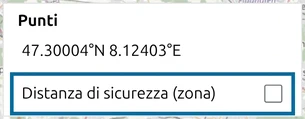
Finché non spunti Distanza di sicurezza (zona), quello è l’unico controllo SDZ mostrato dal pannello:
I Tipi Salvati integrati
map.army include cinque tipi di arma nell’elenco Tipo Salvato, più una voce Personalizzato… che viene selezionata ogni volta che i valori correnti non corrispondono a nessuno di essi:
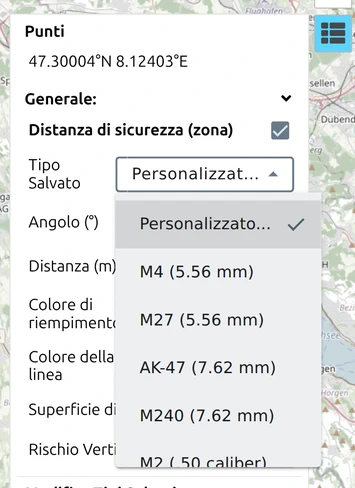
| Tipo Salvato | Distanza massima | Distanza di rimbalzo | Rischio verticale |
|---|---|---|---|
| M4 (5.56 mm) | 3437 m | 2029 m | 325 m |
| M27 (5.56 mm) | 3437 m | 2029 m | 325 m |
| AK-47 (7.62 mm) | 4100 m | 4073 m | 706 m |
| M240 (7.62 mm) | 4100 m | 4073 m | 706 m |
| M2 (.50 caliber) | 6500 m | 5211 m | 901 m |
Due aspetti di questa tabella meritano attenzione. La distanza di rimbalzo dei tipi da 7.62 mm è quasi pari all’intera distanza massima — 4073 m contro una distanza massima di 4100 m. E il rischio verticale cresce più rapidamente della distanza al suolo all’aumentare del calibro: il tipo M2 (.50 caliber) raggiunge 901 m di quota. Se stai pianificando qualcosa che vola, quel numero conta più dell’impronta sulla mappa.
Disegnare una zona
- Posiziona il simbolo che rappresenta la posizione di tiro, oppure selezionane uno già presente.
- Apri l’Elenco punti dalla finestra principale. Vedi L’Elenco punti per il pannello stesso.
- Spunta Distanza di sicurezza (zona).
- Scegli un Tipo Salvato, oppure lascia Personalizzato… e inserisci i tuoi valori.
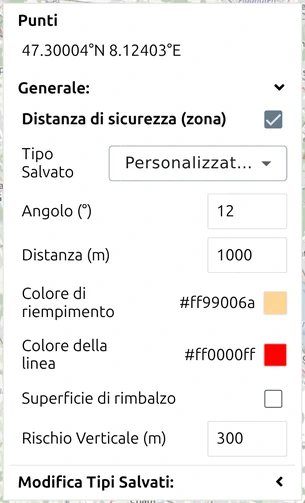
Ogni valore è modificabile: Angolo (°), Distanza (m), Colore di riempimento, Colore della linea, Superficie di rimbalzo e Rischio Verticale (m). Una nuova zona parte con un angolo di 12°, una distanza di 1000 m e un rischio verticale di 300 m.
Superficie di rimbalzo è una casella di spunta, non un valore. Le sue impostazioni proprie — lunghezza, zona, angolo iniziale e angolo finale — compaiono solo una volta spuntata, ed è ciò che dà alla zona disegnata la sua forma a ventaglio invece di un semplice cerchio.
La zona viene disegnata come una decorazione sulla mappa anziché come un normale grafico tattico, quindi segue il simbolo a cui appartiene.
Salvare e condividere i propri Tipi Salvati
I cinque tipi integrati sono un punto di partenza, non un elenco fisso. In Modifica Tipi Salvati: puoi aggiungere la zona corrente all’elenco, rimuoverne una, esportare i tipi salvati in un file e importarne uno. È così che un reparto distribuisce un set concordato di parametri d’arma a tutti coloro che pianificano la stessa esercitazione.
Usalo quando i tuoi valori nazionali differiscono da quelli generici indicati sopra — concorda i valori una volta sola, esportali e distribuisci il file, invece di far ridigitare a ogni pianificatore i dati balistici.
Cosa non viene trasferito
Una zona è una decorazione della mappa collegata a un simbolo. Non è simbologia MilX, quindi non dare per scontato che sopravviva a ogni percorso di uscita dall’applicazione come fa un grafico tattico — verifica il risultato quando esporti o condividi, e vedi Cosa sopravvive a un salvataggio o a una condivisione.
Se la zona deve raggiungere qualcuno che non usa map.army, il percorso affidabile è un’esportazione PDF o immagine, dove viene disegnata nell’output come il resto della mappa.
Dove andare dopo
- L’Elenco punti — il pannello in cui si trovano i controlli della zona.
- Anelli di portata — per la portata dell’arma anziché un’area di pericolo.
- Misurare distanze e aree — per verificare una zona rispetto al terreno reale.