In questa pagina
Costruttore SDZ: zone di sicurezza e zone di pericolo
map.army ha un costruttore SDZ completo. SDZ indica sia la safety distance zone, nell’app Distanza di sicurezza (zona), sia la surface danger zone della dottrina, la zona di pericolo. Collegane una a qualsiasi posizione di tiro sulla mappa e adattala alla tua arma: distanza massima, settore di tiro, direzione di tiro, aree di rimbalzo e rischio verticale. Disegna il ventaglio di tiro (range fan), ruotalo, trascinalo nella forma voluta sulla mappa, salvalo come tipo d’arma e consegna quel tipo al resto del tuo reparto. È incluso in ogni edizione, gratuita e Pro.
Cosa puoi costruire: una zona di sicurezza (SDZ)
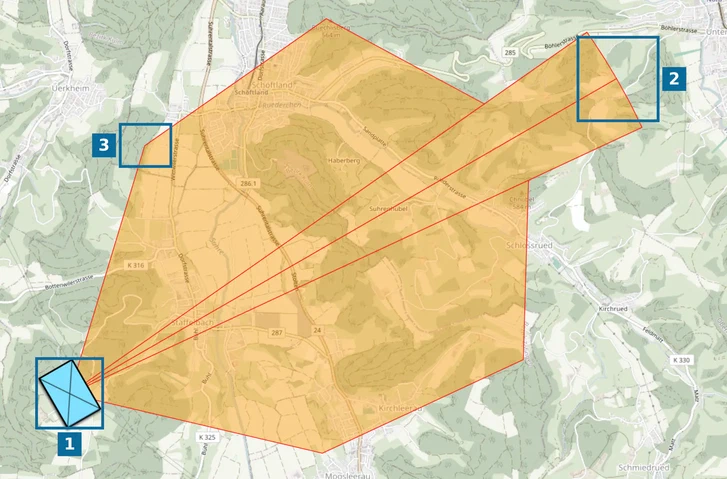
Una zona di pericolo è il terreno che deve restare sgombro attorno a una posizione di tiro, perché un colpo può raggiungerlo direttamente o dopo un rimbalzo. Ogni sua parte è un parametro che imposti tu:
| Parte | Controllo nell’Elenco dei punti | Intervallo |
|---|---|---|
| Distanza massima dell’area d’impatto | Distanza (m) | da 0 a 1 000 000 m |
| Settore di tiro | Angolo (°), un semiangolo su ciascun lato della direzione di tiro | da 0 a 180° |
| Direzione di tiro | Direzione, la direzione propria del simbolo | da 0 a 360° |
| Aree di rimbalzo, un’ala su ciascun lato del settore | Superficie di rimbalzo con Lunghezza, Zona, Angolo iniziale e Angolo finale | angoli da 0 a 90° |
| Rischio verticale | Rischio Verticale (m) | da 0 m in su |
| Colori | Colore di riempimento e Colore della linea | qualsiasi colore |
Nella schermata: (1) la posizione di tiro, (2) il settore d’impatto, il classico ventaglio, (3) un’ala di rimbalzo.
Esempio: una postazione di mitragliatrice in 60 secondi
- Posiziona un simbolo di unità nella posizione di tiro.
- Apri l’Elenco dei punti e imposta Direzione a 45.
- Spunta Distanza di sicurezza (zona) e scegli M240 (7.62 mm) in Tipo Salvato. Il ventaglio, entrambe le ali di rimbalzo e il rischio verticale vengono compilati subito.
- Verifica la zona sul terreno, poi esporta un PDF per il briefing di poligono.
Come è fatta la zona
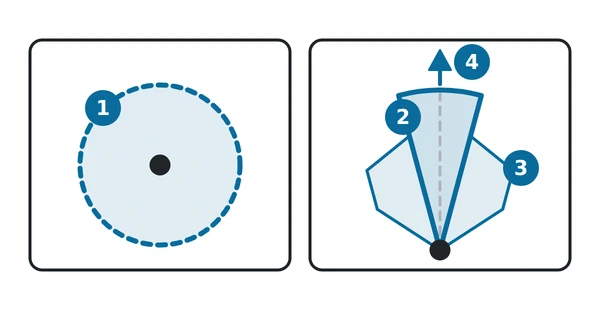
Nel diagramma: (1) un anello di gittata, che mostra solo fin dove arriva un’arma; (2) il settore d’impatto di una zona di pericolo; (3) le sue due ali di rimbalzo; (4) la direzione di tiro.
- L’area d’impatto è un settore, un ventaglio. Si estende per Distanza lungo la direzione di tiro e si apre di Angolo su ciascun lato. Angolo è un semiangolo: Angolo 5 dà un settore di 10°, Angolo 12 un settore di 24° e Angolo 180 un cerchio completo.
- La direzione di tiro ruota l’intera zona. La zona segue la direzione del simbolo, in 2D e in 3D.
- Il rimbalzo aggiunge un’ala su ciascun lato del settore. Ogni ala corre lungo il bordo del settore per Lunghezza ed è larga Zona; Angolo iniziale e Angolo finale stabiliscono quanto ripidamente le sue due estremità si staccano dal bordo. Le ali vengono disegnate solo quando tutti e quattro i valori di rimbalzo sono maggiori di 0.
- Rischio Verticale registra a che altezza arriva il pericolo, per il coordinamento dello spazio aereo. Viene salvato con la zona ma non è disegnato sulla mappa.
Basata sulla dottrina pubblicata di sicurezza dei poligoni
La zona segue lo schema della zona di pericolo (surface danger zone) della dottrina pubblicata sulla sicurezza dei poligoni: la Figure B-1, SDZ for direct-fire weapons without explosive projectiles e la relativa Table B-1 nel pamphlet dell’US Army DA PAM 385-63. Se conosci quella figura, conosci già i parametri. Ogni suo termine corrisponde 1:1 a un campo:
| Termine dottrinale | Campo in map.army |
|---|---|
| Dispersion area (area di dispersione), 5° su ciascun lato della gun-target line (linea arma-bersaglio) | Angolo 5 (il semiangolo) e la direzione di tiro |
| Distance X | Distanza |
| Distance Y | Lunghezza del rimbalzo |
| W | Zona del rimbalzo, la larghezza dell’ala |
| P | Angolo iniziale |
| Q | Angolo finale |
| Vertical hazard | Rischio Verticale |
map.army non certifica una zona rispetto a nessuno standard nazionale. Ogni valore è un parametro: inserisci le cifre ufficiali della tua nazione o del tuo poligono, salvale come tipo e condividile. Per simboli e scambio di dati, map.army lavora con standard consolidati: simbologia MIL-STD-2525, NATO Vector Graphics (ADatP-4778) e MilX.
Costruire passo per passo il ventaglio di tiro
- Posiziona il simbolo che rappresenta la posizione di tiro, oppure selezionane uno già presente sulla mappa. Deve essere un simbolo a un punto, come un simbolo di unità, di arma o di equipaggiamento, e per una direzione di tiro deve supportare una direzione.
- Apri l’Elenco dei punti: fai clic su Visualizza e modifica le coordinate del grafico nella finestra principale. Vedi L’Elenco dei punti.
- Imposta la direzione di tiro nel campo Direzione, in gradi. Il campo si trova subito sopra i controlli della zona. Puoi impostarla anche nel modificatore di direzione dell’MSS Symbol Editor, oppure trascinare la maniglia di direzione del simbolo sulla mappa, che mostra l’angolo mentre trascini. La zona la segue in tempo reale.
- Spunta Distanza di sicurezza (zona). Compare subito una zona predefinita: Angolo 12 (un settore di 24°), Distanza 1000 m, Rischio Verticale 300 m.
- Scegli un’arma in Tipo Salvato, oppure lascia Personalizzato… e digita i tuoi valori di Angolo e Distanza.
- Per il rimbalzo, spunta Superficie di rimbalzo e imposta Lunghezza, Zona, Angolo iniziale e Angolo finale. Un rimbalzo appena spuntato parte con 700 m, 100 m, 25° e 45°.
- Imposta Rischio Verticale, Colore di riempimento e Colore della linea secondo necessità.
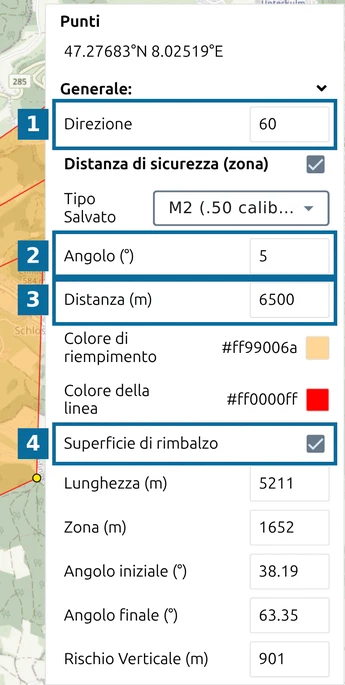
Nella schermata: (1) Direzione, la direzione di tiro; (2) Angolo; (3) Distanza; (4) Superficie di rimbalzo e i suoi quattro valori.
Ogni modifica entra nella cronologia di annullamento, quindi Ctrl + Z la annulla come qualsiasi altra modifica.
Modellare la zona direttamente sulla mappa
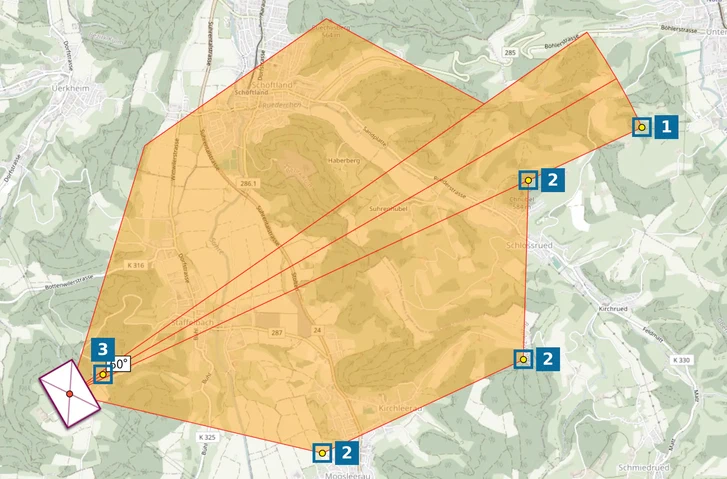
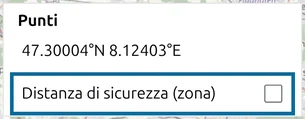
Non devi digitare ogni valore. Mentre il simbolo è selezionato per la modifica, la zona mostra delle maniglie di trascinamento sul suo lato destro, guardando lungo la direzione di tiro (una zona che spara verso sud le ha sul lato ovest):
- (1) L’angolo del settore imposta insieme Distanza e Angolo. Trascinalo verso l’esterno per più gittata, di lato per un settore più ampio.
- (2) I tre angoli del rimbalzo impostano Lunghezza, Angolo iniziale e Angolo finale del rimbalzo; la larghezza dell’ala ne consegue.
Anche il simbolo ha una sua maniglia:
- (3) La sua maniglia di direzione ruota la direzione di tiro, e con essa ruota l’intera zona.
I valori vengono arrotondati a metri e gradi interi, e l’Elenco dei punti mostra i nuovi numeri mentre trascini. Mentre ruoti il simbolo, la mappa mostra la sua direzione in gradi accanto alla maniglia.
La zona in 3D
Passa alla vista 3D e la zona viene disegnata anche lì, appoggiata sul terreno, così puoi vedere come l’area d’impatto e le ali di rimbalzo si distribuiscono su colline e valli.
Tipi d’arma pronti all’uso
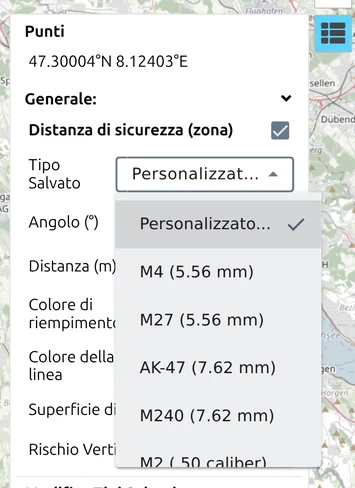
map.army include cinque tipi d’arma nell’elenco Tipo Salvato. Personalizzato… è selezionato ogni volta che i valori correnti non corrispondono a nessuno di essi. Tutti e cinque derivano dalla Table B-1 di DA PAM 385-63, con impatto su terra o acqua, usano Angolo 5 (un settore di 10°) e hanno il rimbalzo attivato:
| Tipo Salvato | Riga della Table B-1 | Distanza (X) | Lunghezza rimbalzo (Y) | Area rimbalzo (W) | Angolo iniziale (P) | Angolo finale (Q) | Rischio verticale |
|---|---|---|---|---|---|---|---|
| M4 (5.56 mm) | 5.56 mm M855 Ball | 3437 m | 2029 m | 462 m | 34.20° | 22.40° | 325 m |
| M27 (5.56 mm) | 5.56 mm M855 Ball | 3437 m | 2029 m | 462 m | 34.20° | 22.40° | 325 m |
| AK-47 (7.62 mm) | 7.62 mm Ball | 4100 m | 4073 m | 1461 m | 43.54° | 38.90° | 706 m |
| M240 (7.62 mm) | 7.62 mm Ball | 4100 m | 4073 m | 1461 m | 43.54° | 38.90° | 706 m |
| M2 (.50 caliber) | .50 caliber M2 Ball | 6500 m | 5211 m | 1652 m | 38.19° | 63.35° | 901 m |
Osserva quanto arriva lontano il rimbalzo dei 7.62 mm, 4073 m contro una distanza massima di 4100 m, e quanto in fretta cresce il rischio verticale con il calibro: il tipo .50 raggiunge 901 m. Se stai pianificando qualcosa che vola, quel numero conta più dell’impronta sulla mappa.
I tuoi tipi d’arma: costruisci una volta, condividi con il reparto
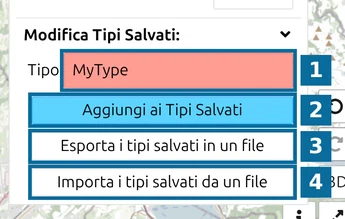
I cinque tipi integrati sono un punto di partenza. Costruisci le zone per le tue armi, munizioni e bersagli, dai loro un nome ed entreranno nell’elenco Tipo Salvato. Esempio: in un poligono con bersagli di acciaio o calcestruzzo, la Table B-1 riporta per il 7.62 mm una riga diversa rispetto alla terra: Distanza (X) 4100 m, Lunghezza (Y) 4053 m, Area (W) 861 m, Angolo iniziale (P) 20.04°, Angolo finale (Q) 75.54°, Rischio verticale 447 m. Parti da M240 (7.62 mm), inserisci tutti e sei i valori e salva il risultato come tipo tuo. Cambia ogni valore: gli angoli differiscono quanto le distanze. Il gruppo Modifica Tipi Salvati è chiuso per impostazione predefinita; fai clic sul suo titolo per aprirlo.
- Modella la zona come ti serve.
- Digita un nome in Tipo e fai clic su Aggiungi ai Tipi Salvati. Il pulsante compare una volta digitato un nome.
- Fai clic su Esporta i tipi salvati in un file per salvare l’intero elenco come
SDZ_SavedTypes.json. - Distribuisci il file. Tutti gli altri fanno clic su Importa i tipi salvati da un file e hanno gli stessi tipi.
Per eliminare un tipo, selezionalo e fai clic su Rimuovi dai Tipi Salvati. È così che un reparto distribuisce il proprio set concordato di armi e munizioni: definisci i valori una sola volta e nessuno deve ridigitare dati balistici.
La tua zona viaggia con il file MilX
La zona è memorizzata sul simbolo stesso, all’interno del livello MilX, insieme alla direzione del simbolo. Salva il livello, riaprilo una settimana dopo e la zona è di nuovo esattamente come l’avevi lasciata:
| Percorso | Zona mantenuta? |
|---|---|
Salvare il livello come .milxlyz e riaprirlo | Sì, invariata: ogni valore, compresi rimbalzo, rischio verticale e colori |
| Link di condivisione | Sì, invariata: una condivisione contiene il livello MilX |
| Esportazione PDF o immagine | Sì: disegnata nell’output come il resto della mappa |
| Esportazione KML | Sì, come disegno: il ventaglio, una linea centrale lungo la direzione di tiro, entrambe le ali di rimbalzo e i colori. La zona stessa mostra la direzione di tiro, quindi la freccia di direzione del simbolo viene omessa. Non trasferiti: il nome del tipo e il rischio verticale |
| Esportazione NVG | No: la zona viene omessa |
| Un’altra applicazione MilX | I dati sono nel file, ma le altre applicazioni non la disegnano |
Usa il KML per mostrare la zona in Google Earth o in un GIS come panoramica. Per la pianificazione, la mappa di map.army, il file MilX e un’esportazione PDF o immagine sono l’output di riferimento. Per chi legge senza map.army, invia un’esportazione PDF o immagine. Vedi anche Cosa sopravvive a un salvataggio o a una condivisione.
Dove andare dopo
- L’Elenco dei punti: il pannello in cui si trovano i controlli della zona.
- Anelli di portata: per la sola portata dell’arma, senza settore né rimbalzo.
- Misurare distanze e aree: per verificare una zona rispetto al terreno reale.
Ultimo aggiornamento: