In questa pagina
Cerchi di distanza e anelli di portata sulla carta militare
Un’attività comune di pianificazione operativa è il disegno di anelli di portata — cerchi di raggio fisso attorno a un punto, usati per rappresentare le gittate delle armi, le zone di minaccia SAM, la copertura delle comunicazioni o qualsiasi area di effetto basata su un raggio.
Scegliere la grafica corretta
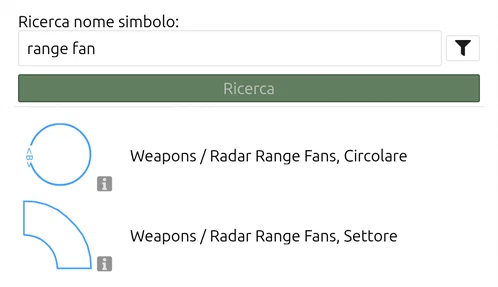
map.army offre gli anelli di portata come grafiche tattiche. Trovateli con la ricerca simboli: il ventaglio circolare non compare in nessun gruppo della galleria, quindi la ricerca è l’unico modo per raggiungerlo. I due da usare:
- Weapons / Radar Range Fans, Circolare — un singolo cerchio di raggio configurabile attorno a un punto. È quello che la maggior parte delle persone intende per «anello di portata». La sua designazione MIL-STD-2525C è Weapon/Sensor Range Fan, Circular; l’app mostra l’etichetta sopra riportata.
- Weapons / Radar Range Fans, Settore — la stessa minaccia limitata a un arco, per un’arma o un sensore che non copre l’intero cerchio.
Grafiche a cui spesso si ricorre qui che non sono anelli di portata, tutte voci separate nella galleria: Position Area For Artillery (PAA), Circular e …, Rectangular descrivono l’area occupata da una batteria, non una distanza da essa; Short-Range Air Defense Engagement Zone (Shoradez) e Missile Engagement Zone (MEZ) sono aree delimitate in cui un comandante intende ingaggiare. Disegnate questi elementi quando è un’area ciò che intendete rappresentare.
In italiano viene tradotta solo l’ultima parola del nome: Weapons / Radar Range Fans, Circolare e …, Settore. Cercate quindi range fan — questo termine li trova entrambi.
Disegnare un singolo anello di portata
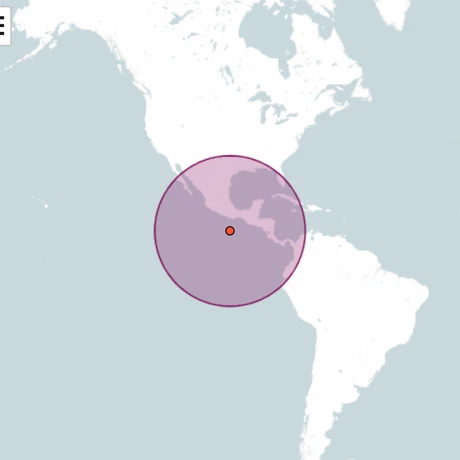
Cercate il ventaglio di portata nella ricerca simboli e selezionatelo.
Fare clic sulla carta nel centro dell’anello. L’anello viene posizionato subito con un piccolo raggio predefinito e resta in modalità di modifica, con un punto centrale rosso e una maniglia del raggio viola sul bordo destro.
Trascinare la maniglia viola verso l’esterno finché l’anello ha il raggio desiderato (trascinando invece il punto centrale si sposta l’intero anello), quindi confermare con il segno di spunta in basso.
Per impostare il raggio numericamente, aprire l’Elenco punti sulla grafica posizionata (vedere Elenco punti). Mostra due gruppi: Raggio, un campo modificabile in cui inserire il raggio esatto nelle unità configurate in Opzioni → Impostazioni unità → Unità di distanza, e Punti, la coordinata del centro.
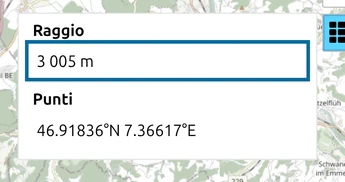
Una grafica circolare di portata non ha controlli Distanza di sicurezza (zona): il suo elenco punti mostra solo il raggio e i punti del centro. Il gruppo Distanza di sicurezza (zona) compare solo per i normali simboli a un punto, come le unità — vedere zone di pericolo al suolo.
Sovrapporre anelli concentrici
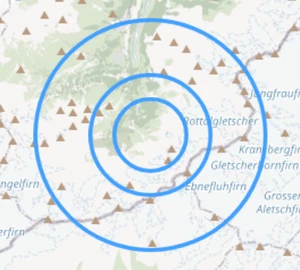
Per più anelli concentrici attorno allo stesso punto (ad esempio “portata massima effettiva”, “portata massima effettiva all'80 %”, “ingaggio massimo”):
Posizionare il primo anello come descritto sopra.
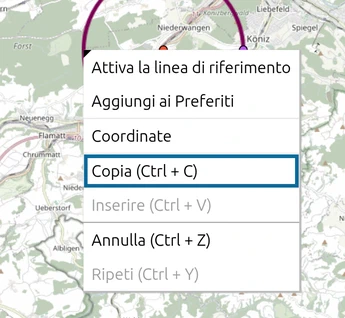
Fare clic una volta sul primo anello per selezionarlo, poi premere Ctrl + C oppure fare clic con il tasto destro e scegliere Copia (Ctrl + C). Fare clic con il tasto destro sulla mappa e scegliere Incolla (Ctrl + V) per duplicarlo nel livello attivo.
Aprire l’elenco dei punti (Visualizza e modifica le coordinate del grafico) sul duplicato e modificarne solo il raggio.
Ripetere per ogni anello aggiuntivo; posizionarli tutti sullo stesso livello per facilitare la visualizzazione / occultamento.
Ultimo aggiornamento: