In questa pagina
Misurare distanze e aree sulla mappa con map.army
Misurate la distanza di un percorso o di un’area da osservare in map.army.
Gli strumenti di misurazione sono solo 2D — non hanno un equivalente in vista 3D.
Gli strumenti di misurazione si attivano sotto Opzioni → Impostazioni mappa → Strumenti mappa, insieme alle letture a schermo — vedere Impostazioni degli strumenti mappa.
Panoramica
Il generatore di carte militari supporta la misurazione di distanze e aree nel sistema metrico e nelle unità imperiali:
Attivare le funzioni di misurazione
Gli strumenti di misurazione sono disattivati per impostazione predefinita. Seguite questi passaggi per attivarli nell’applicazione web:
Aprite il menu ‘Opzioni’

Scorrete fino a ‘Impostazioni mappa’ e attivate la casella di controllo ‘Strumenti di misura’

Gli ‘Strumenti di misura’ per distanza e area vengono visualizzati nell’angolo inferiore sinistro della finestra principale
Misurare una distanza
La misurazione della distanza mostra la distanza tra due punti. In caso di misurazione di un percorso con più punti, lo strumento visualizza la distanza dei singoli segmenti e la distanza complessiva. Viene inoltre visualizzato il rilevamento tra i due punti.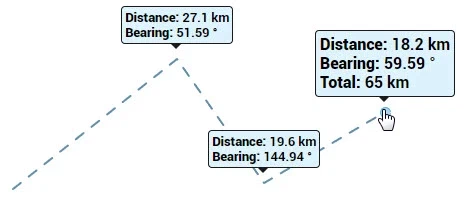
Per iniziare a misurare una distanza:
Premete il pulsante ‘Misura distanza’ (il pulsante diventa blu)

Fate clic sulla carta per impostare il punto di partenza
Ogni clic aggiunge un punto di misurazione
Fate doppio clic per terminare la misurazione (premere ‘Esc’, ‘Space’ o fare clic con il tasto destro sono ugualmente supportati per uscire dalla misurazione)
Misurare un’area
La misurazione di un’area calcola e visualizza la superficie tra tre o più punti sulla carta.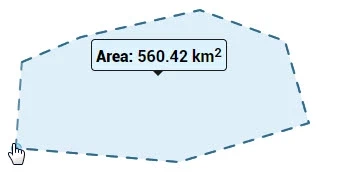
Per iniziare a misurare un’area:
Premete il pulsante ‘Misura area’ (il pulsante diventa blu)

Fate clic sulla carta per impostare il punto di partenza
Ogni clic aggiunge un punto di misurazione
Fate doppio clic per terminare la misurazione (premere ‘Esc’, ‘Space’ o fare clic con il tasto destro sono ugualmente supportati per uscire dalla misurazione)
Unità supportate
Le misurazioni di distanza supportano il sistema metrico, il sistema imperiale, e le miglia nautiche (NM) per uso aeronautico e marittimo. L’unità è impostata da Unità di distanza sotto Opzioni → Impostazioni unità. La stessa impostazione governa anche le aree, oltre alle distanze — non esiste un’unità separata per l’area.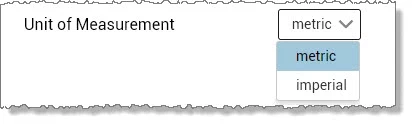
I rilevamenti vengono riportati due volte — una volta dal nord vero e una volta dal nord magnetico, uno sopra l’altro. Non esiste un’impostazione per sceglierne uno, perché li ottenete sempre entrambi; il valore magnetico è il rilevamento vero corretto dalla declinazione WMM-2025 al punto di partenza del segmento. Vedere Declinazione magnetica.
L’impostazione Unità angolare sceglie solo le unità in cui questi rilevamenti sono scritti — gradi o mil NATO (6400 per un cerchio completo; l’etichetta dell’app per questo valore è Milliradiante (NATO), che non è accurata). Non cambia rispetto a quale nord sono misurati.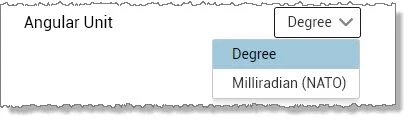
Strumento terreno — Quota del cursore
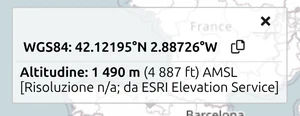
Lo strumento terreno mostra la quota del terreno nella posizione del cursore mentre ci si sposta sulla carta. La quota è indicata in metri o piedi in base all’impostazione Unità di distanza.
La quota visualizzata è AMSL (sopra il livello medio del mare) — ovvero altezza ortometrica riferita al geoide (Earth Gravity Model), non l’altezza ellissoidale di tipo GPS. Questo è rilevante per i lavori aeronautici e geodetici dove l’AMSL è il riferimento standard. La quota viene recuperata dal servizio di elevazione Esri ArcGIS anziché essere calcolata nell’app, quindi richiede una connessione funzionante e la sua precisione è quella che tale servizio fornisce per l’area. Aspettatevi un’incertezza dell’ordine del metro, maggiore in terreno ripido.
Per la quota a livello di simbolo (l’altitudine mostrata per un simbolo puntuale posizionato), si applica lo stesso riferimento AMSL.
Ultimo aggiornamento: