In questa pagina
Importare layer vettoriali: KML, GeoJSON e SHP
map.army legge dati KML, GPX, GeoJSON e shapefile come layer vettoriali. Questa pagina mostra come caricarli, convertirli in layer MilX® e cosa viene conservato dalla sorgente.
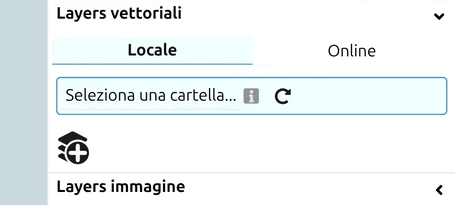
È possibile importare grafica vettoriale come layer e visualizzarla nella carta della situazione. Il pannello ha due schede, e ogni layer appartiene all’una o all’altra:
- Locale — file dal tuo stesso computer.
- Online — un layer recuperato da un URL. Solo questi viaggiano insieme a un progetto condiviso, perché una condivisione porta con sé l’indirizzo da cui proviene il layer, non il suo contenuto. Vedi Share Online-Source Layers.
Formati supportati
Una riga Formato sopra il selettore di file offre quattro pulsanti — KML, GPX, JSON, SHP:
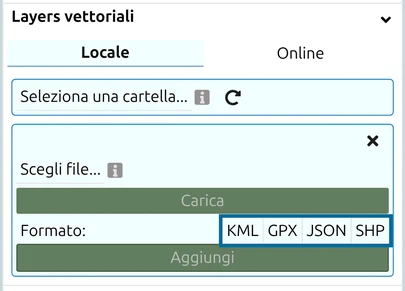
| Formato | Estensioni | Cos’è |
|---|---|---|
| KML | .kml | Keyhole Markup Language (ad es. da Google Earth) |
| GPX | .gpx | Il formato GPS Exchange, per tracce, percorsi e waypoint |
| JSON | .json, .geojson | GeoJSON, il formato aperto per i dati geografici — entrambe le estensioni sono lo stesso formato |
| SHP | .shp | Shapefile Esri, il formato vettoriale GIS più comune |
Caricare un file ne imposta di norma il formato automaticamente dal nome. L’unico caso in cui devi impostarlo tu stesso è un URL senza estensione di file — un link di download come …/export?id=4711 non dice nulla a map.army, quindi scegli il formato dopo il caricamento e prima di Aggiungi layer. Un formato scelto prima del caricamento viene azzerato dal caricamento stesso, e Aggiungi layer resta non disponibile finché non è impostato un formato.
Tre modi per caricare un layer
- Un singolo file — Scegli file…, e selezionalo.
- Un’intera cartella — Seleziona una cartella…, offerto dove il browser fornisce il selettore di cartella del file system (oggi, Chrome ed Edge su desktop). È così che un layer ritorna in seguito: map.army scrive un piccolo file di impostazioni accanto a ogni file di layer, registrando la sua opacità, colore e visibilità, e riprende la cartella al successivo avvio. Vengono caricati solo i file che hanno già un simile file di impostazioni — una cartella di file che map.army non ha mai visto non carica nulla, senza alcun messaggio.
- Un URL — compila URL e un Nome. Il tuo browser lo recupera, motivo per cui un server che non consente richieste cross-origin fallirà qui anche se l’indirizzo funziona in una scheda del browser.
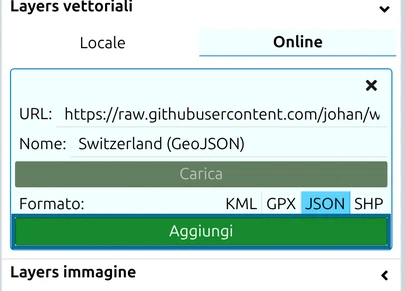
Se un caricamento fallisce, il messaggio indica quale delle tre vie è andata storta: “Impossibile caricare il file … si prega di verificare se l’URL è corretta. Se il problema persiste, controllare le impostazioni CORS (Cross-Origin Resource Sharing) sul server” è la via dell’URL; “Formato di file non corretto (.xyz)” significa che l’estensione non è una delle cinque indicate sopra.
.kmz non può essere caricato direttamente — estrailo prima. KMZ è un KML compresso, e l’importazione vettoriale legge il file come testo, quindi accetta solo .kml. Rinomina o estrai l’archivio per ottenere il .kml al suo interno e carica quello. (Il percorso inverso è diverso: un’esportazione in KML scrive sempre un .kmz — vedi Esportazione KML / KMZ.)Uno shapefile viene letto come singolo file .shp
map.army legge da solo il file .shp. Uno shapefile è in realtà un insieme di file, e i due che non vengono letti sono importanti:
- Il
.dbfcontiene gli attributi, quindi nomi e proprietà degli elementi non vengono trasferiti. - Il
.prjcontiene la proiezione, quindi le coordinate vengono interpretate come longitudine e latitudine WGS84.
Uno shapefile in una proiezione nazionale finisce quindi nel posto sbagliato, senza alcun errore che te lo segnali. Se i tuoi dati sono proiettati, convertili in GeoJSON WGS84 nel tuo GIS prima di caricarli — questo conserva anche gli attributi.
Trasformare un layer vettoriale in un layer MilX
Un layer vettoriale è uno sfondo: puoi vederlo e restilizzarlo, ma non puoi modificarne gli elementi come simboli militari. Il pulsante Converti sulla riga del layer cambia questo — un pulsante solo icona il cui tooltip recita “Converti il layer in MilX e aggiungilo al progetto”. Funziona per tutti e quattro i formati.
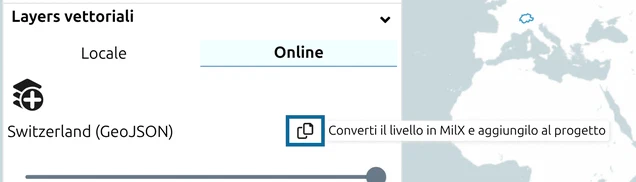
Ogni elemento diventa una grafica MSS®, scelto in base a cosa rappresenta: un punto per un segnaposto o un waypoint, una linea per una polilinea, un percorso o una traccia, un’area per un poligono. Per il KML, lo stile di linee e aree viene trasferito dove la sorgente lo dichiara — colore e spessore della linea, colore e trasparenza del riempimento — così un KML stilizzato arriva con un aspetto molto simile all’originale. I percorsi e le tracce GPX ricevono invece ciascuno un proprio colore fisso, dato che GPX non ha un colore standard proprio. Gli elementi GeoJSON e SHP arrivano sempre nel grigio scuro predefinito.
Cosa non viene trasferito:
- La descrizione dell’elemento — testo del fumetto, contenuto popup e l’icona che un KML indica tramite
href. Ogni elemento convertito porta un simbolo MSS standard, non l’icona propria della sorgente. - Tutto ciò che supera i 15 caratteri del nome. Su un punto KML o GPX, e su un percorso o una traccia GPX, il nome dell’elemento diventa il modificatore testo del simbolo, che MIL-STD-2525 limita, quindi “Bridge over the Aare, southern crossing” arriva troncato. Accorcia i nomi nel file sorgente se devono restare leggibili.
- Il nome di una linea o di un’area KML, e ogni nome e proprietà di un elemento GeoJSON o SHP — questi formati arrivano come sola geometria.
Ti ritrovi con entrambi i layer. La conversione crea un nuovo layer MilX e lascia il layer vettoriale esattamente dov’era, quindi gli stessi elementi vengono disegnati due volte — una come sfondo e una come simboli. Nascondi o rimuovi il layer vettoriale una volta soddisfatto della conversione.
Il layer MilX risultante è un layer modificabile ordinario: accetta l’editor completo delle grafiche tattiche ed esporta come .milxlyz.
Il simbolo generico assegnato dalla conversione non è permanente. Seleziona una grafica convertita, apri il MSS Symbol Editor, e usa Simbolo di base… nel menu dei modificatori per cercare il simbolo che dovrebbe effettivamente essere. Per ritaggare un gruppo intero, imposta correttamente una grafica, copialo, seleziona il resto sulla mappa e incolla — prendono tutti quel simbolo in un colpo solo. I punti convertiti si scambiano liberamente; una linea o un’area convertita può diventare solo un’altra linea o area a forma libera, e l’app rifiuta qualsiasi cosa incompatibile anziché modificarla silenziosamente. Vedi Symbol Editor.
Note sull’importazione KML
I file KML di dimensioni moderate si importano in modo affidabile. Per gli input grandi valgono due limiti distinti:
- La conversione è limitata a 2 MB. Se il file del layer è più grande, Converti non fa nulla se non mostrare sulla riga del layer il messaggio Il layer supera 2 MB e non può essere convertito in MilX. Il controllo usa la dimensione del file su disco (2 MB come la mostra Windows). Mostrare il layer come sfondo non ha un limite del genere. Per convertirlo, dividi il file in file più piccoli, oppure rimuovi gli elementi che non ti servono, e carica le parti come layer separati.
- Input molto grandi possono anche superare i limiti di punti per simbolo di una singola grafica MilX. Anche qui aiuta dividere la sorgente in file più piccoli.
Cosa puoi modificare dopo un’importazione vettoriale
Un layer vettoriale importato non è fisso. La sua riga nel pannello Layer offre:
| Comando | Funzione |
|---|---|
| Opacità | Uno slider per attenuare il layer così che i tuoi simboli militari restino leggibili sopra di esso |
| Converti (solo icona) | Trasforma il layer vettoriale in un layer MilX, così i suoi elementi diventano simboli militari modificabili — vedi sopra |
| Mostra / nascondi | L’occhio, per togliere il layer dalla mappa senza rimuoverlo |
| Rimuovi | Il cestino, tooltip “Rimuovi layer” |
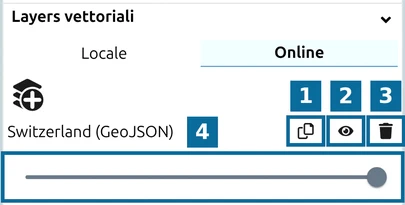
Nell’immagine: 1 Converti, 2 Mostra / nascondi, 3 Rimuovi, 4 Opacità.
Le opzioni colore (Luminosità, Tinta, Chroma), l’indicazione Fonte del layer e Scarica esistono solo per i layer immagine; la riga di un layer vettoriale non le ha. Vedi Regolare il layer dopo averlo aggiunto. L’opacità è quella da provare per prima: un percorso o un confine importato spesso arriva molto più marcato della situazione che stai disegnando sopra di esso.
Preservazione di stile e colore
map.army analizza la geometria e le proprietà di stile standard dalle importazioni vettoriali, ma gli attributi di colore e stile per elemento di strumenti di terze parti potrebbero non essere preservati:
- GPX non ha una proprietà di colore standardizzata nello schema di base. Alcuni strumenti (Garmin, Scribblemaps) scrivono un’estensione non standard
topografix:colorche map.army non analizza — gli elementi importati tornano allo stile predefinito. - JSON / GeoJSON non hanno nemmeno un attributo di stile obbligatorio per schema, e map.army non legge nessuno di quelli specifici dei produttori (come
strokeofillnelle proprietà di un elemento) — gli elementi importati usano lo stile predefinito. - KML è il caso migliore: il colore e lo spessore di
<LineStyle>e il riempimento di<PolyStyle>vengono rispettati, incluso lo stile che un segnaposto raggiunge tramite una<StyleMap>. Ciò che non viene rispettato è l’hrefdi<IconStyle>— un’icona personalizzata diventa un simbolo MSS standard. Una linea o un’area KML senza uno stile utilizzabile arriva bianca: i blocchi<Style>in linea senza id vengono ignorati, quindi assegna un id allo stile e richiamalo constyleUrl.
Quindi un KML creato con stili di linea e riempimento corretti mantiene il proprio aspetto sia nell’importazione sia in una conversione a MilX, mentre una traccia GPX o un GeoJSON semplice arriva nel grigio scuro predefinito qualunque cosa mostrasse lo strumento sorgente. Se il colore è importante e il formato non può trasportarlo, converti il layer in MilX e modifica i simboli.
Ultimo aggiornamento: