In questa pagina
Livelli MilX: cosa contiene il formato .milxlyz
I livelli sono il modo in cui map.army mantiene organizzata una situazione tattica, e MilX è il formato in cui quei livelli vengono salvati. Questa pagina spiega cos’è un livello MilX, come renderlo attivo per disegnarci, come vengono nominati i file salvati e cosa accade ai tuoi livelli durante una sessione. Le operazioni in sé — creare, salvare, caricare ed eliminare — si trovano in Layer-Manager.
Cos’è un livello MilX
Un livello MilX contiene i simboli militari che disegni per una parte di una situazione — tipicamente raggruppati per fase, unità o settore. MilX è un formato basato su XML costruito attorno alla simbologia MIL-STD-2525, quindi un livello salvato conserva la geometria di ogni simbolo e i suoi attributi modificabili (affiliazione, echelon, stato, etichette) — non solo un’immagine statica.
I livelli MilX sono solo un tipo di overlay cartografico. Il menu dei livelli porta anche livelli vettoriali e livelli immagine come le ortofoto, e un file MilX non ne contiene nessuno — questi si trovano accanto ai tuoi livelli MilX nell’app ma vengono tralasciati quando salvi o condividi come MilX. Vedi Come importare livelli e overlay MilX per sapere come viene gestito ogni tipo di livello.
Il livello attivo
In ogni momento esattamente un livello MilX è attivo, e l’elenco lo segnala con l’icona di una matita. Il livello attivo è quello su cui stai lavorando: i nuovi simboli vengono collocati su di esso, ed è il livello di cui puoi spostare o eliminare i simboli.
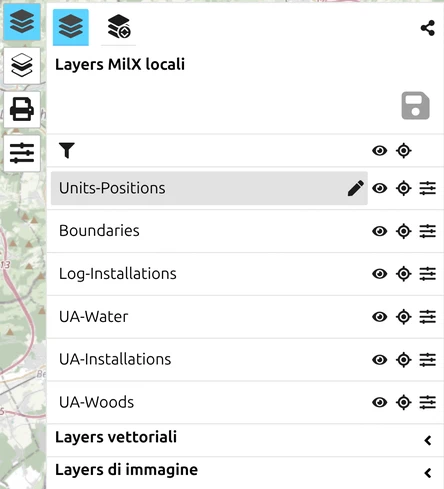
- Fai clic sul nome di un livello per selezionarlo, poi leggi l’icona che compare: una matita indica che il livello è attivo e modificabile (tooltip Layer attivo), mentre un segno di spunta indica che il livello è selezionato ma di sola lettura (Layer selezionato è di sola lettura). Solo il livello selezionato porta un’icona — le altre righe non ne mostrano alcuna.
- Un livello appena creato diventa attivo subito, così il prossimo simbolo disegnato finisce lì. Un livello creato da un modello può partire senza matita; fai clic una volta prima di collocare simboli.
- Passare la mappa alla vista 3D e tornare disattiva il livello di lavoro. Riattivalo dopo il ritorno al 2D.
Come vengono nominati i file salvati
Quando salvi il tuo lavoro, map.army lo scrive in un file locale sul tuo dispositivo con estensione .milxlyz — la variante MilX compressa. Il caricamento rilegge un file locale nello stesso modo; nulla viene memorizzato sul server finché non crei deliberatamente un MilX Share. Il nome viene generato per te e porta un gruppo data-ora, così che salvataggi ripetuti non si sovrascrivano mai:
- Un solo livello — il nome del livello stesso più la marca temporale, ad es.
New Layer_16095317ZApr26.milxlyz. - Più livelli insieme — raggruppati in un unico file, ad es.
LayerCollection_17114814ZAug26.milxlyz.
La marca temporale si legge come giorno, ore, minuti, secondi Zulu, poi mese e anno — 17114814ZAug26 è il 17 agosto 2026 alle 11:48:14 Z. Puoi sostituire il nome proposto con uno tuo prima di confermare il salvataggio.
Poiché il nome del livello diventa parte del nome del file, nominare bene i livelli paga due volte: una nell’elenco dei livelli e di nuovo nel tuo file system mesi dopo.
I livelli in una sessione aperta
Finché map.army è aperto, i tuoi livelli vivono nella pagina. Chiudere o ricaricare la pagina li fa perdere — non esiste alcun salvataggio automatico né una “salva e riprendi”. Tratta una sessione aperta esattamente come un documento non salvato.
Ciò che l’applicazione può ricordare è da dove proveniva il tuo lavoro, non il lavoro stesso: l’ultimo link di condivisione, un indirizzo web, o una cartella a cui hai concesso l’accesso. Si offre poi di recuperare di nuovo il contenuto. Il quadro completo — quale dei tre casi si applica a te, e cosa ciascuno non copre — è su Persistenza della sessione.
.milxlyz salvato è la tua unica copia durevole — può essere ricaricato più tardi, spostato su un’altra macchina o inviato a un altro utente di map.army. Salva presto e spesso; come farlo è spiegato in Layer-Manager.Come proseguire
- Il pannello Layers e il Layer-Manager — il pannello, i suoi pulsanti, e creare, salvare, caricare o eliminare livelli.
- Lavorare con i simboli sui livelli MilX — spostare simboli tra livelli, trovarli con il filtro, contrassegnare un livello come Approvato.
- Import Overlays — importare livelli MilX, vettoriali e immagine.
- Export Overlays — salvare livelli, incluse versioni MilX precedenti e altri sistemi di coordinate.
- Esportare una carta tattica come KML o KMZ per Google Earth — e perché quella copia non può tornare indietro.
Quando ti serve una copia che risieda sul server invece che sul tuo dispositivo — per condividerla o come backup aggiuntivo — crea un MilX Share invece del salvataggio locale, o in aggiunta ad esso; vedi Come creare una condivisione.