In questa pagina
Gestore dei layer: creare, salvare e caricare layer
Il Layer-Manager è il punto in cui avviene ogni operazione sui layer MilX® in map.army: aggiungere un layer e salvare, caricare o eliminare layer. Questa pagina spiega come aprirlo e poi ciascuna di quelle operazioni. Per sapere che cosa contiene davvero un layer MilX, come si comporta il formato .milxlyz e come rendere attivo un layer per disegnarci, vedi Layer MilX.
Risposta rapida — i layer in tre passi
- Nuovo layer: aprire il gestore dei layer, fare clic su Nuovo Layer MilX. Vedi Creare un layer.
- Salvare l’overlay: Salva come MilX, un file
.milxlyz. Non esiste il salvataggio automatico. Vedi Salvare layer. - Riaprirlo: Carica MilX. Vedi Caricare layer.
Il pannello Layer a colpo d’occhio
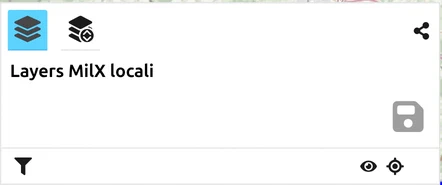
Prima di aprire il gestore dei layer, il semplice pannello Layer porta già cinque comandi propri lungo il bordo superiore:
| Comando | Funzione |
|---|---|
| Aprire il gestore dei layer | Passa il pannello in modalità di modifica — tutto ciò che è descritto sotto Aprire il Layer-Manager |
| Condividi mappa militare | Crea un link di condivisione dai tuoi layer — vedi Come creare una condivisione |
| Scarica i layer come file MilX | Apre il gestore dei layer in modalità di salvataggio, pronto a salvare i layer in un file locale — vedi Salvare layer in un file MilX locale sotto |
| Filtri | Un pulsante a imbuto mostra i tre filtri: Solo visibili, Solo approvati e Solo modificabili. Fai di nuovo clic sull’imbuto per nasconderli; un filtro attivo resta visibile |
| Mostra / Nascondi tutti e Visualizza tutti i layer MilX | Applica la visibilità o lo zoom a tutti i layer insieme |
I filtri cambiano cosa puoi raggiungere, non solo cosa puoi vedere. Con Solo approvati impostato, un layer non approvato è assente dall’elenco — quindi non puoi trascinarci simboli sopra né attivarlo. Se un layer che ti aspetti manca, rimuovi il filtro prima di pensare che qualcosa non vada. I filtri riguardano solo il pannello dei layer: non si applicano nel Layer-Manager, che elenca tutti i layer MilX.
Aprire il gestore dei layer
Ogni operazione descritta sotto comincia nello stesso modo.
- Fai clic su Layer — il pulsante in alto a sinistra nella finestra principale — per aprire il menu dei layer. Si apre su Layer MilX locali, con Layer vettoriali e Layer immagine compressi sotto.
- Fai clic su Aprire il gestore dei layer — la terza icona in cima al pannello — per passare il pannello in modalità di modifica.
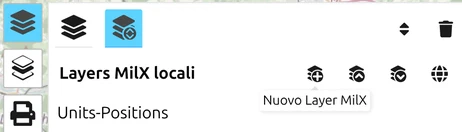
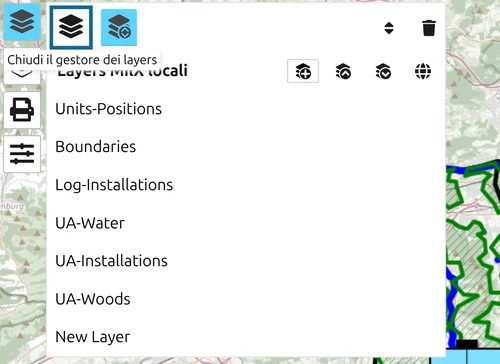
Fai clic su Chiudi il gestore dei layer — la prima icona — per tornare al semplice elenco dei layer. A destra della barra superiore si trovano due interruttori di modalità, Riorganizza i layer ed Elimina layer; fai di nuovo clic su una modalità attiva per uscirne. Il glifo su/giù accanto a Chiudi il gestore dei layer è un indicatore di stato e non un pulsante.
Gli altri pulsanti si trovano sull’intestazione di ogni gruppo di layer — Layer MilX locali, Layer MilX condivisi — e agiscono su quel gruppo:
| Pulsante del gruppo | Funzione |
|---|---|
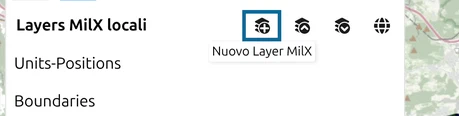
| Nuovo Layer MilX (prima icona) | Aggiunge un nuovo layer MilX vuoto in fondo all’elenco |
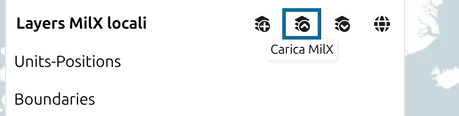
| Carica MilX (seconda icona) | Apre un file locale .milxlyz o .milxly e aggiunge i suoi layer alla mappa |
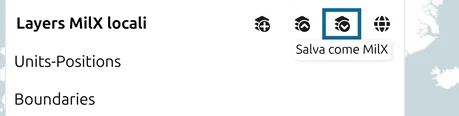
| Salva come MilX (terza icona) | Passa l’elenco in modalità selezione per salvare i layer in un file locale |
| Export/Import in other formats (globo, quarta icona) | Il percorso per ogni formato non MilX — esportazione KML e, dove è abilitato, esportazione e importazione NVG. Vedi Esportazione KML / KMZ e NVG |
| Riorganizza i layer (barra superiore, a destra) | Un cambio di modalità. Attivalo per trascinare i layer in un nuovo ordine o in un altro gruppo MilX; mentre è attivo, un banner riporta La modalità di riorganizzazione è attiva: i layer possono essere spostati o riorganizzati in o tra gruppi utilizzando il trascinamento della selezione. Le righe guadagnano anche Sposta il layer verso l’alto, Sposta il layer verso il basso e Copia e incolla il layer con tutti i simboli |
| Elimina layer (cestino, barra superiore, a destra) | Attiva la modalità di eliminazione: ogni riga riceve il proprio cestino — e l’intestazione del gruppo un proprio cestino che rimuove ogni layer di quel gruppo |
Comandi su ogni riga di layer

Ogni layer nell’elenco porta i propri comandi, che il gestore dei layer sia aperto oppure no:
| Comando | Funzione |
|---|---|
| Matita o segno di spunta | Compare solo sul layer selezionato e indica di quale tipo si tratta: una matita per un layer attivo e modificabile — quello su cui atterrano i nuovi simboli — oppure un segno di spunta per un layer selezionato ma che non può essere modificato: di sola lettura, bloccato da qualcun altro o mostrato in modalità presentazione. Fai clic sul nome del layer per selezionarlo — nell’elenco semplice. Con il gestore dei layer aperto, fare clic sul nome di un layer rinominabile avvia invece una ridenominazione in linea. Vedi Layer MilX |
| Punto pieno (a sinistra del nome) | Contrassegna un layer le cui modifiche non sono state riscritte in un file MilX — nuovi simboli, ma anche una ridenominazione, Approvato, Sola lettura o lo spostamento in un altro gruppo. Un nuovo layer parte con il punto. I layer MilX locali non hanno alcun pulsante di salvataggio sulla riga. Scarica i layer come file MilX in cima al pannello sembra disattivato finché nulla è non salvato, ma resta cliccabile |
| Mostra / Nascondi | Nasconde questo layer dalla mappa senza eliminarlo |
| Passare al layer MilX | Ingrandisce la mappa per adattarla a tutto ciò che si trova su questo layer |
| Impostazioni | Apre le impostazioni proprie del layer: Opacità, Approvato, Sola lettura, il Nome layer e Override Symbol Format (l’etichetta appare in inglese anche nell’interfaccia italiana). Nome layer e Opacità sono bloccati finché Sola lettura è selezionato. L’opacità è quella che la maggior parte delle persone cerca — sfuma un layer senza toccare gli altri |
Riordina trascinando — ma solo in modalità Reorganize. Attiva prima Riorganizza i layer. Senza di essa, trascinare una riga non fa nulla e fare clic sul nome di un layer avvia invece una ridenominazione, il motivo abituale per cui il riordino «non funziona». L’ordine conta sulla mappa: i layer più in alto nell’elenco si disegnano sopra quelli sotto.
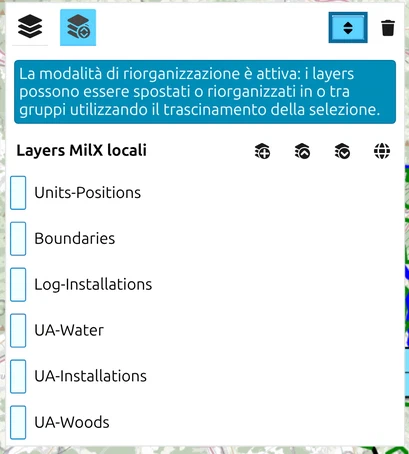
Il trascinamento sposta anche un layer tra i gruppi MilX — ad esempio da Layer MilX locali a Layer MilX condivisi. Non raggiunge invece Layer vettoriali o Layer immagine: questi contengono un tipo di layer del tutto diverso e non fanno parte del gestore dei layer, quindi un layer MilX non può esservi rilasciato. Un gruppo che non accetta nuovi layer rifiuta il rilascio.
Mentre Reorganize è attivo, la riga sotto il puntatore del mouse offre anche Sposta il layer verso l’alto e Sposta il layer verso il basso — entrambi saltano direttamente alla fine dell’elenco invece di spostarsi di una posizione — e Copia e incolla il layer con tutti i simboli, che duplica un layer e tutto ciò che contiene come
Per spostare più layer insieme, fai clic sulle loro righe (oppure Shift + clic) per selezionarli, poi trascina uno di essi: tutti i layer selezionati si spostano insieme. Con dei layer selezionati, un rilascio sposta solo i layer selezionati e ignora la riga che hai effettivamente trascinato: un layer non selezionato resta quindi dov’è anche se lo trascini. Deseleziona prima se vuoi spostare un solo altro layer.
La casella Approvato nella stessa finestra di dialogo passa il layer alla presentazione in bianco e nero — il layer e ogni simbolo su di esso. L’impostazione viene scritta nel file MilX stesso, quindi un layer approvato resta approvato quando il file viene riaperto in map.army. Un’eccezione a schermo: la grafica che stai modificando in quel momento conserva la propria evidenziazione di modifica, quindi un simbolo sotto il cursore non è in bianco e nero. Vedi Lavorare con i simboli sui layer MilX.
Creare un layer

Apri il Layer-Manager come descritto sopra.
Fai clic su Nuovo Layer MilX — la prima icona sull’intestazione del gruppo. Un layer chiamato New Layer viene aggiunto in fondo al gruppo.
Fai clic su Chiudi il gestore dei layer per tornare all’elenco dei layer.
Dai ai layer il nome della parte della situazione che contengono — Blue_Phase2, Red_Phase1 — invece di lasciarne diversi chiamati New Layer; il nome è ciò che vedrai salvando, caricando e condividendo, e diventa parte del nome del file.
Salvare layer in un file MilX locale
Apri il Layer-Manager.
Fai clic su Salva come MilX — la terza icona sull’intestazione del gruppo. L’elenco passa in modalità selezione con tutti i layer del gruppo già selezionati.
Fai clic su una riga per escluderla, oppure fai di nuovo clic per includerla; Shift + clic funziona allo stesso modo. all seleziona di nuovo tutto, unselect cancella la selezione.
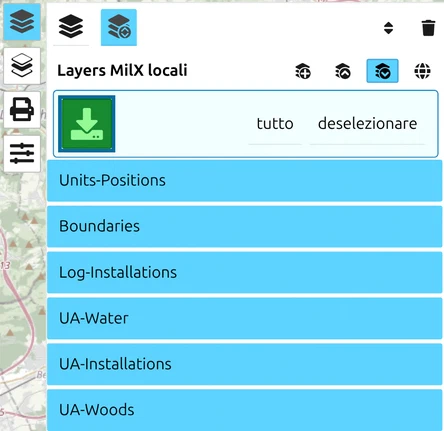
Fai clic sul pulsante verde, Salva layer MilX selezionati. Se hai cancellato la selezione, map.army avvisa Seleziona i layer da scaricare. invece di salvare un file vuoto.
Conferma il salvataggio. A seconda delle impostazioni di download il file finisce direttamente nella cartella dei download oppure il browser chiede dove collocarlo. Il modo in cui il tuo browser chiama il tipo di file in quella finestra di dialogo dipende dal tuo sistema operativo, non da map.army; il file stesso viene salvato con l’estensione
.milxlyz.
map.army genera il nome del file per te: il nome del layer stesso quando salvi un solo layer, oppure LayerCollection quando ne salvi più di uno, seguito da una marca temporale così che salvataggi ripetuti non si sovrascrivano mai. La marca temporale segue le tue impostazioni di formato data, lingua e fuso orario, quindi la sua forma non è la stessa per tutti. Vedi Layer MilX per come è composto il nome. Per la procedura passo a passo con altre schermate, vedi Come esportare e salvare layer MilX.
.milxlyz recente è la tua vera rete di sicurezza.Caricare layer da un file MilX locale
Apri il Layer-Manager.
Fai clic su Carica MilX — la seconda icona sull’intestazione del gruppo.
Scegli un file locale
.milxlyzo.milxlye conferma.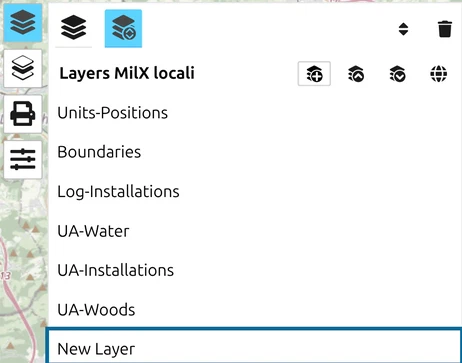
I layer caricati vengono sempre aggiunti a quanto hai già aperto — i layer esistenti non vengono mai sovrascritti né sostituiti, e un layer creato in questa sessione sopravvive al caricamento. È questo che permette di combinare più file salvati in una sola situazione, ed è per questo che caricare una raccolta accanto al layer di lavoro è sicuro. Per la procedura passo a passo, vedi Come importare layer e overlay MilX.
Con map.army installato sul desktop puoi anche aprire un file senza passare dal gestore dei layer: fai doppio clic su un .milxlyz o .milxly, oppure inviane uno a map.army tramite la funzione di condivisione del tuo sistema. Vedi Associazione file.
Eliminare un layer
Apri il Layer-Manager.
Fai clic sull’icona Elimina layer in cima al pannello — il suggerimento riporta Elimina layer: abilita per eliminare singoli layer. È un cambio di modalità, non un’eliminazione immediata: ogni riga riceve il proprio cestino.

Fai clic sul cestino della riga che vuoi rimuovere.
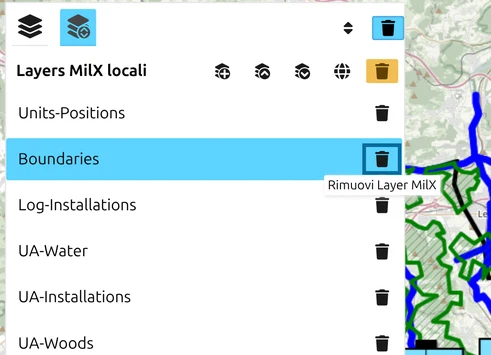
Se il layer contiene modifiche non salvate, map.army le elenca e chiede conferma — fai clic su Delete per rimuovere il layer, o su Cancel per conservarlo. Se non c’è nulla di non salvato, non compare alcuna richiesta: il layer viene rimosso subito. Non considerare quindi la finestra di dialogo come una rete di sicurezza che avrai sempre.
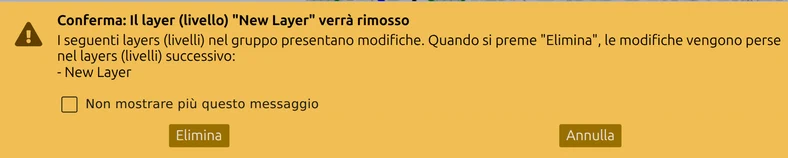
La finestra di conferma offre Non mostrare più questo messaggio. Lascia la casella deselezionata — è l’unico avviso che un layer contiene lavoro non salvato, e compare solo quando c’è davvero del lavoro non salvato da segnalare.
Se elimini per errore un layer MilX, Ctrl + Z lo riporta indietro, simboli compresi. Il layer ritorna nella posizione originale, e ancora di sola lettura se lo era; l’unica differenza: viene rinominato se nel frattempo un altro layer ne ha assunto il nome. L’annullamento è per sessione e limitato: conserva al massimo 100 passaggi e ha un limite di dimensione, quindi un layer grande — alcune centinaia di simboli — non può più essere ripristinato dopo aver fatto qualsiasi altra cosa annullabile. Salva prima di eliminare un layer grande. Non aiuta nemmeno dopo un ricaricamento. I layer operativi di map.army pro non possono essere eliminati dal gestore dei layer.
Il ciclo di lavoro
Mettendo tutto insieme:
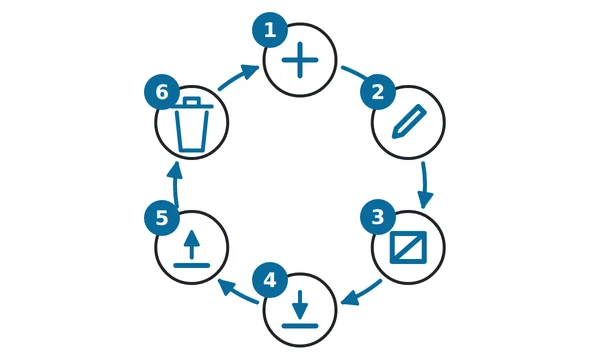
Nel diagramma i numeri corrispondono ai sei passaggi qui sotto.
- Crea un layer per ogni parte della situazione e dagli un nome.
- Attiva il layer su cui vuoi disegnare — cerca la matita; vedi Layer MilX.
- Disegna i tuoi simboli su di esso — vedi Lavorare con i simboli sui layer MilX.
- Salva in un file locale
.milxlyzpresto e spesso, soprattutto prima di modifiche rischiose. - Carica il file locale più tardi — sulla stessa macchina o su un’altra — per continuare: i layer vengono aggiunti alla mappa corrente.
- Elimina i layer che non ti servono più, una volta salvati.
Il salvataggio e il caricamento passano sempre da un file locale sul tuo dispositivo. Quando ti serve una copia che risieda sul server invece che sul tuo dispositivo — per condividerla o come backup aggiuntivo — crea un MilX Share invece del salvataggio locale, o in aggiunta ad esso; vedi Come creare e condividere un link alla carta tattica.
Ultimo aggiornamento: