In questa pagina
Importare livelli MilX, vettoriali e immagine in map.army
Questo capitolo mostra come importare i livelli MilX, oppure come importare livelli personalizzati da grafica vettoriale o immagini bitmap.
Risposta rapida — portare un overlay o dati di mappa
- Un overlay di un altro utente o di un’altra unità di map.army (
.milxlyz): Gestore dei layers, Carica MilX. Vedi Livelli MilX. - Un overlay da un sistema C2 NATO (
.nvg): il pulsante a globo, Esporta/Importa in altri formati. Vedi NVG. - Dati GIS, un percorso o una traccia (KML, GPX, GeoJSON, SHP): Layers vettoriali. Vedi Livelli vettoriali.
- Una carta scansionata o georeferenziata: Layers immagine. Vedi Livelli immagine.
Panoramica
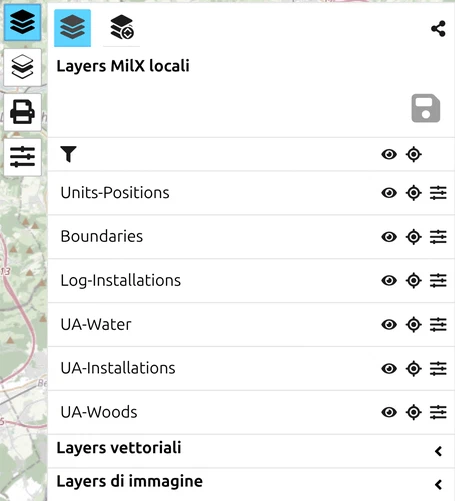
I seguenti tipi di livelli dati possono essere importati in map.army:
| Tipo | Descrizione |
|---|---|
| MilX | Situazione tattica creata in map.army ed esportata. |
| Grafica vettoriale | Qualsiasi grafica in formato vettoriale |
| Grafica immagine | Qualsiasi immagine raster |
Due cose che un’importazione può fare e che sorprendono
Oltre circa 6000 simboli nel progetto, i livelli aggiunti di recente vengono nascosti. map.army ti avvisa, e poi imposta come invisibile ogni livello aggiunto dall’ultimo controllo, per mantenere la mappa utilizzabile. I tuoi dati sono intatti e i livelli sono nel gestore dei layers — semplicemente non vengono disegnati. Riattiva quelli di cui hai bisogno. Se una grande importazione sembra «non essere arrivata», controlla la visibilità prima di importarla di nuovo.
Un livello il cui nome è già in uso viene rinominato all’importazione. map.army aggiunge un suffisso al nome per mantenerlo univoco e mostra una notifica. Due importazioni dello stesso file producono quindi due livelli, non uno unito.
Livelli MilX
I file con estensione .milxlyz — o la versione non compressa .milxly, che si carica allo stesso modo — sono stati esportati dal generatore di situazioni militari. Questi possono essere reimportati, visualizzati ed elaborati ulteriormente.
Se hai già creato livelli sulla tua mappa, i livelli importati vengono sempre aggiunti. I livelli esistenti non vengono modificati. Se un livello importato ha lo stesso nome di uno già aperto, viene aggiunto con un nome numerato, ad esempio New Layer 1, e una notifica te lo segnala.
NATO Vector Graphics (NVG)
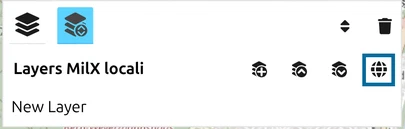
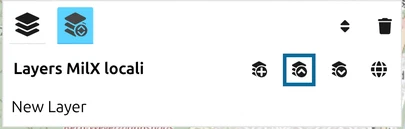
map.army legge anche NVG — NATO Vector Graphics, lo standard NATO per lo scambio di un quadro tattico tra sistemi diversi. Arriva come un livello su cui puoi continuare a lavorare, e può essere riesportato. Ha una pagina propria: Importazione ed esportazione NVG.
Livelli vettoriali
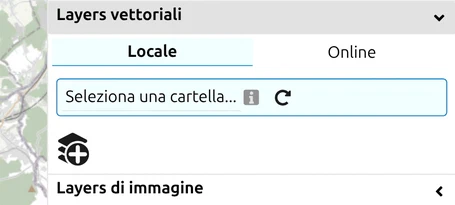
È possibile importare grafica vettoriale come livelli e visualizzarla nella carta della situazione. Il pannello ha due schede, e ogni livello appartiene all’una o all’altra:
- Locale — file dal tuo stesso computer.
- Online — un livello recuperato da un URL. Solo questi viaggiano insieme a un progetto condiviso, perché una condivisione porta con sé l’indirizzo da cui proviene il livello, non il suo contenuto. Vedi Share Online-Source Layers.
Formati supportati
Una riga Formato sopra il selettore di file offre quattro pulsanti — KML, GPX, JSON, SHP:
| Formato | Estensioni | Cos’è |
|---|---|---|
| KML | .kml | Keyhole Markup Language (ad es. da Google Earth) |
| GPX | .gpx | Il formato GPS Exchange, per tracce, percorsi e waypoint |
| JSON | .json, .geojson | GeoJSON, il formato aperto per i dati geografici — entrambe le estensioni sono lo stesso formato |
| SHP | .shp | Shapefile Esri, il formato vettoriale GIS più comune |
Caricare un file ne imposta di norma il formato automaticamente dal nome. L’unico caso in cui devi impostarlo tu stesso è un URL senza estensione di file — un link di download come …/export?id=4711 non dice nulla a map.army, quindi scegli il formato prima di caricare.
Tre modi per caricare un livello
- Un singolo file — Scegli file…, e selezionalo.
- Un’intera cartella — Seleziona una cartella…, offerto dove il browser fornisce il selettore di cartella del file system (oggi, Chrome ed Edge su desktop). È così che un livello ritorna in seguito: map.army scrive un piccolo file di impostazioni accanto a ogni file di livello, registrando la sua opacità, colore e visibilità, e riprende la cartella al successivo avvio. Vengono caricati solo i file che hanno già un simile file di impostazioni — una cartella di file che map.army non ha mai visto non carica nulla, senza alcun messaggio.
- Un URL — compila URL e un Nome. Il tuo browser lo recupera, motivo per cui un server che non consente richieste cross-origin fallirà qui anche se l’indirizzo funziona in una scheda del browser.
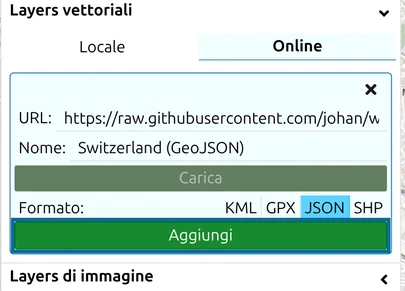
Se un caricamento fallisce, il messaggio indica quale delle tre vie è andata storta: “Impossibile caricare il file … si prega di verificare se l’URL è corretta. Se il problema persiste, controllare le impostazioni CORS (Cross-Origin Resource Sharing) sul server” è la via dell’URL; “Formato di file non corretto” significa che l’estensione non è una delle cinque indicate sopra.
.kmz non può essere caricato direttamente — estrailo prima. KMZ è un KML compresso, e l’importazione vettoriale legge il file come testo, quindi accetta solo .kml. Rinomina o estrai l’archivio per ottenere il .kml al suo interno e carica quello. (Il percorso inverso è diverso: un’esportazione in KML scrive sempre un .kmz — vedi Esportazione KML / KMZ.)Uno shapefile viene letto come singolo file .shp
map.army legge da solo il file .shp. Uno shapefile è in realtà un insieme di file, e i due che non vengono letti sono importanti:
- Il
.dbfcontiene gli attributi, quindi nomi e proprietà degli elementi non vengono trasferiti. - Il
.prjcontiene la proiezione, quindi le coordinate vengono interpretate come longitudine e latitudine WGS84.
Uno shapefile in una proiezione nazionale finisce quindi nel posto sbagliato, senza alcun errore che te lo segnali. Se i tuoi dati sono proiettati, convertili in GeoJSON WGS84 nel tuo GIS prima di caricarli — questo conserva anche gli attributi.
Trasformare un livello vettoriale in un livello MilX
Un livello vettoriale è uno sfondo: puoi vederlo e restilizzarlo, ma non puoi modificarne gli elementi come simboli militari. Il pulsante Converti sulla riga del livello cambia questo — un pulsante solo icona il cui tooltip recita “Converti il livello in MilX e aggiungilo al progetto”. Funziona per tutti e quattro i formati.
Ogni elemento diventa una grafica MSS, scelto in base a cosa rappresenta: un punto per un segnaposto o un waypoint, una linea per una polilinea, un percorso o una traccia, un’area per un poligono. Lo stile di linee e aree viene trasferito dove la sorgente lo dichiara — colore e spessore della linea, colore e trasparenza del riempimento — così un KML stilizzato arriva con un aspetto molto simile all’originale. I percorsi e le tracce GPX ricevono invece ciascuno un proprio colore fisso, dato che GPX non ha un colore standard proprio.
Cosa non viene trasferito:
- La descrizione dell’elemento — testo del fumetto, contenuto popup e l’icona che un KML indica tramite
href. Ogni elemento convertito porta un simbolo MSS standard, non l’icona propria della sorgente. - Tutto ciò che supera i 15 caratteri del nome. Il nome dell’elemento diventa il modificatore testo del simbolo, che MIL-STD-2525 limita, quindi “Bridge over the Aare, southern crossing” arriva troncato. Accorcia i nomi nel file sorgente se devono restare leggibili.
Ti ritrovi con entrambi i livelli. La conversione crea un nuovo livello MilX e lascia il livello vettoriale esattamente dov’era, quindi gli stessi elementi vengono disegnati due volte — una come sfondo e una come simboli. Nascondi o rimuovi il livello vettoriale una volta soddisfatto della conversione.
Il livello MilX risultante è un livello modificabile ordinario: accetta l’editor completo delle grafiche tattiche ed esporta come .milxlyz.
Il simbolo generico assegnato dalla conversione non è permanente. Seleziona una grafica convertita, apri il MSS Symbol Editor, e usa Simbolo di base… nel menu dei modificatori per cercare il simbolo che dovrebbe effettivamente essere. Per ritaggare un gruppo intero, imposta correttamente una grafica, copialo, seleziona il resto sulla mappa e incolla — prendono tutti quel simbolo in un colpo solo. I punti convertiti si scambiano liberamente; una linea o un’area convertita può diventare solo un’altra linea o area a forma libera, e l’app rifiuta qualsiasi cosa incompatibile anziché modificarla silenziosamente. Vedi Symbol Editor.
Note sull’importazione KML
I file KML di dimensioni moderate si importano in modo affidabile; input vettoriali molto grandi possono superare i limiti di punti per simbolo — dividili in file più piccoli se necessario.
Cosa puoi modificare dopo un’importazione vettoriale
Un livello vettoriale importato non è fisso. La sua riga nel pannello Layers offre:
| Comando | Funzione |
|---|---|
| Opacità | Uno slider per attenuare il livello così che i tuoi simboli militari restino leggibili sopra di esso |
| Colore | Restila gli elementi importati — il rimedio quando i colori originali del file sorgente non sono sopravvissuti all’importazione |
| Fonte del layer | Un’indicazione di sola lettura nello stesso pannello, che mostra l’URL da cui proviene un livello online o il nome file di uno locale — il modo per scoprire cosa sia realmente un livello che ti è stato inviato |
| Scarica | Salva questo singolo livello di nuovo, da solo |
| Converti (solo icona) | Trasforma il livello vettoriale in un livello MilX, così i suoi elementi diventano simboli militari modificabili — vedi sopra |
| Mostra / nascondi | L’occhio, per togliere il livello dalla mappa senza rimuoverlo |
| Rimuovi | Il cestino, tooltip “Rimuovi layer” |
L’opacità è quella da provare per prima: un percorso o un confine importato spesso arriva molto più marcato della situazione che stai disegnando sopra di esso.
Preservazione di stile e colore
map.army analizza la geometria e le proprietà di stile standard dalle importazioni vettoriali, ma gli attributi di colore e stile per elemento di strumenti di terze parti potrebbero non essere preservati:
- GPX non ha una proprietà di colore standardizzata nello schema di base. Alcuni strumenti (Garmin, Scribblemaps) scrivono un’estensione non standard
topografix:colorche map.army non analizza — gli elementi importati tornano allo stile predefinito. - JSON / GeoJSON non hanno nemmeno un attributo di stile obbligatorio per schema; gli stili variano per produttore e la maggior parte delle estensioni non vengono analizzate.
- KML è il caso migliore: il colore e lo spessore di
<LineStyle>e il riempimento di<PolyStyle>vengono rispettati, incluso lo stile che un segnaposto raggiunge tramite una<StyleMap>. Ciò che non viene rispettato è l’hrefdi<IconStyle>— un’icona personalizzata diventa un simbolo MSS standard.
Quindi un KML creato con stili di linea e riempimento corretti mantiene il proprio aspetto sia nell’importazione sia in una conversione a MilX, mentre una traccia GPX o un GeoJSON semplice arriva nel grigio scuro predefinito qualunque cosa mostrasse lo strumento sorgente. Se il colore è importante e il formato non può trasportarlo, impostalo in seguito con le opzioni colore proprie del livello.
Livelli immagine
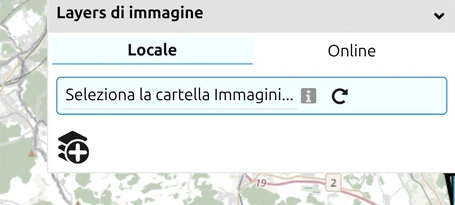
Un livello immagine stende un’immagine — una mappa scansionata o fotografata, una foto aerea, uno schizzo — sulla mappa di base. map.army accetta questi formati:
| Estensione | Formato |
|---|---|
| *.png | Portable Network Graphics — formato di grafica raster con compressione dati senza perdita |
| *.jpg, *.jpeg | JPEG — il formato fotografico più diffuso |
| *.bmp | Windows Bitmap |
| *.webp | WebP — formato di immagine compressa sviluppato da Google |
| *.svg | Scalable Vector Graphics — disegnato come immagine, non come forme vettoriali modificabili |
Come aggiungere un livello immagine
- Apri Layers, espandi Layers immagine e fai clic sull’icona Aggiungi.
- Scegli da dove proviene l’immagine:
- Locale — Scegli file… seleziona una singola immagine dal tuo dispositivo. In Chrome ed Edge su desktop puoi invece selezionare un’intera cartella con Seleziona la cartella Immagini…; vedi Salva il posizionamento per la prossima volta per ciò che questo aggiunge.
- Online — inserisci l’URL: dell’immagine e un Nome:, poi fai clic su Carica. Il server che ospita l’immagine deve consentire ad altri siti di caricarla; i server di tile cartografici di solito lo consentono.
- Sotto Riferimento Geo, posiziona l’immagine sulla mappa — vedi Posiziona l’immagine più sotto.
- Fai clic sul pulsante verde Aggiungi. Finché non lo fai, l’immagine è solo in attesa nella finestra di dialogo e non fa parte della tua mappa — questo ultimo passaggio è quello più spesso dimenticato, e la causa delle segnalazioni «il mio livello immagine non viene visualizzato».
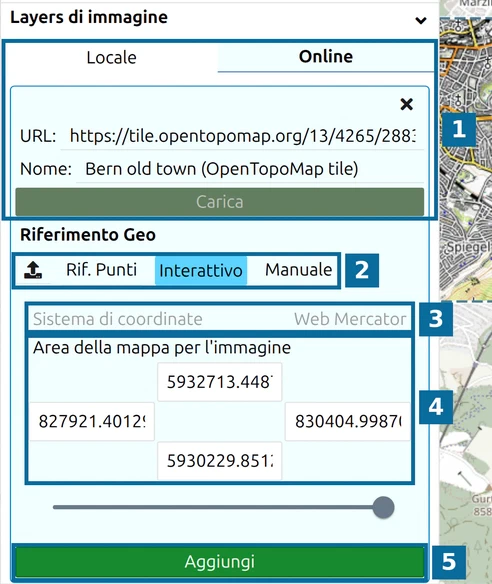
- Da dove proviene l’immagine — Locale oppure Online, qui un tile cartografico online con URL:, Nome: e Carica.
- Le modalità di posizionamento: l’icona di caricamento (da un file), Punti rif., Interattivo e Manuale.
- Sistema di coordinate delle coordinate mostrate sotto.
- Area della mappa per l’immagine — le coordinate dei bordi superiore, sinistro, destro e inferiore dell’immagine.
- Aggiungi inserisce l’immagine nella tua mappa.
Il cursore sopra Aggiungi regola l’opacità dell’immagine.
Posiziona l’immagine
Non appena l’immagine è stata caricata, è selezionato Interattivo e l’immagine viene stesa al centro della mappa, all’interno di una cornice tratteggiata con maniglie colorate:
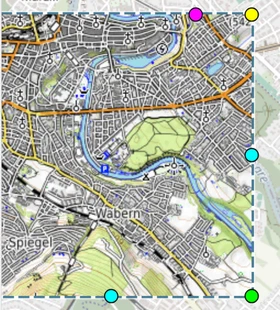
| Trascina… | per… |
|---|---|
| all’interno dell’immagine | spostarla |
| la maniglia verde (angolo in basso a destra) | ridimensionarla, mantenendo le proporzioni |
| una maniglia ciano (al centro del bordo destro o inferiore) | allungare solo la larghezza o solo l’altezza |
| la maniglia gialla (angolo in alto a destra) | ruotarla |
| la maniglia magenta (sul bordo superiore) | renderla più o meno trasparente durante il posizionamento |
Area della mappa per l’immagine si aggiorna di conseguenza e mostra dove si trova l’immagine, nel sistema di coordinate della mappa stessa (Web Mercator, in metri).
Le altre modalità di posizionamento:
- Da un file — l’icona di caricamento a sinistra di Punti rif.. La via più rapida quando l’immagine è accompagnata da un file world (
.pgw,.jgw,.j2w,.tfw,.wld— vedi Export as Georeferenced Image) oppure da un file di posizionamento salvato in precedenza da map.army (.json, vedi più sotto). Carica prima l’immagine, poi fai clic sull’icona di caricamento e scegli il file — un file di posizionamento scelto prima del caricamento dell’immagine viene ignorato. Un file world non dice nulla sul proprio sistema di coordinate, quindi scegli quello giusto sotto Sistema di coordinate prima di fare clic su Aggiungi. - Punti rif. — fissa l’immagine con tre punti che riconosci sia sull’immagine sia sulla mappa. Vedi la sezione successiva.
- Manuale — digiti tu stesso i bordi dell’immagine.
Posizionare un’immagine con punti di riferimento
Quando non hai un file world — una mappa scansionata, un overlay fotografato — puoi georeferenziare tu stesso l’immagine: indichi a map.army quale punto dell’immagine corrisponde a quale punto del terreno, in modo che si allinei con la mappa sottostante.
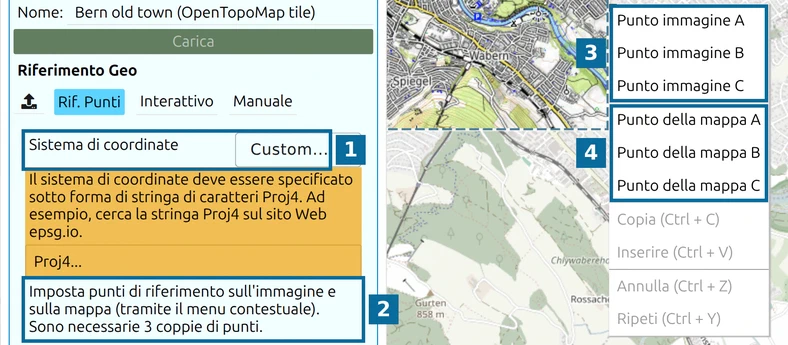
- Carica l’immagine e fai clic su Punti rif.. Sistema di coordinate passa a Custom…; scegli un sistema di coordinate dall’elenco — oppure incolla una definizione Proj4 sotto Custom… — prima di aggiungere il livello.
- Fai clic con il tasto destro su un elemento che riconosci nell’immagine — un incrocio stradale, un ponte, l’angolo di un edificio — e scegli Punto immagine A.
- Fai clic con il tasto destro sullo stesso elemento sulla mappa e scegli Punto della mappa A.
- Ripeti per B e C. Non appena tutte e tre le coppie sono impostate, l’immagine viene posizionata. Ogni punto è mostrato come una croce con etichetta che puoi trascinare per correggerlo.
- Fai clic su Aggiungi.
Salva il posizionamento per la prossima volta
Dopo Aggiungi, la riga dell’immagine sotto Layers immagine presenta un’icona di download, Salva il posizionamento della sovrapposizione dell’immagine (scarica come file per il riutilizzo). Salva un piccolo file di posizionamento chiamato come l’immagine — Bern.png ottiene Bern.png.json. La volta successiva, carica l’immagine, fai clic sull’icona di caricamento e scegli quel file, e l’immagine torna esattamente dov’era.
Se lavori da una cartella (Seleziona la cartella Immagini…), map.army legge e scrive questi file .json accanto alle immagini da sé, e l’icona di download non serve.
Overlay immagine e il formato .milxlyz
Le coordinate di posizionamento del livello immagine vengono scritte in un file di impostazioni chiamato come il file del livello e collocato accanto a esso — Bern.png ottiene Bern.png.json, uno per livello. I livelli vettoriali ricevono lo stesso trattamento. Per preservare un livello tra le sessioni, tieni il file del livello e il suo file di impostazioni insieme — quando riapri il selettore e selezioni la stessa directory, map.army ripristina automaticamente il posizionamento originale. Un’immagine senza file di impostazioni viene comunque caricata — la posizioni di nuovo.
I livelli immagine non sono incorporati nelle esportazioni .milxlyz. Quando condividi o salvi il tuo lavoro come MilX, il contenuto del livello immagine viene tralasciato. Per condividere una mappa che include un livello immagine, condividi il file immagine separatamente, oppure usa un livello immagine sorgente online — vedi Share Online-Source Layers.
Overlay immagine per grafica personalizzata e mappe fittizie
I livelli immagine sono la soluzione alternativa supportata per qualsiasi caso d’uso che necessita di grafica non standard sulla mappa:
- Mappe di campagna scansite o mappe storiche come sfondo.
- Mappe di nazioni fittizie per scenari di wargame o gioco di ruolo.
- Emblemi personalizzati, stemmi di unità o altro artwork sopra i simboli MIL-STD-2525.
Queste grafiche si trovano su un livello immagine separato; non sono incorporate nei singoli simboli militari (il formato di scambio MIL-STD-2525 / JC3IEDM non può portare immagini arbitrarie sui simboli). Per icone amplificatrici che si allegano a un simbolo, usa un modificatore di estensione icona — vedi Simboli → Editor simboli.
Rimuovere un livello caricato da una cartella
Una seconda stranezza riguarda l’ordine di caricamento: se apri prima un .milxlyz e poi aggiungi un livello immagine nella stessa sessione, il livello immagine potrebbe non essere recuperato automaticamente al successivo ricaricamento della sessione. Il flusso di lavoro affidabile è aggiungere il livello immagine prima, posizionarlo, poi caricare qualsiasi livello MilX sopra. Se ti trovi in uno stato in cui il livello immagine non torna al ricaricamento, aggiungilo nuovamente manualmente dall’immagine salvata e dal suo file di impostazioni.
Overlay immagine vs cambio mappa di base
L’importazione di un overlay immagine è supportata nell’app web pubblica ed è lo strumento corretto per aggiungere uno sfondo personalizzato a una mappa.
Cambiare la mappa di base stessa verso un fornitore WMTS / WMS privato (in modo che le tessere della mappa sottostante cambino) è un meccanismo diverso. Un tale servizio può essere passato nel link — vedi Collega un tuo servizio di mappe. Fare in modo che l’intero elenco mappe dell’app provenga dai tuoi fornitori, selezionabile nel pannello Opzioni, si configura per singola distribuzione; vedi la voce FAQ sulla versione professionale.
Ultimo aggiornamento: