In questa pagina
Importare layer immagine e posizionarli sulla mappa
Questa pagina mostra come aggiungere un layer immagine in map.army, posizionarlo sulla mappa e conservarne il posizionamento.
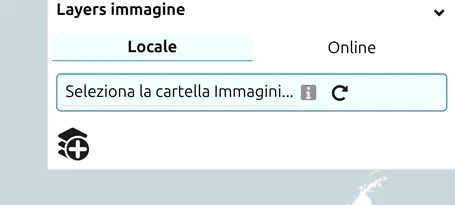
Un layer immagine stende un’immagine — una mappa scansionata o fotografata, una foto aerea, uno schizzo — sulla mappa di base. map.army accetta questi formati:
| Estensione | Formato |
|---|---|
| *.png | Portable Network Graphics — formato di grafica raster con compressione dati senza perdita |
| *.jpg, *.jpeg | JPEG — il formato fotografico più diffuso |
| *.bmp | Windows Bitmap |
| *.webp | WebP — formato di immagine compressa sviluppato da Google |
| *.svg | Scalable Vector Graphics — disegnato come immagine, non come forme vettoriali modificabili |
Come aggiungere un layer immagine
- Apri Layer, espandi Layer immagine e fai clic sull’icona Aggiungi.
- Scegli da dove proviene l’immagine:
- Locale — Scegli file… seleziona una singola immagine dal tuo dispositivo. In Chrome ed Edge su desktop puoi invece selezionare un’intera cartella con Seleziona la cartella Immagini…; vedi Salva il posizionamento per la prossima volta per ciò che questo aggiunge.
- Online — inserisci l’URL: dell’immagine e un Nome:, poi fai clic su Carica. Il server che ospita l’immagine deve consentire ad altri siti di caricarla; i server di tile cartografici di solito lo consentono.
- Sotto Riferimento Geo, posiziona l’immagine sulla mappa — vedi Posiziona l’immagine più sotto.
- Fai clic sul pulsante verde Aggiungi. Finché non lo fai, l’immagine è solo in attesa nella finestra di dialogo e non fa parte della tua mappa — questo ultimo passaggio è quello più spesso dimenticato, e la causa delle segnalazioni «il mio layer immagine non viene visualizzato». Un layer in attesa resta in attesa se comprimi il pannello; scompare appena lo aggiungi o annulli.
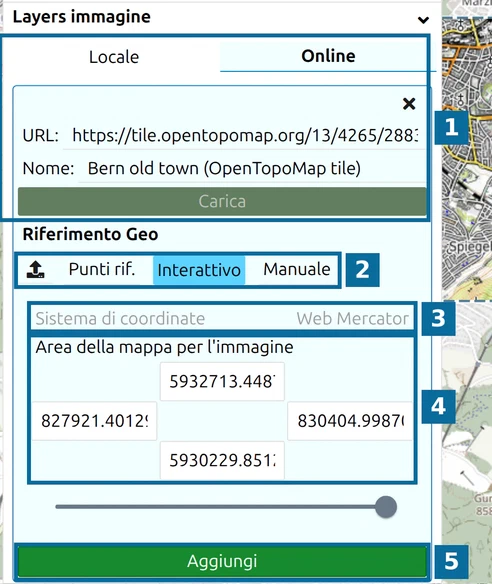
- Da dove proviene l’immagine — Locale oppure Online, qui un tile cartografico online con URL:, Nome: e Carica.
- Le modalità di posizionamento: l’icona di caricamento (da un file), Punti rif., Interattivo e Manuale.
- Sistema di coordinate delle coordinate mostrate sotto.
- Area della mappa per l’immagine — le coordinate dei bordi superiore, sinistro, destro e inferiore dell’immagine.
- Aggiungi inserisce l’immagine nella tua mappa.
Il cursore sopra Aggiungi regola l’opacità dell’immagine.
Posiziona l’immagine
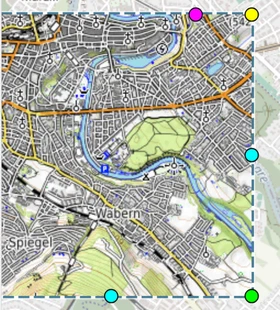
Non appena l’immagine è stata caricata, è selezionato Interattivo e l’immagine viene stesa al centro della mappa, all’interno di una cornice tratteggiata con maniglie colorate:
| Trascina… | per… |
|---|---|
| all’interno dell’immagine | spostarla |
| la maniglia verde (angolo in basso a destra) | ridimensionarla, mantenendo le proporzioni |
| una maniglia ciano (al centro del bordo destro o inferiore) | allungare solo la larghezza o solo l’altezza |
| la maniglia gialla (angolo in alto a destra) | ruotarla |
| la maniglia magenta (sul bordo superiore) | renderla più o meno trasparente durante il posizionamento |
Area della mappa per l’immagine si aggiorna di conseguenza e mostra dove si trova l’immagine, nel sistema di coordinate della mappa stessa (Web Mercator, in metri).
Le altre modalità di posizionamento:
- Da un file — l’icona di caricamento a sinistra di Punti rif.. La via più rapida quando l’immagine è accompagnata da un file world (
.pgw,.jgw,.j2w,.tfw,.wld— vedi Export as Georeferenced Image) oppure da un file di posizionamento salvato in precedenza da map.army (.json, vedi più sotto). Carica prima l’immagine, poi fai clic sull’icona di caricamento e scegli il file — un file di posizionamento scelto prima del caricamento dell’immagine viene ignorato. Un file world non dice nulla sul proprio sistema di coordinate, quindi scegli quello giusto sotto Sistema di coordinate prima di fare clic su Aggiungi. - Punti rif. — fissa l’immagine con tre punti che riconosci sia sull’immagine sia sulla mappa. Vedi la sezione successiva.
- Manuale — digiti tu stesso i bordi dell’immagine. Aggiungi resta disattivato finché non sono compilati tutti e quattro i valori dei bordi.
Posizionare un’immagine con punti di riferimento
Quando non hai un file world — una mappa scansionata, un overlay fotografato — puoi georeferenziare tu stesso l’immagine: indichi a map.army quale punto dell’immagine corrisponde a quale punto del terreno, in modo che si allinei con la mappa sottostante.
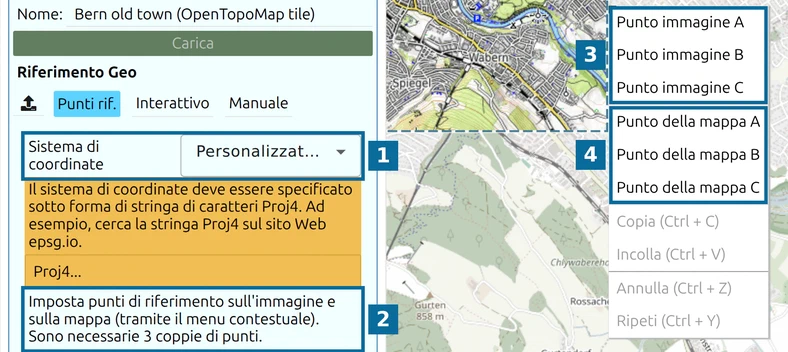
- Carica l’immagine e fai clic su Punti rif.. Sistema di coordinate passa a Personalizzato…; scegli UTM e digita la zona (ad esempio
32N; il suggerimento è Specificare la zona UTM (esempio: 32N)), oppure incolla una definizione Proj4 sotto Personalizzato…, prima di aggiungere il layer. Viene accettata anche un’intera rigaproj4.defs("name","definition");. - Fai clic con il tasto destro su un elemento che riconosci nell’immagine — un incrocio stradale, un ponte, l’angolo di un edificio — e scegli Punto immagine A.
- Fai clic con il tasto destro sullo stesso elemento sulla mappa e scegli Punto della mappa A.
- Ripeti per B e C. Non appena tutte e tre le coppie sono impostate, l’immagine viene posizionata. Ogni punto è mostrato come una croce con etichetta che puoi trascinare per correggerlo.
- Fai clic su Aggiungi.
Salva il posizionamento per la prossima volta
Dopo Aggiungi, la riga dell’immagine sotto Layer immagine presenta un’icona di download, Salva il posizionamento della sovrapposizione dell’immagine (scarica come file per il riutilizzo). Salva un piccolo file di posizionamento chiamato come l’immagine — Bern.png ottiene Bern.png.json. La volta successiva, carica l’immagine, fai clic sull’icona di caricamento e scegli quel file, e l’immagine torna esattamente dov’era.
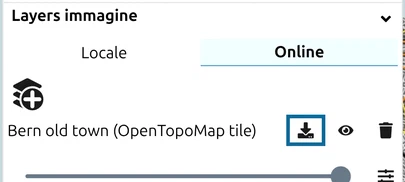
Se lavori da una cartella (Seleziona la cartella Immagini…), map.army legge e scrive questi file .json accanto alle immagini da sé, e l’icona di download non serve.
Regolare il layer dopo averlo aggiunto. Oltre all’icona di download, la riga dell’immagine ha questi controlli:
- Opacità — il cursore sotto il nome del layer, da 0 a 100 per cento.
- Mostra / nascondi — l’icona dell’occhio; toglie l’immagine dalla mappa senza rimuoverla.
- Rimuovi layer — l’icona del cestino.
- Impostazioni — l’icona dei cursori accanto al cursore dell’opacità (mostrata solo quando l’immagine supporta le modifiche di colore). Apre un pannello con un campo di sola lettura Fonte del layer che mostra l’indirizzo web o il nome del file da cui proviene l’immagine, e tre cursori: Luminosità (da -100 a 100, predefinito 0), Tinta (da 0 a 360 gradi, predefinito 0) e Chroma (da 0 a 100, predefinito 100, dove valori più bassi sbiadiscono i colori). Usali per attenuare una scansione troppo chiara o per spostare i suoi colori in modo che i simboli risaltino.
Overlay immagine e il formato .milxlyz
Le coordinate di posizionamento del layer immagine vengono scritte in un file di impostazioni chiamato come il file del layer e collocato accanto a esso — Bern.png ottiene Bern.png.json, uno per layer. I layer vettoriali ricevono lo stesso trattamento. Per preservare un layer tra le sessioni, tieni il file del layer e il suo file di impostazioni insieme — quando riapri il selettore e selezioni la stessa directory, map.army ripristina automaticamente il posizionamento originale. Un’immagine senza file di impostazioni viene comunque caricata — la posizioni di nuovo.
I layer immagine non sono incorporati nelle esportazioni .milxlyz. Quando condividi o salvi il tuo lavoro come MilX®, il contenuto del layer immagine viene tralasciato. Per condividere una mappa che include un layer immagine, condividi il file immagine separatamente, oppure usa un layer immagine sorgente online — vedi Share Online-Source Layers.
Overlay immagine per grafica personalizzata e mappe fittizie
I layer immagine sono la soluzione alternativa supportata per qualsiasi caso d’uso che necessita di grafica non standard sulla mappa:
- Mappe di campagna scansite o mappe storiche come sfondo.
- Mappe di nazioni fittizie per scenari di wargame o gioco di ruolo.
- Emblemi personalizzati, stemmi di unità o altro artwork sopra i simboli MIL-STD-2525.
Queste grafiche si trovano su un layer immagine separato; non sono incorporate nei singoli simboli militari (il formato di scambio MIL-STD-2525 / JC3IEDM non può portare immagini arbitrarie sui simboli). Per icone amplificatrici che si allegano a un simbolo, usa un modificatore di estensione icona — vedi Simboli → Editor simboli.
Rimuovere un layer caricato da una cartella
Bern.png.json) — non solo il layer dalla mappa. Questo vale ovunque tu abbia scelto una directory di lavoro: Chrome o Edge su desktop, installato come PWA oppure in una normale scheda del browser. L’eliminazione va direttamente al file system — non al cestino — e si applica ai file vettoriali esattamente come alle immagini. Conserva una copia del file sorgente altrove prima di aggiungerlo come layer.Una seconda stranezza riguarda l’ordine di caricamento: se apri prima un .milxlyz e poi aggiungi un layer immagine nella stessa sessione, il layer immagine potrebbe non essere recuperato automaticamente al successivo ricaricamento della sessione. Il flusso di lavoro affidabile è aggiungere il layer immagine prima, posizionarlo, poi caricare qualsiasi layer MilX sopra. Se ti trovi in uno stato in cui il layer immagine non torna al ricaricamento, aggiungilo nuovamente manualmente dall’immagine salvata e dal suo file di impostazioni.
Overlay immagine vs cambio mappa di base
L’importazione di un overlay immagine è supportata nell’app web pubblica ed è lo strumento corretto per aggiungere uno sfondo personalizzato a una mappa.
Cambiare la mappa di base stessa verso un fornitore WMTS / WMS privato (in modo che le tessere della mappa sottostante cambino) è un meccanismo diverso. Un tale servizio può essere passato nel link — vedi Collega un tuo servizio di mappe. Fare in modo che l’intero elenco mappe dell’app provenga dai tuoi fornitori, selezionabile nel pannello Opzioni, si configura per singola distribuzione; vedi la voce FAQ sulla versione professionale.
Ultimo aggiornamento: