In questa pagina
Esportare e salvare un livello MilX come file .milxlyz
I livelli MilX che hai creato possono essere salvati localmente con questa funzione.
Panoramica
Il file ha l’estensione .milxlyz. Nel caso di livelli singoli, il nome del livello viene usato come nome file; nel caso di più livelli, il file si chiama LayerCollection.milxlyz.
I livelli vettoriali e immagine non vengono salvati.
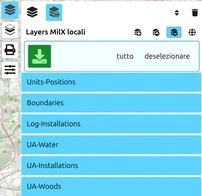
Salvare i livelli
Per salvare uno o più livelli, segui questi passaggi:
| Passaggio | Nota |
|---|---|
 | Fai clic su Layers per aprire il menu dei livelli, poi su Aprire il gestore dei layers. |
 | Fai clic su Salva come MilX — la terza icona dell’intestazione del gruppo. Tutti i livelli del gruppo sono selezionati. |
| Fai clic su una riga per escludere quel livello, e di nuovo per reincluderlo. | |
 | Fai clic sul pulsante verde Salva layer MilX selezionati. |
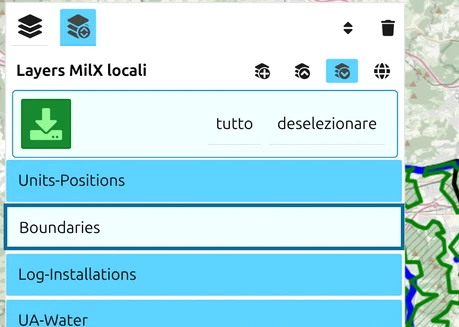
I livelli vengono salvati nella tua directory di download locale.
Se hai caricato livelli vettoriali o immagine, questi non verranno esportati insieme ai livelli MilX.
Formato del file: sempre zippato come .milxlyz
map.army salva i livelli MilX ogni volta come file zippato .milxlyz — non esiste alcuna impostazione per scegliere un altro formato. I file .milxly non compressi possono comunque essere caricati (ad esempio da altri strumenti MilX); si aprono come qualsiasi .milxlyz. Il target KML produce sempre un file .kmz zippato, e NVG sempre uno semplice.
Annullamento e recupero — salva MilX spesso

map.army ha i pulsanti Annulla e Ripristina nell’angolo in basso a destra, e coprono più delle semplici eliminazioni: eliminare un simbolo, spostarlo, modificarne i modificatori, spostarlo su un altro livello, ed eliminare un intero livello MilX finiscono tutti nella cronologia dell’annullamento — un livello MilX eliminato torna indietro con i suoi simboli, anche se non nella sua posizione originale nello stack. Rinominare un livello non finisce nella cronologia, e nemmeno i livelli traccia o i livelli vettoriali e immagine, che vengono eliminati definitivamente. L’elenco completo è su Scorciatoie da tastiera.
Annulla comunque non sostituisce il salvataggio. Non sopravvive a un ricaricamento, e un ricaricamento fa perdere del tutto i livelli — quindi tratta l’azione Salva MilX sopra come il tuo flusso di lavoro «salva il documento»:
- Salva spesso. Un export MilX completo richiede pochi secondi; conserva copie datate nella tua directory di download.
- Prima di una modifica rischiosa (eliminazione massiva, fusione di livelli, cambio di modalità di lavoro) — salva prima.
- Un file
.milxlyzsalvato può sempre essere reimportato come nuovo livello se lo stato nell’applicazione diventa corrotto o non salvabile.
Esportare come KML / KMZ per Google Earth
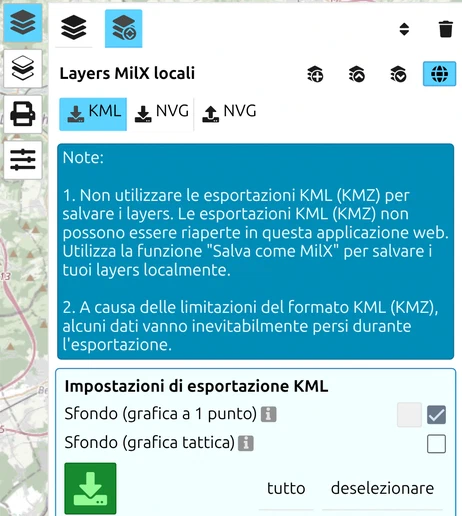
map.army può anche esportare i livelli come KML o KMZ per Google Earth o ESRI Earth. Quella copia è uno snapshot a senso unico — non può essere ricaricata come simboli militari — quindi è trattata nella sua pagina dedicata: Esportare una carta tattica come KML o KMZ.
Lettura delle coordinate dei vertici del poligono
Per ottenere le coordinate WGS84 di ogni vertice di un poligono o di un simbolo a più punti disegnato in map.army, esporta il livello contenente in KML o GeoJSON e apri il file risultante in qualsiasi editor di testo. Le coordinate dei vertici appaiono nel file come:
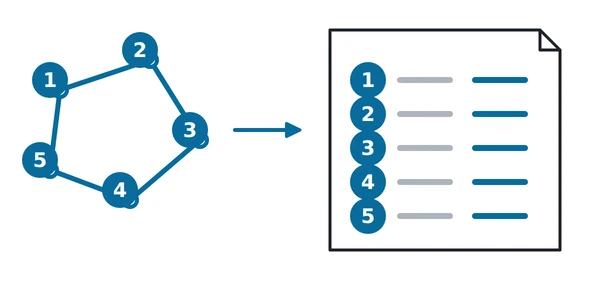
Nel diagramma: da 1 a 5 indicano i vertici del poligono; ogni riga numerata del file contiene il vertice corrispondente come coppia di coordinate.
- KML — elemento
<coordinates>all’interno di<Polygon>/<LineString>, una triplettalon,lat,altper vertice. - GeoJSON — array
coordinatesall’interno di ogniFeature.geometry, una coppia[lon, lat]per vertice.
Per grafica tattica con molti vertici, l’esportazione in GeoJSON fornisce la forma più leggibile dalla macchina. Le coordinate dei vertici non possono essere lette direttamente nell’interfaccia di map.army — il flusso di lavoro esporta-poi-leggi è il percorso supportato.
Soluzione alternativa per il salvataggio tra browser

Se il pulsante verde Salva layer MilX selezionati non risponde nel browser corrente — un problema sporadico osservato su alcune combinazioni Chrome + macOS — è possibile trasferire i livelli a un browser funzionante tramite una condivisione MilX:
- Nel browser non funzionante, crea una condivisione MilX dei tuoi livelli tramite Layers → Condividi mappa militare → Creare nuova MilX Share (vedi Come creare una condivisione).
- Copia il link di condivisione.
- Apri il link di condivisione in un browser diverso (ad es. Firefox o Edge).
- Dal browser funzionante, salva i livelli in
.milxlyznormalmente.
Questa è una soluzione alternativa per un bug dell’interfaccia in corso di correzione. Se lo incontri regolarmente, segnala il sintomo con la versione del browser e del sistema operativo tramite il modulo di contatto in modo che possa essere riprodotto e corretto.
Lavorare con raccolte di livelli MilX molto grandi
I file .milxlyz con centinaia di simboli o molti livelli possono raggiungere due limiti pratici:
- Impossibilità di caricamento — una raccolta di livelli che cresce nel corso di mesi può accumulare livelli vuoti e metadati che superano i buffer di lavoro del caricatore. Sintomo: il file si rifiuta di aprirsi e l’applicazione mostra un errore di caricamento.
- Modifica lenta — anche quando il file si carica, il rendering e le modifiche ai modificatori possono diventare lenti.
Misure di mitigazione:
- Pulisci periodicamente i livelli vuoti — elimina i livelli che non contengono simboli tramite il gestore dei layers (vedi Il pannello Layers e il Layer-Manager).
- Suddividi le operazioni molto grandi in più file — ad esempio un
.milxlyzper fase / per unità / per settore. - Per una raccolta di livelli che già non si carica, salva la tua copia locale e contattaci tramite il modulo di contatto — possiamo ridurre manualmente il file come recupero una tantum.
Esportare MilX in una versione di formato precedente

Quando è necessario scambiare un livello con un sistema che si aspetta una versione di formato MilX precedente — ad esempio KADAS Albireo, o un altro consumatore MIL-STD-2525 bloccato su una versione MilX specifica — apri la finestra di dialogo di gestione dei livelli e imposta la versione di destinazione in Impostazioni avanzate livello MilX (sotto Opzioni → Generale) prima di esportare. L’esportazione scrive quindi il livello nello schema MilX richiesto.
map.army può scrivere versioni MilX precedenti per l’esportazione ma legge sempre la versione corrente all’importazione — il round-trip tramite un formato precedente può eliminare attributi che esistono nello schema più recente.
C’è un lungo elenco di versioni di destinazione selezionabili, quindi scegli quella che il sistema ricevente nomina effettivamente piuttosto che il numero che sembra più vicino. Se non la conosci, esporta prima la versione corrente e riduci solo quando l’altro sistema rifiuta il file.
Scegli il sistema di coordinate per il file esportato

Le stesse impostazioni avanzate ti permettono di scegliere in quale sistema di riferimento delle coordinate viene scritto il file MilX esportato, invece di usare sempre quello predefinito dell’app:
| Impostazione | Usalo quando |
|---|---|
| Default | Scambio normale tra utenti di map.army. Lascialo qui a meno che tu non abbia un motivo per non farlo. |
| WGS84 | Il sistema ricevente si aspetta latitudine e longitudine semplici — la scelta più portabile. |
| Swiss LV03 | Quando lavori con dati nazionali svizzeri o un sistema costruito sulla griglia svizzera. |
| UTM | Il sistema ricevente lavora in zone UTM. |
Sistema di riferimento delle coordinate significa semplicemente il quadro in cui sono misurati i numeri. I simboli non si spostano sul terreno — cambia solo il modo in cui le loro posizioni vengono scritte nel file. Scegli ciò che l’altro sistema richiede; se nessuno te l’ha detto, Default è la scelta giusta.
Ultimo aggiornamento: