In questa pagina
Lavorare con i simboli sui livelli MilX in map.army
Una volta che hai alcuni livelli MilX, il lavoro si sposta dai livelli stessi ai simboli che vi si trovano sopra: portare un simbolo sul livello giusto, ritrovarne uno in una situazione affollata, e contrassegnare un livello come approvato quando è pronto per essere consegnato.
Questa pagina copre il lavoro a livello di simbolo. Per cosa è un livello e come renderlo attivo, vedi Livelli MilX; per il pannello e i suoi pulsanti, vedi Il pannello Layers e il Layer-Manager.
Spostare simboli tra livelli
Un simbolo appartiene sempre esattamente a un livello — quello che era attivo quando lo hai disegnato. Spostarlo altrove è un trascinamento, non un taglia-e-incolla, e inizia nell’elenco dei simboli piuttosto che sulla mappa:
Seleziona il livello sorgente facendo clic sul suo nome, così che il suo elenco di simboli si apra sotto di esso.
Attiva la modalità di riordino con l’interruttore sopra l’elenco — il suo suggerimento riporta Abilita/disabilita la riorganizzazione dei simboli all’interno di un layer o lo spostamento dei simboli su un altro layer. La prima volta che passi il mouse sull’interruttore, compare un breve tutorial; chiudilo con il suo pulsante verde Termina prima di proseguire. Finché non lo fai, i simboli non hanno una maniglia di trascinamento e non possono essere presi in alcun modo. La maniglia di trascinamento è la casella vuota dagli angoli arrotondati a sinistra di ogni riga; compare appena la modalità è attiva. Questo è il passaggio più facile da dimenticare. L’interruttore c’è solo finché il livello selezionato è modificabile — quello con la matita; su un livello di sola lettura scompare.

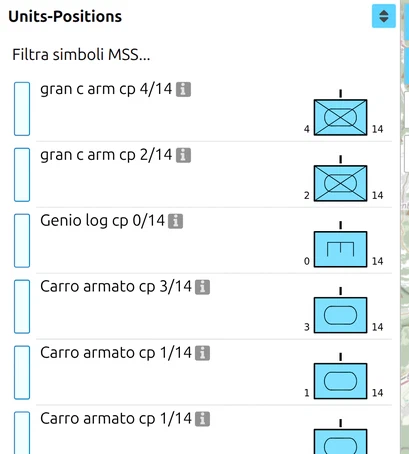
Seleziona i simboli nell’elenco. Ctrl + clic aggiunge o rimuove un simbolo. Shift + clic seleziona tutto dal simbolo già selezionato più vicino fino a quello su cui fai clic; Shift + clic su un simbolo selezionato cancella la selezione. Sulla mappa, tenendo premuto Ctrl e trascinando un rettangolo si selezionano i simboli al suo interno.
Trascinali fuori dall’elenco dei simboli sulla riga del livello di destinazione nel pannello Layers. La riga di destinazione deve essere visibile — espandi il suo gruppo se è compresso.
Si spostano in un unico passaggio tutti i simboli selezionati che sono mostrati nell’elenco. Annulla (Ctrl + Z) annulla lo spostamento.
Questo è anche il modo per unire due livelli: seleziona tutto sul livello sorgente, trascinalo sulla destinazione, poi elimina il livello sorgente ormai vuoto.
La stessa modalità riordina anche i simboli all’interno di un livello, il che è utile sapere perché l’ordine dei simboli è l’ordine di disegno — un simbolo più in alto nell’elenco viene disegnato sopra quelli sottostanti, la stessa regola dei livelli nel pannello Layers. Passando il mouse su un simbolo compaiono Sposta il simbolo in alto e Sposta il simbolo in basso; entrambi saltano alla fine invece di spostarsi di una posizione, e se il simbolo fa parte di una selezione si sposta l’intera selezione.
Il trascinamento richiede che il livello di destinazione sia visibile nel pannello. Se hai impostato un filtro — Solo visibili, Solo approvati o Solo modificabili — il livello che stai cercando potrebbe essere filtrato fuori dall’elenco. Rimuovi prima il filtro. Sui livelli operativi di map.army pro l’elenco dei simboli ha due filtri propri con la stessa insidia, nascondi i simboli che sono nascosti sulla mappa e nascondi i simboli bloccati: un simbolo filtrato fuori dall’elenco non può nemmeno essere trascinato.
map.army indica se il rilascio verrà accettato: mentre trascini sopra la riga di un livello, la riga mostra una freccia se i simboli possono finire lì e una croce in caso contrario. Il rilascio viene rifiutato sul livello su cui i simboli si trovano già e su un livello che non puoi modificare — di sola lettura o bloccato. Un livello Approvato accetta i simboli rilasciati. L’intestazione di un gruppo non è affatto una destinazione di rilascio, e in un progetto di sola lettura il riordino non è offerto.
Trovare un simbolo in un livello lungo
Quando la finestra di dialogo del livello è aperta, l’elenco dei simboli e la mappa sono sincronizzati in entrambe le direzioni. Seleziona un simbolo nell’elenco e la mappa si centra su di esso e lo contrassegna; seleziona uno sulla mappa e l’elenco evidenzia la riga corrispondente. Su un livello con cinquanta simboli, questo è più veloce che cercare sulla mappa.
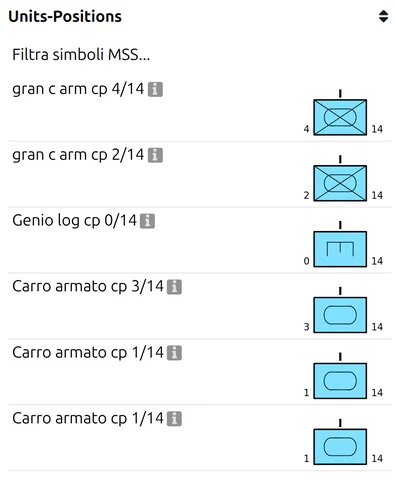
Per restringere un elenco lungo, digita nel campo Filtra simboli MSS… in cima alla finestra di dialogo del livello. Compare quando un livello contiene più di due simboli. Il filtro corrisponde a qualsiasi parte del nome, nome breve, abbreviazione, alias, nome completo o codice del simbolo, senza distinguere tra maiuscole e minuscole.
Contrassegnare un livello come Approvato
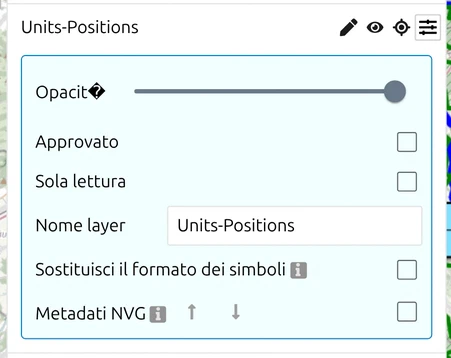
Ogni livello MilX porta una casella Approvato, impostata dalle Impostazioni del livello. Cambia il modo in cui il livello viene disegnato:
- Non approvato (predefinito) — i simboli vengono disegnati nei colori del loro atteggiamento: blu per amico, rosso per ostile, verde per neutro, giallo per sconosciuto.
- Approvato — l’intero livello viene disegnato in bianco e nero, qualunque sia l’impostazione Colorato di ogni singolo simbolo. Questa è la presentazione convenzionale per un livello che è stato approvato.
Poiché sovrascrive l’impostazione per simbolo, Approvato è il modo più rapido per trasformare un livello di lavoro in uno di presentazione senza toccare un solo simbolo. L’equivalente per simbolo è Colorato, sotto Opzioni → Formato simboli.
Come proseguire
- Livelli MilX — cosa contiene un livello, il livello attivo, e cosa sopravvive a un ricaricamento.
- Il pannello Layers e il Layer-Manager — creare, salvare, caricare ed eliminare livelli.
- Import Overlays — importare livelli MilX, vettoriali e immagine.
- Export Overlays — salvare livelli, incluse versioni MilX precedenti.
Ultimo aggiornamento: