In questa pagina
Pianificare un'esercitazione: carta di situazione in PDF
Questa pagina descrive una sessione completa di pianificazione di un’esercitazione in map.army — dall’apertura di una nuova scheda alla consegna di un PDF stampato alla vostra squadra. Rimanda alle pagine di dettaglio per ogni passaggio invece di ripeterli; consideratela il filo conduttore.
Risposta rapida — una mappa di esercitazione in cinque passi
- Impostare la mappa di base e la griglia delle coordinate per la propria area di operazioni.
- Creare un livello per ciascuna parte: forze proprie, forze nemiche, misure di controllo.
- Posizionare simboli di unità e grafiche tattiche.
- Salvare i livelli come
.milxlyz. - Esportare un PDF per il briefing, oppure condividere un link.
Cosa otterrete
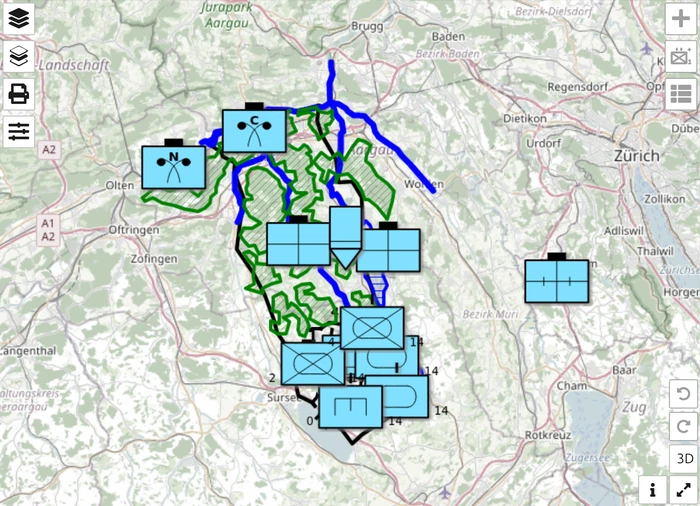
Al termine di questo percorso avrete:
- Una carta 2D centrata sulla vostra area di operazioni con un fondo carta e una griglia di coordinate appropriati.
- Tre livelli operativi — blu, rosso e grafiche / misure di controllo — ognuno con i simboli MIL-STD-2525 corretti.
- Un archivio
.milxlyzdel vostro lavoro e un export PDF pronto per il briefing.
Budget di tempo: circa 20 – 30 minuti la prima volta, molto meno in seguito.
1. Aprire l’applicazione e orientarsi
Aprite map.army in un browser e lasciate caricare la PWA. La prima volta possono essere necessari 10 – 20 secondi; premete Ctrl + F5 se si blocca.
Sette pulsanti di funzione laterali incorniciano la carta — quattro lungo il bordo sinistro, tre lungo quello destro:
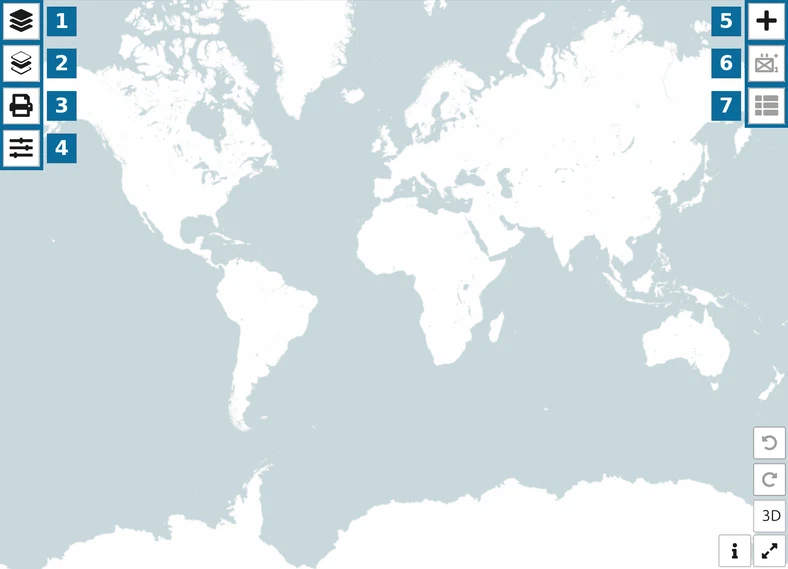
- 1 — Layers: il menu delle sovrapposizioni, dove i livelli vengono creati, attivati e salvati (passaggi 3 e 6).
- 2 — Layer attivo/selezionato: passa al livello su cui state attualmente disegnando.
- 3 — Stampare la mappa o esportare in PDF: il pannello di output (passaggio 7).
- 4 — Opzioni: tutte le impostazioni dell’applicazione (passaggio 2).
- 5 — Aggiungi un nuovo simbolo MSS: apre la Galleria dei simboli (passaggio 4).
- 6 — MSS Symbol Editor: modificatori e attributi per il simbolo selezionato (passaggio 4).
- 7 — Visualizza e modifica le coordinate del grafico: l’elenco dei punti (passaggio 5).
La pagina Introduzione offre un riferimento pulsante per pulsante. Annulla e Ripeti si trovano nell’angolo in basso a destra accanto al pulsante 3D, che passa alla vista 3D di sola lettura — rimanete in modalità di modifica 2D per il resto di questo percorso.
2. Configurare la vista della carta
Cliccate su Opzioni e impostate il contesto visivo prima di iniziare a disegnare. Opzioni è un unico pannello a scorrimento suddiviso in gruppi, non un insieme di schede — quindi tutto ciò che segue si trova nello stesso pannello, raggiungibile scorrendo.
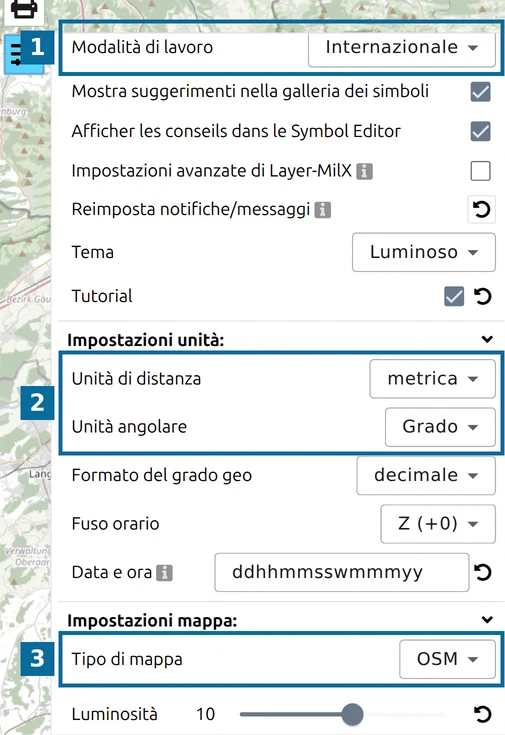
- 1 — Modalità di lavoro. Lasciatela su Internazionale per la simbologia MIL-STD-2525. Esteso aggiunge gli insiemi svizzeri militari e di protezione civile; vedere Opzioni generali.
- 2 — Impostazioni unità → Unità di distanza / Unità angolare. Impostate le unità con cui la vostra squadra impartisce gli ordini.
- 3 — Impostazioni mappa → Tipo di mappa. Scegliete il fondo carta. OpenTopoMap è lo sfondo topografico più pulito per la pianificazione di esercitazioni; vedere Impostazioni di visualizzazione della carta per l’elenco completo.
Scorrete più in basso nello stesso gruppo Impostazioni mappa fino alla sezione Impostazioni coordinate e scegliete la griglia su cui baserete i vostri ordini — MGRS per il lavoro tattico NATO, UTM per la navigazione su lunghe distanze.
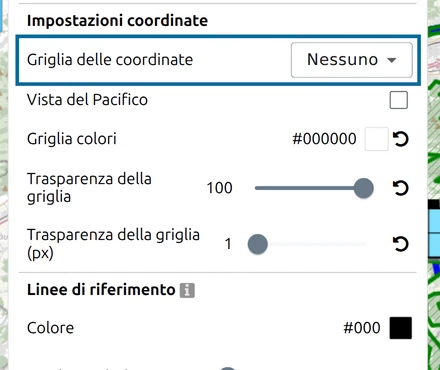
La stessa sezione imposta il colore, l’opacità e lo spessore della linea della griglia. Vedere Impostazioni del sistema di coordinate della carta e l’analisi approfondita in Griglia di coordinate.
Chiudete Opzioni e spostatevi / ingrandite sulla vostra area di operazioni.
3. Organizzare i livelli
Una carta di esercitazione ben strutturata usa più livelli anziché uno solo. Cliccate su Layers per aprire il menu delle sovrapposizioni: elenca ogni livello MilX del progetto, seguito dai gruppi Layers vettoriali e Layers immagine.
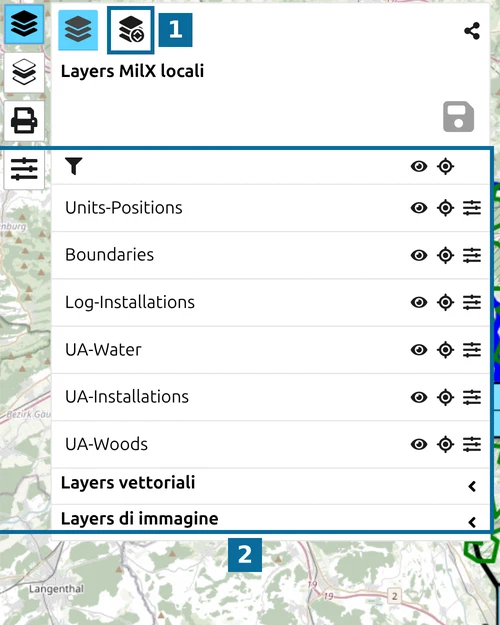
- 1 — Aprire il gestore dei layers, la seconda icona nella riga superiore del menu. La creazione, il salvataggio, il riordino e l’eliminazione dei livelli avvengono tutti nel gestore.
- 2 — l’elenco dei livelli. Cliccando sul nome di un livello lo si rende attivo; su quella riga compare quindi un’icona a forma di matita. Un solo livello è attivo alla volta, ed è quello su cui atterrano i nuovi simboli.
Aprite il gestore dei layers. L’intestazione del gruppo contiene le azioni per creare e salvare i livelli:
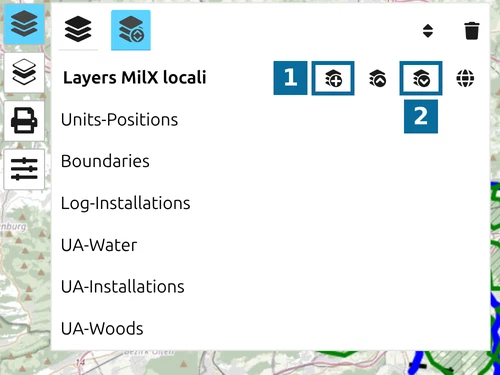
- 1 — Nuovo Layer MilX aggiunge un livello vuoto al gruppo. Cliccatelo una volta per ogni livello di cui avete bisogno.
- 2 — Salva come MilX, utilizzato nel passaggio 6.
Un insieme di partenza comune:
| Nome del livello | Contiene |
|---|---|
| Blue forces | Unità amiche, posizioni pianificate, grafiche di supporto |
| Red forces | Unità ostili / avversarie e posizioni modellate note |
| Control measures | Linee di fase, confini, obiettivi, anelli di portata |
Per rinominare un livello, tornate al menu Layers e aprite le impostazioni di quel livello — l’icona a cursori sulla destra della sua riga. Il pannello che si espande contiene il campo Nome layer, insieme a Opacità, Sola lettura, lo stato Approvato e Sostituisci il formato dei simboli. Vedere Layer Manager per l’insieme completo dei controlli del livello.
.milxlyz separati.4. Posizionare i simboli delle unità
Per ogni schieramento, attivate il livello corretto e posizionate le unità una per una.
- Nel menu Layers, cliccate sul nome del livello su cui volete disegnare e verificate che accanto compaia l’icona a forma di matita. Aggiungi un nuovo simbolo MSS resta inattivo finché nessun livello è attivo.
- Cliccate su Aggiungi un nuovo simbolo MSS e trovate l’unità.
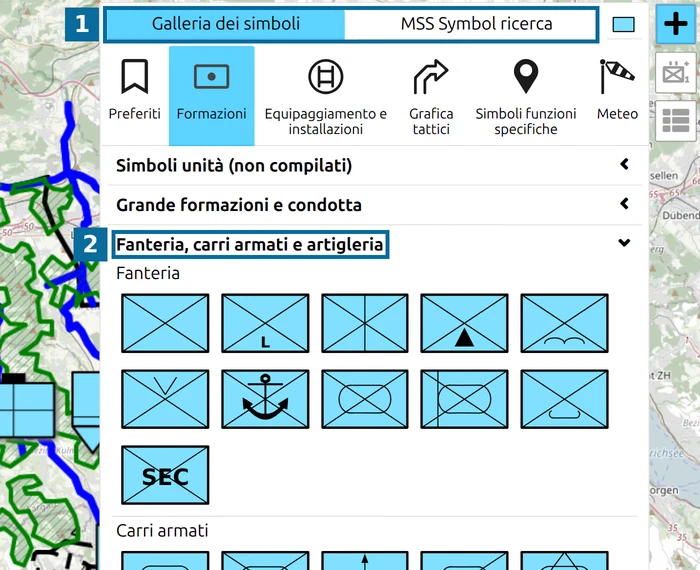
- 1 — due percorsi: la Galleria dei simboli permette di sfogliare per categoria, Ricerca simboli MSS trova un simbolo per nome.
- 2 — le categorie si espandono sul posto. Formations, Equipment and Installations, Tactical Graphics, Function-Specific Symbols e Metoc si affiancano ai vostri Preferiti.
La pagina Galleria di simboli illustra la ricerca e il collegamento rapido Preferiti.
- Posizionate il simbolo sulla carta.
- Con il simbolo selezionato, cliccate su MSS Symbol Editor.
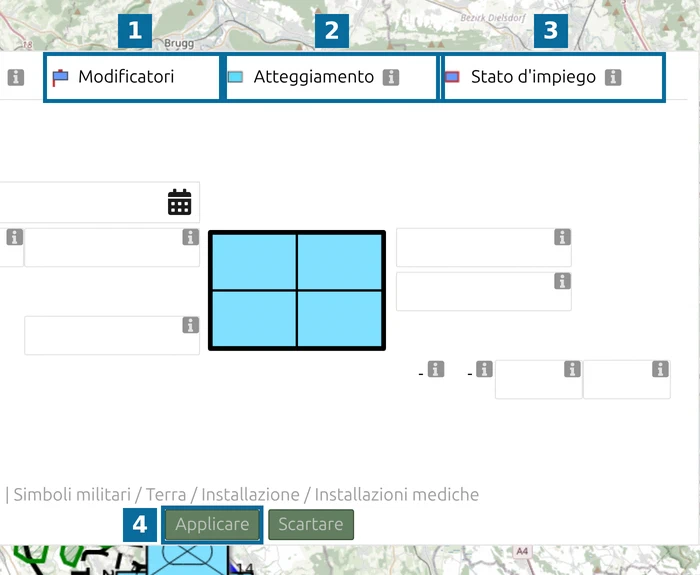
- 1 — Modificatori: la designazione dell’unità, la formazione superiore, la forza e gli altri modificatori di testo, ciascuno nella posizione in cui verrà disegnato.
- 2 — Atteggiamento: amico, ostile, neutrale o sconosciuto.
- 3 — Stato d’impiego: lo stato del simbolo.
- 4 — Applicare conferma la modifica, Scartare la annulla. La riga sotto il simbolo mostra l’intera gerarchia selezionata.
Vedere Editor di simboli, poi ripetete per l’unità successiva. La pagina Aggiungere il primo simbolo militare è la versione rallentata di questo passaggio se non avete mai posizionato un simbolo.
5. Aggiungere grafiche tattiche e misure di controllo
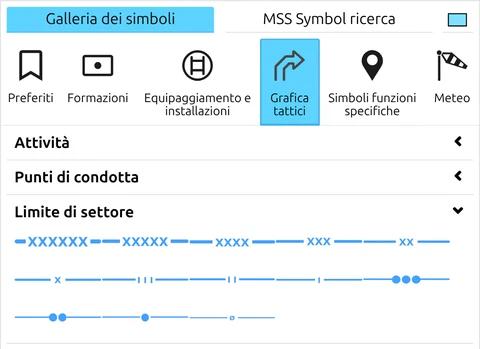
Attivate il livello Control measures. Le grafiche tattiche si posizionano dalla stessa galleria e si modellano poi con la modifica delle grafiche tattiche multipunto, che si apre da Visualizza e modifica le coordinate del grafico:
- Linee di fase, confini — scegliete il simbolo di linea o di area da Tactical Graphics, cliccate su ogni punto di controllo a turno, poi premete Space per confermare il disegno.
- Anelli di portata — vedere Anelli di portata per il flusso dedicato.
- Distanza e area — attivate Strumenti di misura in Opzioni → Impostazioni mappa → Strumenti mappa, poi verificate le spaziature sulla carta; vedere Strumento di misura.
- Declinazione magnetica per gli spostamenti con la bussola — attivate Mostra il nord magnetico nella stessa sezione Strumenti mappa; vedere Declinazione magnetica.
Gli altri tasti utilizzati dagli editor di geometria sono elencati in Scorciatoie da tastiera.
6. Salvare il lavoro
Prima di fare qualsiasi altra cosa con la carta, salvate i livelli su disco. L’applicazione ospitata non mantiene alcuno stato per utente sul server — vedere Modello di progetto per capire perché questo è importante.
- Aprite il menu Layers, poi Aprire il gestore dei layers.
- Cliccate su Salva come MilX nell’intestazione del gruppo. Il gestore passa alla modalità di selezione.
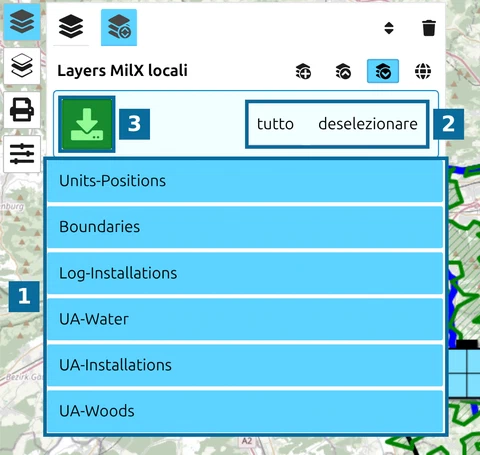
- 1 — spuntate i livelli da scrivere. Salvare un file per schieramento mantiene separati i pacchetti di briefing; salvarli tutti insieme produce un unico archivio per l’intera esercitazione.
- 2 — tutto seleziona ogni livello del gruppo, deselezionare azzera la selezione.
- 3 — il pulsante verde di download scrive il file
.milxlyz.
Dettagli completi: Esportare le sovrapposizioni. Questo è il vostro «Salva con nome» — salvate di nuovo dopo modifiche sostanziali.
7. Condividere o esportare per il briefing
Due percorsi di output, a seconda del pubblico.
Un briefing stampato / PDF
Cliccate su Stampare la mappa o esportare in PDF.
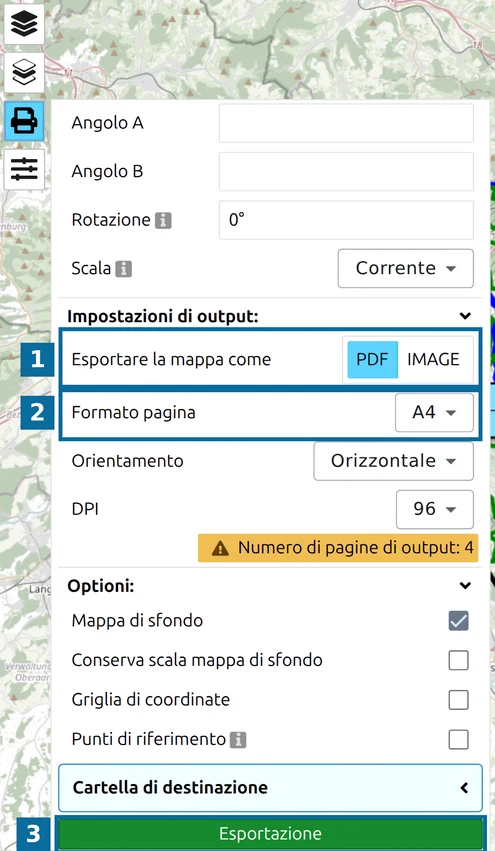
- 1 — Esportare la mappa come: PDF per un documento da distribuire, IMAGE per una diapositiva.
- 2 — Formato pagina, con Orientamento e DPI subito sotto. Il pannello indica quante pagine richiederà l’area di esportazione corrente, quindi tenete d’occhio questo numero mentre modificate le impostazioni della carta.
- 3 — Esporta scrive il file nella Cartella di destinazione.
Impostate l’area di esportazione prima di esportare: Seleziona una nuova area di esportazione vi permette di disegnarla, oppure spuntate Adatta la dimensione dell’area di esportazione alla pagina; Rotazione e Scala la perfezionano. In Opzioni, Mappa di sfondo, Griglia di coordinate e Punti di riferimento decidono cosa contiene l’output.
Vedere Creare un export per le opzioni di formato carta, licenza del fondo carta e georeferenziazione, e Stampare un progetto — leggete la sezione Verificare la scala stampata se la griglia stampata deve corrispondere a una scala reale come 1:25 000.
Una situazione condivisa
Se i colleghi continueranno a lavorare sulla carta:
Aprite il menu Layers e cliccate su Condividi mappa militare nella sua riga superiore.

Scegliete la modalità di condivisione — Sola lettura per i briefing, Modifica e copia per la redazione collaborativa, Modifica e sovrascrivi per la modifica multi-utente in tempo reale. Vedere Come creare una condivisione.
Per un’esercitazione bipartita in cui ogni giocatore deve vedere solo le proprie forze, usate il schema a tre condivisioni da Wargaming con map.army.
Dove andare dopo
- Layer Manager — creare, riordinare ed eliminare i livelli, e spostarli tra gruppi.
- Simboli sui livelli — spostare simboli tra livelli, trovarli con il filtro, contrassegnare un livello come Approvato.
- Importare le sovrapposizioni — aggiungere una carta scansionata come sfondo o importare un file
.milxlyzesistente. - Gratuito vs Pro — cosa la demo ospitata lascia deliberatamente fuori.
- Scorciatoie da tastiera — il piccolo set di scorciatoie usato dall’applicazione.
Ultimo aggiornamento: