In questa pagina
Introduzione a map.army: creare una carta militare online
Questa guida ai primi passi presenta map.army, la progressive web app basata su browser per pianificare esercitazioni e missioni militari, e vi accompagna nell’avvio dell’applicazione e nell’orientamento nella finestra principale. Circa cinque minuti; nessuna installazione necessaria.
Avvio dell’applicazione
Per avviare map.army, aprite www.map.army in un browser supportato — gli altri browser potrebbero non supportare tutte le funzionalità. map.army è una progressive web app, quindi potete installarla sul vostro dispositivo e usarla come un’app nativa — seguite le istruzioni di installazione per il vostro browser e sistema operativo.
Due casi in cui map.army si rifiuta di avviarsi o mostra un avviso all’avvio, entrambi al di fuori del suo controllo:
- Apertura di un link dall’interno di Facebook. Il browser integrato di Facebook non è in grado di eseguire l’applicazione, quindi map.army si arresta e vi chiede di aprire l’indirizzo in un browser reale. Copiate il link, oppure utilizzate l’opzione Apri in… del vostro browser.
- Download su alcuni dispositivi Xiaomi. Il loro gestore di download integrato può corrompere un file salvato, quindi map.army vi avvisa prima di un download. Salvate tramite un browser diverso se lo vedete comparire.
Finestra principale
Per impostazione predefinita, map.army si apre nella finestra principale. Installata come progressive web app, viene eseguita nella propria finestra, senza schede del browser né barra degli indirizzi:
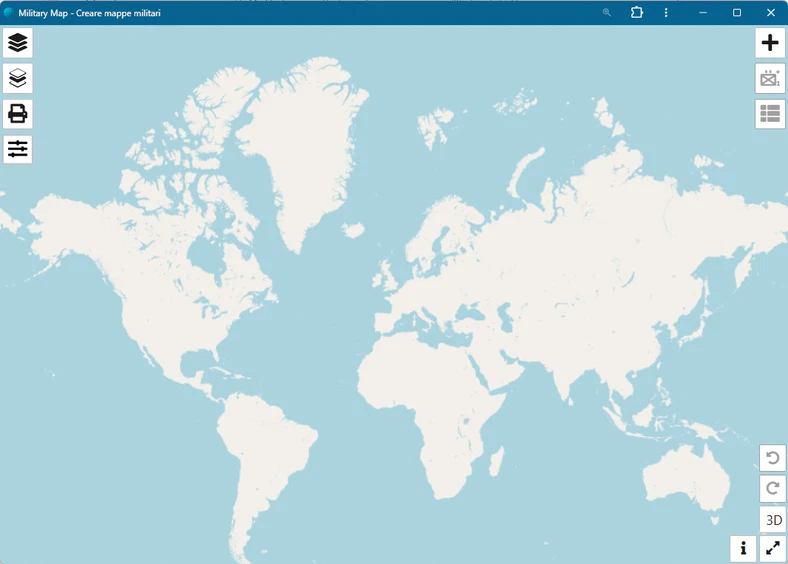
La mappa riempie la finestra, e i controlli sono disposti lungo i bordi: quattro pulsanti a sinistra, tre a destra e cinque nell’angolo in basso a destra. Nulla è nascosto in una barra dei menu — ogni funzione descritta nella sezione successiva è a portata di un clic.
Funzioni della finestra principale
Dodici controlli incorniciano la mappa. Ogni nome qui sotto è il tooltip del pulsante stesso — passando il mouse su un pulsante nell’app leggerete esattamente questo testo.
| Icona | Posizione | Funzione | Descrizione |
|---|---|---|---|
 | Sinistra, 1° | Layers | Apre il menu Layers, dove le sovrapposizioni di Military Map vengono create, caricate, attivate e salvate. Una sovrapposizione può essere un livello MilX, un livello vettoriale o una sovrapposizione di immagini. |
 | Sinistra, 2° | Layer attivo/selezionato | Mostra i simboli del livello su cui state attualmente lavorando, in modo da poterne scegliere uno senza doverlo cercare sulla mappa. |
 | Sinistra, 3° | Stampare la mappa o esportare in PDF | Stampa la mappa, oppure esporta la sezione scelta in PDF. |
 | Sinistra, 4° | Opzioni | Apre il pannello Opzioni — aspetto della mappa, formati delle coordinate, formato dei simboli e le opzioni generali dell’applicazione. |
 | Destra, 1° | Aggiungi un nuovo simbolo MSS | Trova un simbolo militare tramite la Galleria dei Simboli o la ricerca avanzata dei simboli, e lo posiziona sul livello attivo. |
 | Destra, 2° | MSS Symbol Editor | Aggiunge modificatori e attributi — segno gerarchico, atteggiamento, stato e altri — al simbolo selezionato. |
 | Destra, 3° | Visualizza e modifica le coordinate del grafico | Elenca le coordinate di riferimento del simbolo o della grafica tattica selezionata, e permette di digitarle direttamente. |
 | In basso a destra | Annulla (Ctrl + Z) | Annulla l’ultima modifica effettuata. |
 | In basso a destra | Ripeti (Ctrl + Y) | Ripristina una modifica appena annullata. |
 | In basso a destra | 3D | Passa alla vista mappa 3D, che è di sola lettura — potete esplorarla ma non disegnare. Il pulsante mostra poi 2D e vi riporta alla mappa 2D modificabile. Non disponibile su iOS. |
 | In basso a destra | Centro informazioni e notizie | Mostra i messaggi di servizio e i link a ulteriori informazioni sull’applicazione. |
 | In basso a destra | A schermo intero [F11] | Esegue map.army a schermo intero, senza la cornice della finestra. |
Serve un livello attivo prima di poter lavorare con i simboli. Aggiungere, modificare, spostare ed eliminare un simbolo militare — ognuna di queste azioni agisce sul livello attivo, quindi senza un livello attivo l’app non ha dove collocare la modifica e i controlli smettono di rispondere. È la cosa più comune in cui si imbattono i nuovi utenti.
- Aggiungi un nuovo simbolo MSS è disattivato finché non è attivo un livello. Una nuova sessione si apre con un livello vuoto già attivo, quindi di norma funziona subito — ma si disattiva (in grigio) non appena non c’è più un livello modificabile attivo, ad esempio se selezionate un livello di sola lettura o rimuovete quello attivo.
- MSS Symbol Editor e Visualizza e modifica le coordinate del grafico richiedono un livello attivo e un simbolo selezionato, poiché entrambi agiscono su una grafica specifica.
Questi pulsanti restano visibili ma disabilitati anziché nascosti, quindi passandoci sopra con il mouse viene comunque mostrato il tooltip, ma un clic non ha alcun effetto. Se il livello attivo viene deselezionato mentre il pannello del simbolo è aperto, quest’ultimo si chiude automaticamente.
La soluzione è sempre la stessa: fate clic sul nome di un livello nel pannello Layers per attivarlo. L’elenco dei livelli contrassegna il livello attivo con una matita; un segno di spunta indica invece che quel livello è di sola lettura e che non sarà possibile disegnarci nulla. Vedi Livelli MilX.
Eseguire l’applicazione a schermo intero
Cliccate sul pulsante A schermo intero [F11] nell’angolo in basso a destra per eseguire map.army a schermo intero. La cornice della finestra lascia spazio alla mappa, proprio ciò che serve mentre disegnate:
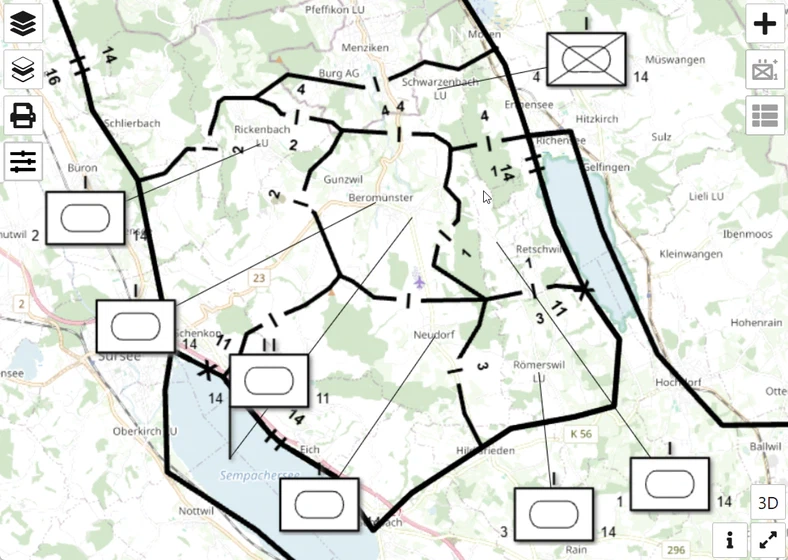
La modalità schermo intero funziona sia nella vista mappa 2D sia in quella 3D. Cliccate di nuovo sul pulsante per uscirne.
[F11] nel nome di quel pulsante. F11 è il tasto per lo schermo intero del browser, non qualcosa che map.army associa a un comando proprio — l’etichetta del pulsante lo cita per comodità. Quindi funziona dove il browser rende F11 schermo intero (di norma Windows e Linux) e non fa nulla dove non lo fa, come su macOS. Il pulsante in sé funziona sempre.Ultimo aggiornamento: