In questa pagina
Posizionare il primo simbolo militare MIL-STD-2525
Questa guida rapida vi accompagna nel posizionare il primo simbolo MIL-STD-2525 sulla carta in map.army — dalla scelta del livello attivo all’impostazione dei modificatori nel Symbol Editor.
Panoramica
map.army supporta due famiglie di simboli MIL-STD-2525:
- Simboli militari a 1 punto — simboli di unità e materiale a punto singolo posizionati in un’unica posizione sulla carta (una compagnia fucilieri, un posto comando, una batteria di artiglieria).
- Simboli militari a N punti — grafica tattica tracciata su più punti per rappresentare una linea, un’area o un movimento (linee di contatto, confini, frecce di direzione d’attacco, misure di coordinamento del fuoco).
Questa guida al primo simbolo illustra il caso a 1 punto dall’inizio alla fine. Lo stesso flusso di lavoro si applica alla grafica N-Point, che potete disegnare in due modi: cliccando su ogni punto in sequenza, oppure tenendo premuto il pulsante sinistro del mouse e trascinando per tracciare la forma a mano libera — utile quando una linea deve seguire una strada o un fiume. Entrambi i gesti costruiscono la stessa grafica; vedere Editor di punti. La dimostrazione seguente mostra il posizionamento completo:
Attivare un livello di disegno
Un progetto in map.army può contenere più sovrapposizioni di carte militari (livelli di disegno). Per posizionare o modificare simboli, è necessario prima contrassegnarne uno come livello attivo — le operazioni di disegno si applicano solo al livello attivo in quel momento. Per attivare un livello di disegno:
Cliccate su Layers.

Scegliete il livello su cui disegnare e impostatelo come Livello attivo.
L’icona della matita accanto al nome del livello conferma che il livello è attivo.
Posizionare il primo simbolo sulla carta
Con un livello attivo impostato, il pulsante Aggiungi nuovo simbolo MSS nell’angolo in alto a destra della finestra principale diventa disponibile. Per posizionare il primo simbolo militare sulla carta:
Premete Aggiungi nuovo simbolo MSS.

Aprite la Galleria dei simboli o avviate la Ricerca simboli MSS.

Selezionate un simbolo militare e spostate il cursore sulla carta.
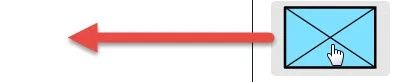
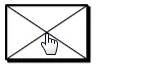
Cliccate sulla carta per posizionare il simbolo.
Personalizzare il simbolo con il MSS Symbol Editor
Un simbolo base posizionato può essere adattato alla situazione tattica nel MSS Symbol Editor. L’editor espone l’atteggiamento del simbolo (amico, ostile, neutrale, sconosciuto), il segno gerarchico — la dimensione dell’unità, da Team fino a Squad, Corps, Army, Army Group e Region — lo stato (Unknown, Anticipated, Present, Damaged o Destroyed) e i modificatori testuali che lo circondano — designatore di unità, formazione superiore, informazioni aggiuntive, date e orari. L’anteprima si aggiorna in tempo reale durante la modifica.
Selezionate il simbolo base sulla carta.

Il pulsante Editor simboli MSS è ora attivo — premetelo per aprire l’editor.

Modificate qualsiasi modificatore o attributo nell’editor facendo clic sul campo corrispondente, quindi selezionate un valore o digitate un’etichetta.
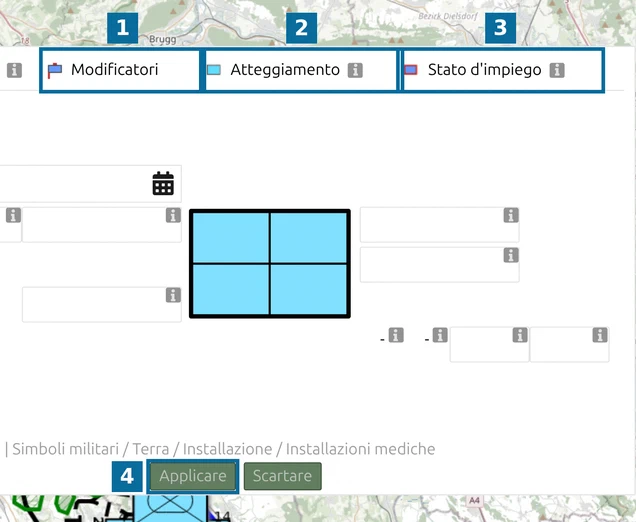
Premete Applica nel piè di pagina per confermare le modifiche, oppure Scarta per annullare e chiudere l’editor.
Per l’elenco completo dei modificatori e degli attributi — e le note su cosa rappresenta ciascuno in MIL-STD-2525 — consultate il riferimento al MSS Symbol Editor.
Ultimo aggiornamento: