In questa pagina
Stampare la mappa in scala corretta da PDF con map.army
Stampare una carta della situazione è un lavoro in due passaggi in map.army: esporta un PDF alla scala che ti serve, poi stampa quel PDF senza lasciare che nulla lo riscali. È nel secondo passaggio che la scala di stampa di solito va storta.
Suggerimento: **Stampare la mappa o esportare in PDF** apre un unico pannello che esporta in **PDF** o come **immagine**; stampare significa stampare il PDF che produce.
Non esiste una modalità Stampa separata nell’app. Il pulsante
**Stampare la mappa o esportare in PDF** apre un unico pannello che esporta in **PDF** o come **immagine**; stampare significa stampare il PDF che produce.Esportare il PDF alla scala desiderata
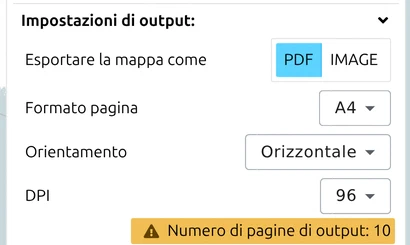
- Apri Stampare la mappa o esportare in PDF dal bordo sinistro della finestra principale.
- Sotto Area di esportazione, imposta l’area e la Scala — questo è il numero che decide se i tuoi quadrati della griglia risulteranno corretti.
- Sotto Impostazioni di output, scegli PDF, poi imposta Formato pagina e Orientamento. L’orientamento orizzontale si adatta alla maggior parte delle aree di operazioni.
- Controlla il valore Numero di pagine di output. Più pagine di quante te ne aspettavi significa che l’area è troppo grande per la scala e il formato carta scelti.
- Imposta il DPI più alto rispetto al valore predefinito a schermo — la stampa mostra dettagli che uno schermo nasconde.
- Fai clic su Esporta.
Il dettaglio completo su ogni comando è in Esporta una carta militare in PDF o immagine georeferenziata.
Stampare il PDF al 100 %
Suggerimento: Disattiva ogni opzione «adatta alla pagina» prima di stampare. Una finestra di dialogo che riduce il documento per adattarlo alla carta cambia silenziosamente la scala della mappa, e una mappa 1 : 25 000 stampata al 96 % non è più 1 : 25 000. Questa è la causa singola più comune di quadrati della griglia che non misurano correttamente.
Nella finestra di dialogo di stampa:
- Imposta Scala (a volte Ridimensionamento pagina) su Nessuno o 100 % — mai Adatta all’area stampabile o Riduci per adattare.
- Disattiva qualsiasi Adatta alla pagina, Senza bordi o riduzione automatica dei margini a livello di driver.
- Imposta i margini su Nessuno e abilita la grafica di sfondo, così che la mappa raggiunga il bordo della carta e la mappa di base venga effettivamente stampata.
Verificare il risultato sulla carta
Non fidarti della finestra di dialogo — misura la stampa:
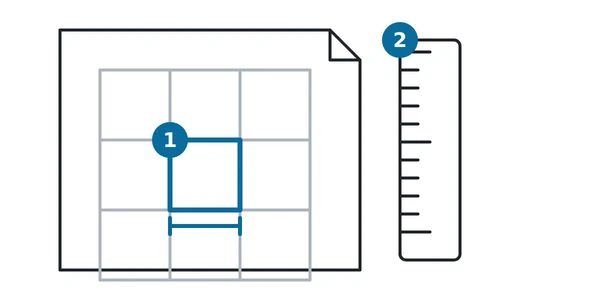
- Trova un quadrato della griglia di distanza al suolo nota, ad esempio 1 000 m a 1 : 25 000.
- Misuralo con un righello di scala o un roamer Pickett, oppure confrontalo con la barra di scala della mappa stessa.
- A 1 : 25 000, un quadrato della griglia di 1 000 m deve misurare esattamente 40 mm sulla pagina.
Se non è così, qualcosa ha riscalato il documento — torna indietro e controlla la finestra di dialogo di stampa prima di modificare qualsiasi cosa in map.army.
Suggerimento: Se la griglia stampata continua a non corrispondere dopo aver escluso il ridimensionamento, inviaci il PDF e una breve registrazione dello schermo tramite il modulo di contatto in modo che possiamo esaminarlo.
Ultimo aggiornamento: