In questa pagina
Esportare la mappa in PDF, PNG, JPEG o GeoTIFF
Un’esportazione trasforma la situazione a schermo in un file che puoi inviare, stampare o caricare in un software GIS. map.army esporta in PDF e in formati immagine, e in entrambi i casi controlli l’area, la dimensione e cosa viene disegnato al suo interno.
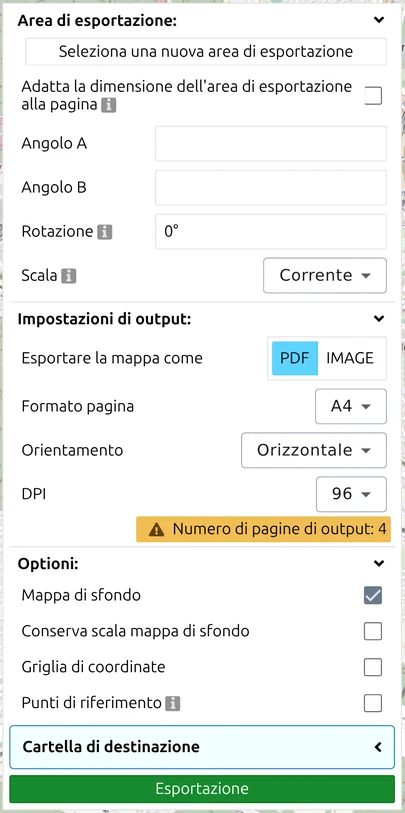
Aprire il pannello di esportazione
Fai clic sul pulsante
 Stampare la mappa o esportare in PDF sul bordo sinistro della finestra principale.
Il pannello si apre con tre gruppi comprimibili — Area di esportazione, Impostazioni di output e Opzioni — seguiti da Cartella di destinazione e dal pulsante Esporta in fondo. Procedi nell’ordine.
Scegliere l’area di esportazione
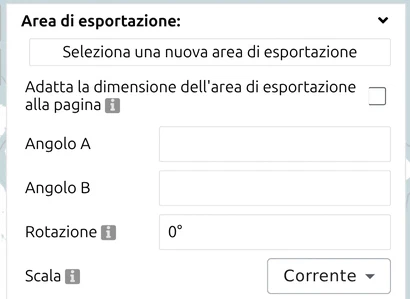
Per impostazione predefinita l’esportazione copre ciò che vedi. Il gruppo Area di esportazione ti permette di definirla deliberatamente:
| Comando | Funzione |
|---|---|
| Seleziona una nuova area di esportazione | Trascina un rettangolo sulla mappa per impostare l’area |
| Angolo A / Angolo B | I due angoli opposti, come coordinate leggibili o modificabili |
| Rotazione | Ruota il riquadro di esportazione in gradi, così una strada o una valle può attraversare dritta la pagina |
| Adatta la dimensione dell’area di esportazione alla pagina | Adatta le proporzioni dell’area al formato carta scelto, così che nulla venga tagliato |
| Scala | Automatico, Corrente (la scala a cui stai visualizzando), oppure una scala fissa da 1:1 000 fino a 1:25 000 000 |
La rotazione è il comando che sfugge più spesso. Un’area di operazioni raramente è allineata al nord, e ruotare il riquadro batte quasi sempre il ridurre la scala per far entrare una diagonale scomoda nella pagina.
Impostazioni di output — PDF
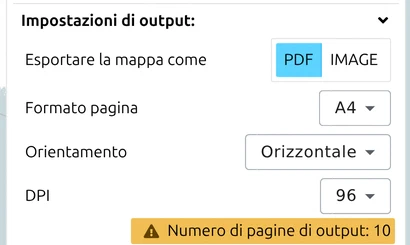
Con Esportare la mappa come impostato su PDF:
| Impostazione | Note |
|---|---|
| Formato pagina | Da A0 ad A5, più Letter. A4 per impostazione predefinita; i formati più grandi si prestano a stampe da briefing |
| Orientamento | Verticale o orizzontale |
| DPI | 96, 150 o 300 punti per pollice. 96 va bene per lo schermo; la stampa richiede 150 o 300 |
| Numero di pagine di output | Non un’impostazione ma una lettura: il pannello indica quante pagine produrranno l’area, la scala e il formato carta attuali |
Presta attenzione a questo conteggio. Se indica quattro pagine quando ne volevi una, l’area è troppo grande per la scala e il formato carta — riduci la scala, scegli un formato più grande, oppure usa Adatta la dimensione dell’area di esportazione alla pagina.
Un DPI più alto recupera davvero una mappa di sfondo più nitida — fino a un certo punto. L’esportazione richiede al servizio della mappa di base il livello di zoom che corrisponde al DPI scelto, quindi 300 dpi recupera immagini più fini di 96 dpi anziché semplicemente ingrandire ciò che è a schermo. Questo vale finché la sorgente non esaurisce i livelli di zoom; oltre il suo livello più nitido non c’è altro da recuperare e i punti in più ingrandiscono solo lo stesso dettaglio. Quindi se un’esportazione a 300 dpi di un’area remota risulta ancora sfocata, hai raggiunto il limite di quella mappa di base — prova un’altra invece di aumentare ancora il DPI.
Attivare Conserva scala mappa di sfondo disattiva deliberatamente questo comportamento: lo sfondo viene allora fissato al livello di dettaglio che vedi a schermo e ingrandito per riempire la pagina. Usalo quando la mappa stampata deve corrispondere allo schermo, e lascialo disattivato quando vuoi lo sfondo più nitido che la sorgente può offrire.
Impostazioni di output — immagine
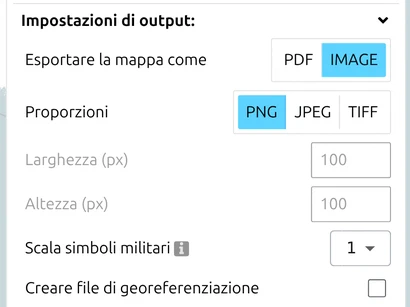
Con Esportare la mappa come impostato su IMAGE:
| Impostazione | Note |
|---|---|
| Formato immagine | PNG, JPEG o TIFF |
| Larghezza (px) / Altezza (px) | La dimensione di output in pixel |
| Scala simboli militari | 0.5, 1, 2 o 3 × — disegna i simboli più grandi o più piccoli rispetto alla mappa; 1 è normale |
| Creare file di georeferenziazione | Scrive il world file sidecar descritto sotto |
Scala simboli militari è quello che ti serve per una stampa in grande formato. Ingranditi su A0, i simboli dimensionati per lo schermo appaiono persi; un fattore di 2 o 3 li mantiene leggibili a distanza di un braccio. Non sposta nulla — cambia solo la dimensione disegnata.
Scegliere cosa contiene l’esportazione
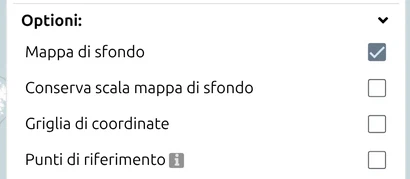
Il gruppo Opzioni decide cosa viene disegnato nel file:
| Opzione | Effetto |
|---|---|
| Mappa di sfondo | Include la mappa di base, oppure esporta i simboli senza nulla sotto — utile per un overlay da sovrapporre a un’altra mappa |
| Conserva scala mappa di sfondo | Mantiene etichette e dettagli della mappa di base alla loro scala a schermo invece di riscalarli con l’esportazione |
| Griglia di coordinate | Disegna la griglia di coordinate nell’esportazione |
| Punti di riferimento | Aggiunge punti di riferimento contrassegnati, un aiuto per chi dovrà georeferenziare l’output a mano |
Puoi anche sovrascrivere l’intervallo della griglia (in metri) e l’intervallo delle etichette di coordinate invece di accettare la spaziatura a schermo. Lascia entrambi a 0 per mantenere il valore predefinito. Con Punti di riferimento attivato, posizioni i punti #1 e #2 e imposti il loro spessore, da 1 a 10 px.
Traccia dell’overlay su lucido. Disattiva Mappa di sfondo e attiva Punti di riferimento, poi stampa su lucido trasparente: i due punti di riferimento permettono di sovrapporre l’overlay con precisione a una carta cartacea della stessa scala.
Dicitura di classificazione. L’esportazione non ha titolo, intestazione né campo di classificazione; il piè di pagina è fisso. Per contrassegnare una stampa (ad esempio NATO UNCLASSIFIED in alto e in basso), posiziona una grafica generica di testo all’interno dell’area di esportazione prima di esportare. Per veri metadati di riservatezza in un file, usa l’esportazione NVG.
Dove va il file, e come interromperlo
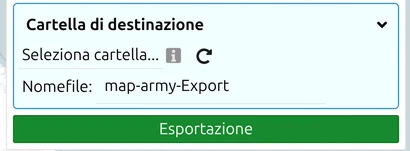
Imposta una Cartella di destinazione e un nome file prima di esportare, e il file viene scritto direttamente lì. Se il browser non può scrivere nella cartella, o esiste già un file con quel nome, l’app lo segnala invece di fallire silenziosamente — potrebbe anche salvare con un nome leggermente diverso, quindi verifica cosa è effettivamente arrivato.
Un’esportazione grande non è istantanea. Mentre è in corso, una sovrapposizione di avanzamento elenca le fasi in corso e offre Interrompere, la risposta giusta a un numero di pagine che non intendevi.
Output georeferenziato

Un’esportazione georeferenziata porta le informazioni di cui il software GIS ha bisogno per posizionare l’immagine sul globo. Ci sono due percorsi:
- Il TIFF memorizza la georeferenziazione all’interno del file immagine. Nulla può esserne separato, il che lo rende la scelta più sicura per la consegna. È per questo che l’opzione separata del file di georeferenziazione non si applica al TIFF.
- PNG o JPEG con Creare file di georeferenziazione produce un world file sidecar —
.pgwaccanto a un PNG,.jgwaccanto a un JPG. Tieni la coppia insieme; da sola, l’immagine è solo un disegno.
Un world file contiene sei numeri, uno per riga:
A    dimensione del pixel nella direzione X
D    rotazione attorno all'asse Y
B    rotazione attorno all'asse X
E    dimensione del pixel nella direzione Y (di solito negativa)
C    coordinata X del centro del pixel in alto a sinistra
F    coordinata Y del centro del pixel in alto a sinistra
I valori sono nel sistema di coordinate dell’immagine esportata. map.army scrive i world file in WGS84, quindi A ed E sono gradi per pixel, non metri. Per ottenere una dimensione del pixel metrica, moltiplica per circa 111 320 m per grado all’equatore — il fattore di longitudine si riduce verso i poli. Il formato è uno standard pubblico; vedi l’articolo World file per la specifica completa.
Attribuzione quando pubblichi
La mappa di base disegna la propria riga di credito sulla mappa — indicando la fonte dei dati, come OpenStreetMap o swisstopo — e questo credito fa parte della mappa, quindi appare in un’esportazione che include la mappa di sfondo. Non è un’impostazione di esportazione che puoi attivare o disattivare.

Esportare senza la mappa di sfondo rimuove il credito insieme alla mappa — il che è legittimo, perché in quel caso non c’è alcun dato di base da accreditare. I tuoi simboli restano tuoi.
Le condizioni di licenza per l’uso, la modifica e la redistribuzione dei simboli sono riassunte nelle FAQ.
Scegli il fondale giusto prima di pubblicare

Quale fondale usi per l’esportazione è importante non appena il risultato viene pubblicato:
- OpenStreetMap e OpenTopoMap possono essere ridistribuiti con la consueta attribuzione. Sono le scelte predefinite sicure per tutto ciò che è stampato o pubblico.
- I fondali Google — Maps, Satellite, Hybrid, Roads — non possono essere ridistribuiti in stampa o pubblicazione statica secondo le loro condizioni. Usali mentre lavori, poi cambia prima di esportare.
- swisstopo segue le condizioni sui dati aperti di swisstopo, generalmente permissive per uso non commerciale; verifica la licenza attuale per uso commerciale.
Cambia in Options → Map Settings → Map Type; vedi Opzioni → Impostazioni mappa.
Ultimo aggiornamento: