In questa pagina
Importare ed esportare NVG (NATO Vector Graphics)
NVG (NATO Vector Graphics) è un formato di scambio basato su XML definito dalla NATO per le sovrapposizioni di situazione tattica negli ambienti di comando e controllo. map.army sia legge che scrive questo formato, nell’applicazione ospitata gratuita — non è necessario un deployment di progetto per nessuna delle due direzioni.
Dove si trova NVG
NVG non è nel pannello Layers e non è in Layers vettoriali. Si trova dietro un pulsante nel Gestore dei layers:
- Apri Layers, poi Aprire il gestore dei layers.
- Sul gruppo di livelli, clicca sul globo — il suo tooltip recita Esporta/Importa in altri formati.
Questo apre un pannello con tre schede:

Importare un file NVG
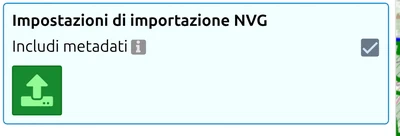
- Apri il Gestore dei layers e clicca sul globo.
- Scegli la scheda NVG con la freccia verso l’alto. Il pannello ha come titolo Impostazioni di importazione NVG.
- Decidi su Includi metadati — applica i metadati propri del documento NVG ai livelli che vengono creati.
- Clicca sul pulsante verde di caricamento. Questo apre il selettore file.
- Il contenuto del file arriva come uno o più livelli nel Gestore dei layers.
Cosa sopravvive all’importazione
Verifica il risultato invece di dare per scontato che sia arrivato intatto. Tre cose vale la pena conoscere:
- Vengono letti solo i simboli MIL-STD-2525C. Un simbolo indicato in un altro schema —
app6a:,2525b:,app06d:oicon:invece di2525c:— viene escluso, con l’avviso NVG symbol ‘…’ is ignored. Un codice2525c:che l’app non conosce viene sostituito dal simbolo più vicino dello standard, se ne esiste uno (avviso: …has been mapped to the closest Symbol in the Standard), altrimenti viene escluso. Una sovrapposizione proveniente dal sistema di un’altra nazione può quindi arrivare incompleta, oppure con un aspetto plausibile ma con un significato leggermente diverso: leggi ogni avviso e controlla la simbologia prima di lavorarci sopra. L’elenco completo di ciò che viene letto e scritto si trova in Interoperabilità NVG. - Le coordinate vengono lette come longitudine e latitudine WGS84 in gradi decimali, come richiede l’ADatP-4778. L’importazione non legge alcuna dichiarazione di sistema di riferimento contenuta nel file e non vi si adatta: un file che riporta metri proiettati negli attributi
xeynon viene quindi rifiutato — i simboli finiscono semplicemente nel posto sbagliato, senza alcun errore. Un contenuto fuori posto è il sintomo da tenere d’occhio. - Un file senza raggruppamento diventa un unico livello chiamato
NVG Layer. Rinominalo nel Gestore dei layers, così da non confonderlo con la prossima importazione.
Una volta che i livelli sono presenti, si comportano come qualsiasi livello MilX: modifica, combina, salva come .milxlyz o condividi. Vedi Esportare sovrapposizioni e Come creare una condivisione.
Esportare in NVG
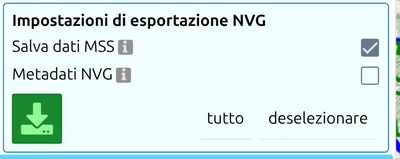
Scegli la scheda NVG con la freccia verso il basso, seleziona i livelli che vuoi nell’elenco sottostante e usa il pulsante verde di download. Sopra di esso ci sono due opzioni:
| Opzione | Funzione |
|---|---|
| Salva dati MSS | Scrive gli attributi MSS nel file come dati estesi NVG, così più della tua simbologia sopravvive al viaggio. Attiva per impostazione predefinita |
| Metadati NVG | Apre l’editor dei metadati del documento descritto di seguito. Disattiva per impostazione predefinita |
Metadati NVG
Ci sono due punti in cui impostare i metadati, e non sono la stessa cosa:
- Metadati del documento — un unico insieme di valori per il file che stai per esportare, modificato dall’opzione Metadati NVG nel pannello di esportazione.
- Metadati del layer — un’eccezione per singolo livello, nel pannello Impostazioni di ciascun livello sotto la voce Metadati NVG, con frecce per copiare un’etichetta da un livello all’altro.
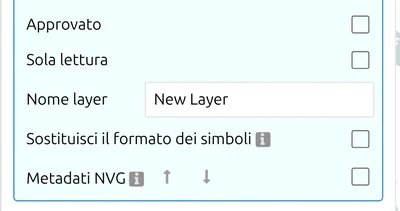
Cosa puoi impostare e cosa compila map.army
Modifichi il Titolo e l’Etichetta di riservatezza. I campi Creatore, Editore, Identificatore e Data di creazione sono mostrati in sola lettura e vengono apposti da map.army al momento dell’esportazione — quindi non c’è nulla da digitare lì, e nulla di ciò che digiteresti arriverebbe nel file.
L’Etichetta di riservatezza ha quattro campi: Politica, Classificazione, Diffondibilità e Data di creazione.
La diffondibilità viene letta come codici paese, non come testo libero. Le voci vengono analizzate come codici ISO 3166 a tre lettere — separati da spazi, virgole o punti e virgola — e un prefisso viene completato con il codice corrispondente più vicino. Ciò che l’app non riesce ad abbinare viene segnalato anziché essere riportato, quindi una diffondibilità scritta come testo discorsivo non verrà trasferita. Controlla cosa ne ha fatto l’app prima di inviare il file.
Imposta l’etichetta correttamente fin dalla prima volta. NVG è un formato di scambio, e il file molto probabilmente sopravvivrà alla conversazione in cui è stato inviato.
Versioni
map.army importa NVG 2.0.0 e versioni successive — un file con una versione precedente, o senza alcun attributo di versione, viene rifiutato con un messaggio che lo indica. L’esportazione scrive sempre la versione 2.0.2; non c’è alcuna versione da scegliere.
NVG e MilX — quando usare ciascun formato
Entrambi i formati trasportano la simbologia militare MIL-STD-2525 e le grafiche tattiche; la forma sul canale differisce, la semantica si sovrappone ampiamente. Un filtro decisionale rapido:
- I dati sorgente sono NVG — importali come descritto sopra. Una volta caricati, lavora in MilX per tutto ciò che segue.
- La destinazione è solo NVG (alcuni sistemi di pianificazione federata NATO) — esporta direttamente in NVG. Conserva un
.milxlyzcome tua copia master, perché MilX trasporta attributi che NVG non ha. - All’interno di un ambiente MIL-STD-2525 / MSS — MilX end-to-end è più semplice ed è il formato che gs-soft mantiene insieme a MSS. Vedi Informazioni → Formato file MilX.
- Scambio con ATAK / CivTAK — né NVG né MilX è la risposta giusta; vedi la voce FAQ map.army può scambiare dati con ATAK / CivTAK / WinTAK?.
Per discutere uno scenario di interoperabilità NVG:
Ultimo aggiornamento: