In questa pagina
Caricare un livello MilX tramite parametro URL in map.army
Questo articolo spiega come caricare un livello MilX dal tuo server web nel sito map.army.
Ogni parametro URL accettato
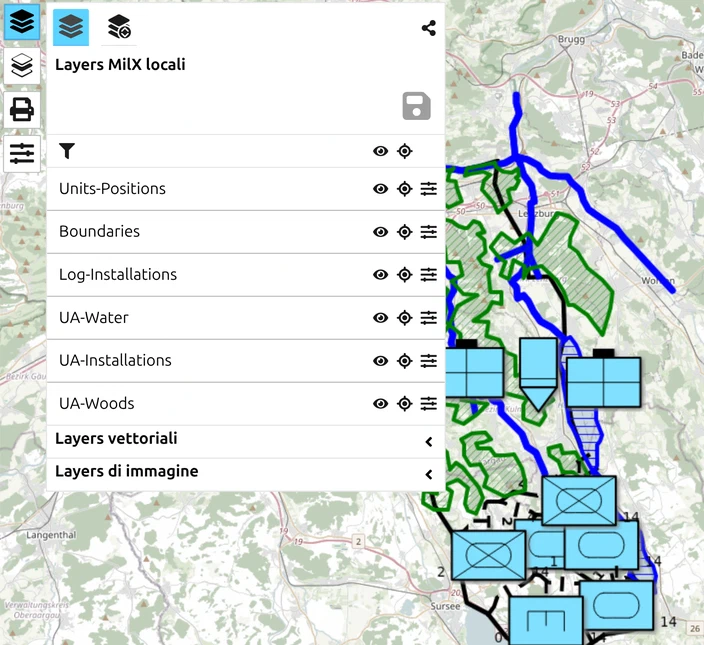
Un link a map.army può portare più di un’istruzione. Questi sono i parametri che l’app legge:
| Parametro | Valore | Funzione |
|---|---|---|
layer | URL di un file MilX | Carica quel livello. Ripetibile — specificalo più volte per caricare più livelli. Aggiungi ;readonly a un URL per aggiungere il livello in sola lettura. |
ShareID | numero | Apre una condivisione MilX tramite il suo id — vedi Come creare una condivisione |
UserType | la stringa segreta della condivisione | Il segreto che autentica il link. Nonostante il nome non è un nome di ruolo — non inserire qui RO, RC o RW; il livello di accesso è deciso da quale segreto usi |
VersionID | numero | Apre una versione specifica di una condivisione invece della più recente |
mapType | JSON sotto forma di stringa | Disegna una mappa di base WMTS o WMS personalizzata, al posto dell’elenco consueto — vedi sotto |
share-target | (nessun valore) | Impostato dal sistema operativo quando condividi un file verso l’app installata; non qualcosa che scrivi tu stesso |
Il suffisso ;readonly è quello utile per la pubblicazione: chi legge può guardare la tua sovrapposizione e spostarsi al suo interno, ma non può alterare ciò che hai pubblicato.
mapType è il parametro con più sostanza di una semplice riga. Porta la descrizione JSON di un servizio WMTS o WMS, e quel servizio sostituisce l’elenco delle mappe di base per la sessione invece di aggiungersi ad esso — ogni proprietà, esempi pratici per entrambi i tipi di servizio, l’obbligo di attribuzione e i due modi in cui un link può fallire sono trattati in Collega un tuo servizio di mappe.
Quale istruzione prevale
Quando più di una fonte potrebbe fornire livelli, map.army segue un ordine fisso e prende la prima che si applica:
- Un file consegnato all’app installata dal sistema operativo — hai fatto doppio clic su un file
.milxlyz. - Ciò che l’URL richiede —
layer, oppure una condivisione tramiteShareID. - Un file condiviso verso l’app tramite il pannello di condivisione di sistema.
- L’ultimo link di condivisione che hai aperto, ricordato dalla sessione precedente.
- Nulla da caricare: l’app parte con un livello vuoto.
Quindi un link ?layer= prevale sempre sulla sessione lasciata in sospeso, il che rende un tale link sicuro da inviare a chi usa già map.army.
Incorporare in una pagina

Per inserire map.army in una pagina web, usa un iframe — vedi Incorporare map.army in un sito web tramite iFrame. I parametri sopra funzionano in un frame incorporato esattamente come in un link normale.
Caricare un livello MilX tramite parametro URL
L’ultima versione dell’applicazione web supporta il caricamento di sovrapposizioni di carte militari come parametro URL. Ciò consente l’implementazione di mappe interattive in una pagina web o in un blog:
I seguenti passaggi sono necessari per l’implementazione:
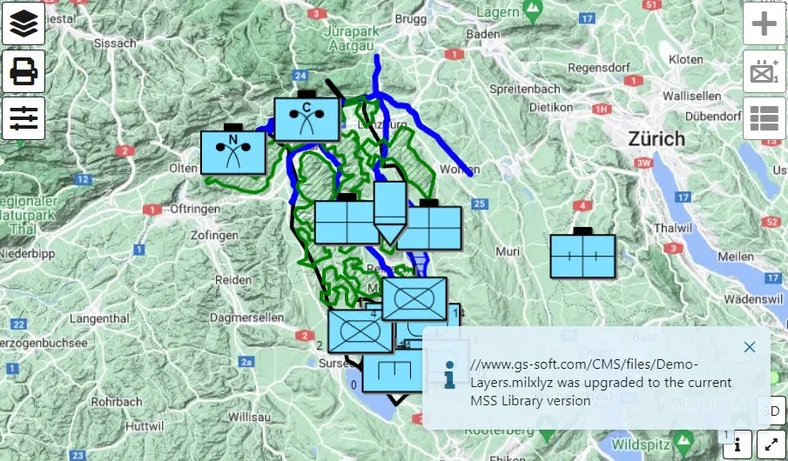
Passaggio 1 – Salvare la/le sovrapposizioni di carta
Crea i tuoi livelli nell’applicazione web map.army. Salva una o più sovrapposizioni in un singolo file MilX (raccolta di livelli).
Passaggio 2 – Caricare
Carica il file MilX creato nel passaggio 1 sul tuo server web. Verifica che il livello possa essere scaricato come file tramite un browser web. Esempio di link a un livello: www.gs-soft.com/CMS/files/Layer.milxlyz
Se non riesci a scaricare il file: verifica che il server web supporti il formato di file MilX (tipo MIME):
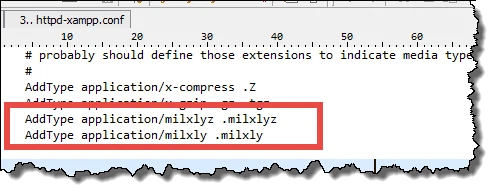
Esempio di definizione del tipo MIME per *.milxlyz e *.milxly.
Passaggio 3 - Cross-Origin Resource Sharing (CORS)
Il tuo server web supporta il CORS? Questo è necessario affinché i file MilX sul tuo server web possano essere caricati da un browser web che esegue l’applicazione su www.map.army. Il CORS deve quindi essere attivato per il dominio www.map.army. A seconda del server web, è possibile procedere come segue:
Apache: Il file *.htaccess (nella cartella del server web che contiene il file *.milxlyz) deve essere esteso con il seguente permesso:
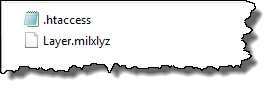
Header add Access-Control-Allow-Origin: https://www.map.army
Nota: Se non c’è un file *.htaccess in questa cartella, deve essere generato e il permesso elencato sopra deve essere integrato.
IIS: La seguente personalizzazione deve essere effettuata nell’interfaccia grafica IIS:
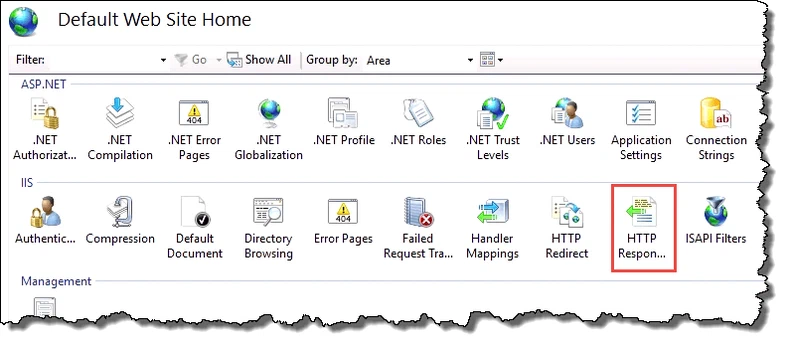
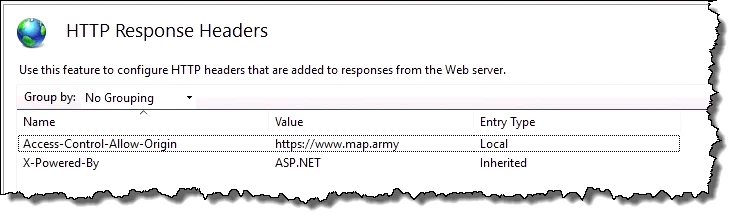
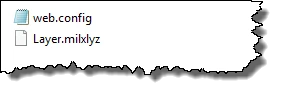
In alternativa, il seguente permesso può consentire il CORS tramite il file web.config (nella cartella contenente il file *.milxlyz):
<?xml version="1.0" encoding="UTF-8"?>
  <configuration>
      <system.webServer>
          <staticContent>
              <mimeMap fileExtension=".milxlyz" mimeType="application/octet-stream" />
          </staticContent>
          <httpProtocol>
              <customHeaders>
                  <add name="Access-Control-Allow-Origin" value=" https://www.map.army" />
                </customHeaders>
          </httpProtocol>
      </system.webServer>
  </configuration>
Passaggio 4 - Test
È possibile caricare una sovrapposizione di carta militare (livello) direttamente dal server web in www.map.army usando i parametri URL? Per testarlo, puoi sostituire l’URL del livello MilX (www.gs-soft.com/CMS/files/Layer.milxlyz) nell’esempio seguente:
https://www.map.army/?layer=www.gs-soft.com/CMS/files/Layer.milxlyz
Passaggio 5 - Parametro di sola lettura
A seconda dell’applicazione, i livelli caricati tramite il parametro URL possono essere modificabili o meno. A questo scopo è disponibile il parametro “readonly”. Può essere aggiunto all’URL come mostra l’esempio seguente:
https://www.map.army/?layer=www.gs-soft.com/CMS/files/Layer.milxlyz;readonly
Passaggio 6 - Adattare l’iFrame Dopo aver completato i passaggi 1-5, puoi aggiungere i parametri URL all’iFrame della tua pagina web. Ecco un esempio di codice che puoi copiare:
Esempio 1:
<iframe src="https://www.map.army/?layer=www.gs-soft.com/CMS/files/Layer.milxlyz;readonly"
width="800" height="600" style="border:0" loading="lazy" referrerpolicy="no-referrer"></iframe>
Esempio 2:
<iframe src="https://www.map.army/?layer=www.gs-soft.com/CMS/files/Demo-Layers.milxlyz;readonly"
width="100%" height="98%" style="border:0" loading="lazy" referrerpolicy="no-referrer"></iframe>
Per ulteriori domande, siamo lieti di aiutarti nel nostro Google Group.
Ultimo aggiornamento: