In questa pagina
Esportare la carta tattica in KML o KMZ per Google Earth
KML e KMZ sono i formati file che Google Earth legge — KMZ è semplicemente un KML compresso in zip. Esportare in questi formati è il modo per consegnare una situazione completata a chi non usa map.army ma dispone di Google Earth o ESRI Earth.
Esportare i layer
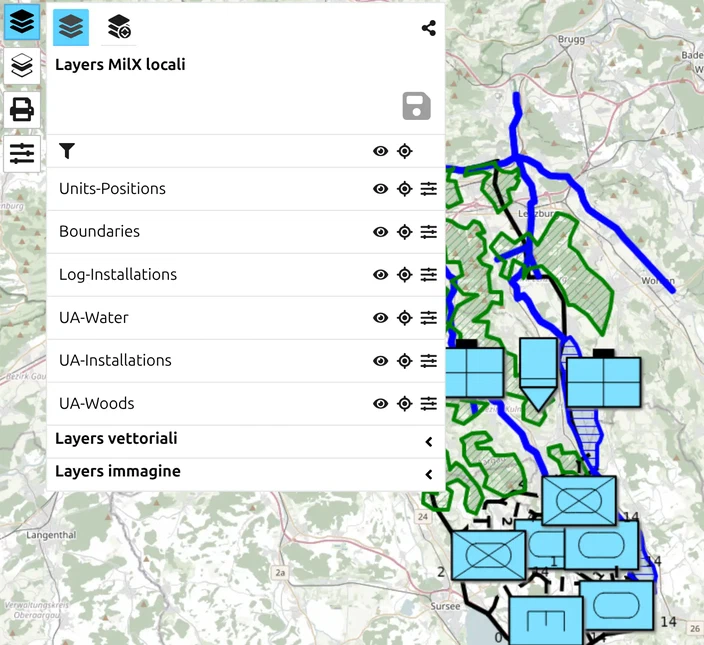
- Apri il menu Layer dalla finestra principale.
- Apri il Layer-Manager.
- Seleziona i layer da esportare.
- Clicca sull’icona del globo — il suo tooltip recita Esporta/Importa in altri formati — e scegli la scheda KML. (L’icona di download semplice accanto ad essa scrive MilX® e non offre alcuna scelta di formato; vedi Il pannello Layer e il Layer-Manager per la barra degli strumenti completa.)
- Salva il file.
- Aprilo in Google Earth o ESRI Earth per verificare che appaia correttamente.
Ingrandisci la mappa circa alla tua scala di lavoro prima di esportare. Il livello di zoom in quel momento influisce sulla precisione con cui la geometria dei simboli viene campionata nel KML.
Il target KML scrive sempre un file .kmz zippato; un .kml semplice non viene mai prodotto, e non c’è una scelta zippato-o-no da fare. (Questa scelta esiste invece sul target MilX, tra .milxly e .milxlyz — vedi Export Overlays.) Tutto ciò che serve per collocare il contenuto sta dentro il file stesso, quindi non c’è alcun file complementare da conservare insieme ad esso.
Il file contiene solo i tuoi layer, e nient’altro
Questa esportazione scrive i layer MilX che selezioni — non è un’immagine della mappa. Ciò che vedi intorno ai tuoi simboli sullo schermo non è nel file:
- nessuna mappa di base, e nessun credito della mappa di base;
- nessuna griglia di coordinate di alcun tipo, quindi una maglia GARS o MGRS su cui stavi lavorando non ci sarà;
- nessuna barra di scala e nessuna indicazione del nord magnetico.
Google Earth fornisce il proprio sfondo e la propria griglia, motivo per cui il risultato ha comunque un aspetto sensato quando lo apri. Ma se ciò di cui hai bisogno è un’immagine della situazione così come disegnata — griglia di coordinate e tutto il resto — quella è invece l’esportazione PDF o immagine, dove Griglia di coordinate è un interruttore. Vedi Creare un’esportazione.
Impostazioni di esportazione KML
Con KML selezionato, il pannello mostra un blocco Impostazioni di esportazione KML con due sfondi per le etichette. Google Earth disegna le etichette direttamente sulle sue immagini, quindi un’etichetta chiara o trasparente può essere difficile da leggere; queste impostazioni mettono un colore dietro il testo.
| Impostazione | Cosa fa | Predefinito |
|---|---|---|
| Sfondo (grafica a 1 punto) | Colore di sfondo dietro i modificatori testo dei simboli puntuali, come le designazioni delle unità | Selezionata, grigio chiaro |
| Sfondo (grafica tattica) | Colore di sfondo, con trasparenza, dietro le etichette di linee e aree | Non selezionata, nessuno sfondo |
Seleziona la casella per attivare uno sfondo; compare allora un campione di colore, e un clic su di esso apre un selettore di colori. Lo sfondo dei punti è un colore pieno. Il selettore per la grafica tattica ha anche un controllo della trasparenza (alfa), così puoi usare uno sfondo trasparente che lascia visibile la mappa. Con la casella deselezionata non viene scritto alcuno sfondo. Le tue scelte vengono ricordate per la prossima esportazione.
Per il solo KML valgono altri due comportamenti. map.army appone la nota Esportazione generata con seguita dal nome dell’app in alto al centro del contenuto esportato. E può essere in corso una sola esportazione KML alla volta: se ne avvii una seconda mentre la prima è ancora in lavorazione, l’app risponde Un’esportazione precedente è ancora in corso. Attendere il completamento prima di avviare una nuova esportazione. Le esportazioni simultanee attualmente non sono supportate.
Questa copia è uno snapshot a senso unico
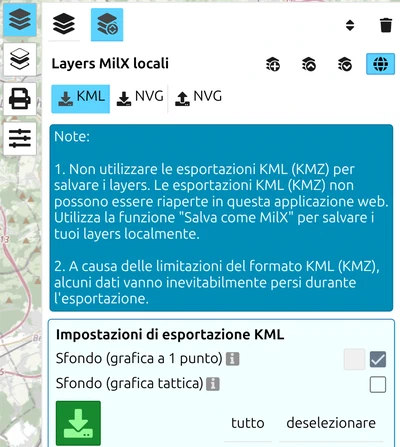
Un’esportazione KML o KMZ non può essere ricaricata in map.army. L’app lo comunica direttamente nella finestra di dialogo di esportazione:
“Non utilizzare le esportazioni KML (KMZ) per salvare i layer. Le esportazioni KML (KMZ) non possono essere riaperte in questa applicazione web. Utilizza la funzione ‘Salva come MilX’ per salvare i tuoi layer localmente.”
“A causa delle limitazioni del formato KML (KMZ), alcuni dati vanno inevitabilmente persi durante l’esportazione.”
L’app mostra questo avviso solo mentre KML è il target selezionato, quindi chi non sceglie mai KML non lo vede mai — e la conseguenza arriva molto più tardi, quando il file non si riaprirà.
Il motivo è cosa memorizza ciascun formato. Un layer MilX conserva tutti gli attributi MIL-STD-2525 di ogni simbolo — atteggiamento, segno gerarchico, stato, etichette — come dati ancora modificabili. KML conserva il risultato disegnato: grafica statica in posizioni fisse. Nulla nel file registra che una forma sia mai stata una compagnia meccanizzata amica.
Quindi la regola pratica è: MilX è la tua copia master, KML è un deliverable. Salva prima il .milxlyz — vedi Export Overlays — ed esporta KML in seguito, tutte le volte che vuoi.
Andare nella direzione opposta
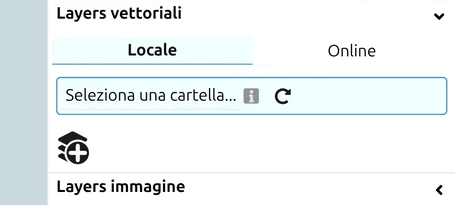
Caricare un KML in map.army è un’operazione diversa, e arriva come layer vettoriale anziché come simboli militari — vedi Layer vettoriali. Si può caricare in questo modo solo un semplice .kml; un .kmz va prima estratto. Un percorso di andata e ritorno verso KML quindi non restituisce ciò da cui sei partito.
Se il destinatario usa map.army, invia invece il file .milxlyz o un link di condivisione — entrambi mantengono la simbologia modificabile. Vedi Come creare una condivisione.
Ultimo aggiornamento: