In questa pagina
Incorporare la mappa tattica in un sito web con iFrame
Con l’applicazione web map.army è possibile incorporarla in un altro sito web. Puoi incorporare anche la tua versione modificata e salvata. Esistono due metodi: il primo è basato sulla condivisione tramite URL e il secondo sul file. Ecco come procedere.
Come appare una mappa incorporata
<iframe width="100%" height="315" src="https://www.map.army/" style="border:0" loading="lazy" referrerpolicy="no-referrer" allowfullscreen></iframe>
Crea l’iframe
URL di condivisione
Segui questi passaggi per generare un codice HTML iframe dalla tua condivisione:
Consulta il nostro articolo: come creare una condivisione.
Fai prima clic sull’icona ‘Layers’.

Si apre una finestra. Fai clic sull’icona ‘Condividi mappa militare’.

Fai clic sul pulsante verde ‘Creare nuova MilX Share…’.

Scegli il tipo di condivisione: ‘Sola lettura’, ‘Modifica e copia’ o ‘Modifica e sovrascrivi’.
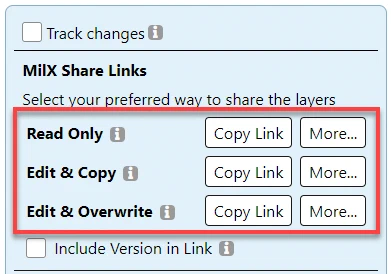
Fai clic sul pulsante ‘Altro…’. Verranno mostrati molti pulsanti.

Fai clic sulla prima icona. È un’icona generatore iframe. Genererà un codice iframe per te. Il codice generato sarà copiato negli appunti.

Incolla il codice generato nel tuo sito web.
Esempio:
<iframe width="560" height="315" src="https://www.map.army/?ShareID=YOUR_SHARE_ID&UserType=YOUR_SHARE_TOKEN" style="border:0" loading="lazy" referrerpolicy="no-referrer" allowfullscreen>
</iframe>
Basato su file
Segui questi passaggi per creare un iframe basato su un file del tuo server web.
Leggi prima il nostro articolo: come caricare un livello MilX tramite parametro URL. Se funziona correttamente con il tuo server web, puoi incollare il link in un iframe. Ecco i passaggi:
- Copia il nostro esempio di codice HTML iframe e incollalo nel tuo sito web.
<iframe width="100%" height="315" src="PASTE HERE" style="border:0" loading="lazy" referrerpolicy="no-referrer" allowfullscreen></iframe>
- Sostituisci la parte src=“PASTE HERE” ‘PASTE HERE’ con il tuo URL funzionante.
Ultimo aggiornamento: