In questa pagina
Condividere mappa tattica o COP con un link (MilX Share)
È possibile condividere le carte modificate con altre persone e dare a tutto il team un quadro operativo comune (COP). Questo articolo spiega come farlo.
Video tutorial sulla condivisione della carta
Creazione di una condivisione
Segui questi passaggi per condividere la tua carta con qualcuno:
Fai clic sull’icona ‘Layers’.

Si apre una finestra. Fai clic sull’icona ‘Condividi mappa militare’.

Fai clic sul pulsante ‘Creare nuova MilX Share…’.

Scegli il tipo di condivisione: ‘Sola lettura’, ‘Modifica e copia’ o ‘Modifica e sovrascrivi’.
Fai clic su ‘Copia link’ o sul pulsante ‘Altro…’ per condividere su una piattaforma di social media.
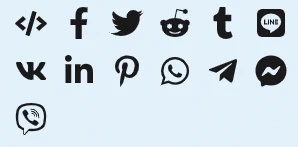
La prima icona è un’icona iframe. Questa funzione fornisce il codice HTML completo per incorporare il progetto direttamente in una pagina web o in un blog.

Aggiungere livelli alla condivisione
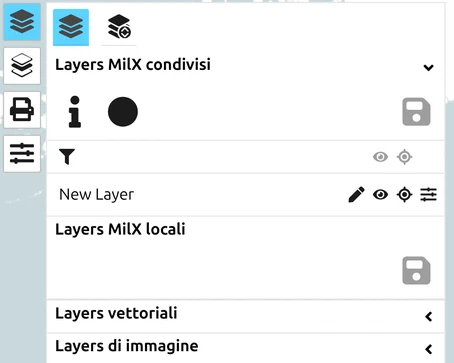
Dopo aver creato una condivisione vuota, aggiungici il tuo lavoro:
- Apri il gestore dei layers con Aprire il gestore dei layers (lo stesso menu Layers).
- Trascina i livelli da pubblicare nella sezione Condivisione livello MilX. Una condivisione porta con sé i tuoi livelli MilX per intero. Riproduce anche i livelli immagine e vettoriali con sorgente online, perché memorizza l’indirizzo da cui sono stati caricati — ma i livelli immagine e vettoriali locali, caricati da un file sul tuo computer, non viaggiano affatto con una condivisione. Vedi Share Online-Source Layers.
- Fai clic sul pulsante verde ‘Aggiorna condivisione MilX corrente’ (visibile nella sezione Versioni delle condivisioni qui sotto) per salvare la composizione dei livelli nella condivisione. Fino al salvataggio, la condivisione rimane vuota per chiunque apra il link.
I destinatari che hanno già il link di condivisione vedranno i nuovi livelli al prossimo ricaricamento della pagina (oppure, con il rilevamento delle modifiche attivato, entro circa tre minuti: l’app controlla se esiste una versione più recente della condivisione all’incirca ogni 200 secondi).
Versioni delle condivisioni
Le condivisioni hanno versioni.
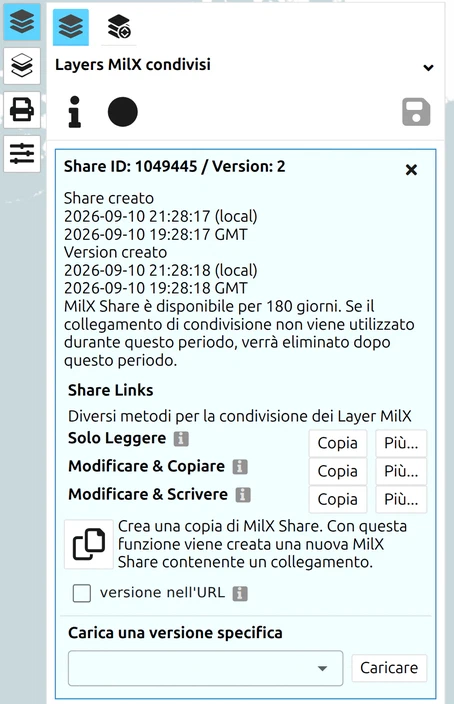
È possibile aggiornare le versioni dopo aver modificato la carta. Fai clic sul pulsante verde ‘Aggiorna condivisione MilX corrente’.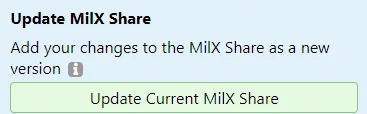
Dopo l’aggiornamento, il numero di versione cambia:
Tipi di condivisione
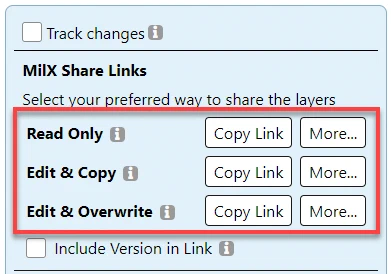
Una condivisione porta uno di tre livelli di accesso, e il livello è fissato dal link che consegni — il destinatario non può innalzarlo. Queste sono le descrizioni dell’app stessa:
| Tipo | Cosa può fare il destinatario |
|---|---|
| Sola lettura | Caricare i livelli condivisi dall’URL. Non possono essere modificati, né salvati localmente. |
| Modifica e copia | Caricare, modificare e salvare localmente — ma le modifiche possono essere salvate solo come una nuova condivisione MilX. Nessuna collaborazione sull’originale. |
| Modifica e sovrascrivi | Caricare con pieni diritti di scrittura, e salvare le modifiche come una nuova versione della stessa condivisione. È il livello che permette a più persone di lavorare insieme sulla stessa situazione. |
Scegli Modifica e sovrascrivi solo quando vuoi davvero che i collaboratori scrivano nella tua condivisione; Modifica e copia permette a qualcuno di costruire sul tuo lavoro senza poterlo alterare.
Limitazioni note
Alcuni vincoli da tenere presenti quando si pianifica l’uso delle condivisioni:
- Una condivisione scade dopo 180 giorni di inutilizzo. Lo dichiara l’app stessa: una MilX Share è disponibile per 180 giorni, e se il link non viene usato in quel periodo viene eliminata. Una condivisione non è quindi un archivio — conserva il
.milxlyzse la situazione deve sopravvivere all’esercitazione. - Nessuna protezione con password. I link di condivisione sono oscuri ma non autenticati — chiunque abbia il link può aprirlo, con i permessi del tipo di condivisione scelto. Non esiste oggi un’opzione con password / link privato; le carte sensibili non dovrebbero essere messe dietro una condivisione pubblica. Se è necessario il controllo degli accessi, si consiglia un deployment su rete chiusa (vedi la voce FAQ sulle reti chiuse).
- Nessun account utente. La versione ospitata gratuita non ha account utente né archivio personale persistente. Una condivisione è l’unico modo per “salvare” una carta lato server; altrimenti usa l’esportazione MilX locale (vedi Livelli → Esportare sovrapposizioni).
- Il ricaricamento ripristina la vista. L’apertura di un link di condivisione ricentra e ridisegna la visualizzazione predefinita salvata nella condivisione; qualsiasi panoramica o zoom effettuato dal destinatario prima di un ricaricamento non viene conservato.
- Cosa memorizza una condivisione, e dove. La creazione di una condivisione carica due cose sui server di gs-soft: i tuoi livelli MilX e le impostazioni del progetto ad essi associate (compresi gli indirizzi di eventuali livelli con sorgente online). Restano lì finché il link non resta inutilizzato per 180 giorni — l’app non ha un pulsante per eliminarla — e chiunque disponga del link può leggerli. Dettagli: Protezione dei dati. Considera una condivisione come una pubblicazione, non come un archivio — non inserirvi materiale che non pubblicheresti.
Creare una nuova versione dalla condivisione
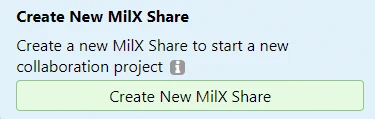
È possibile creare nuove versioni dalla condivisione. Questa nuova versione utilizzerà un ID completamente diverso.
Fai prima clic sull’icona ‘Layers’.
Si apre una finestra. Fai clic sull’icona ‘Condividi mappa militare’.
Fai clic sul pulsante verde ‘Creare nuova MilX Share’.
Come caricare una condivisione specifica
È possibile caricare una versione specifica della condivisione. Segui questi passaggi per cambiare versione.
Fai prima clic sull’icona ‘Layers’.
Si apre una finestra. Fai clic sull’icona ‘Condividi mappa militare’.
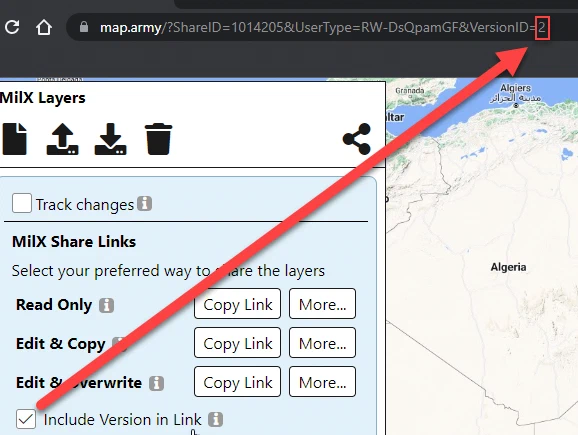
Spunta la casella bianca accanto a ‘Includi versione nel link’.

Per tornare a una versione precedente, modifica il numero nell’URL.
Rilevamento delle modifiche
La funzione di rilevamento delle modifiche consente di ricevere una notifica dal sito web quando la condivisione viene modificata. È utile per la collaborazione.
Segui questi passaggi per attivare il rilevamento di una condivisione:
Fai prima clic sull’icona ‘Layers’.
Si apre una finestra. Fai clic sull’icona ‘Condividi mappa militare’.
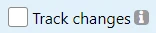
Spunta la casella bianca accanto a ‘Tieni traccia delle modifiche’. Il rilevamento deve essere selezionato per funzionare.
Se la condivisione viene modificata, appare una notifica. map.army controlla le modifiche ogni pochi minuti anziché istantaneamente, quindi aspettati un breve ritardo piuttosto che un avviso immediato.
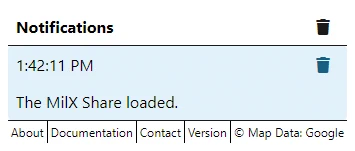
Per vedere le modifiche, aggiorna la pagina.
Ultimo aggiornamento: