In questa pagina
IA con map.army: generare e analizzare file MilX®
map.army non ha un’IA integrata. Non ne ha bisogno: i suoi livelli sono salvati come MilX®, un formato XML aperto, e gli assistenti IA come Claude sanno leggere e scrivere XML. Questa pagina mostra come usare un’IA per creare livelli, controllarli e automatizzare il lavoro di routine, e a cosa fare attenzione.
Perché l’IA può lavorare con MilX®
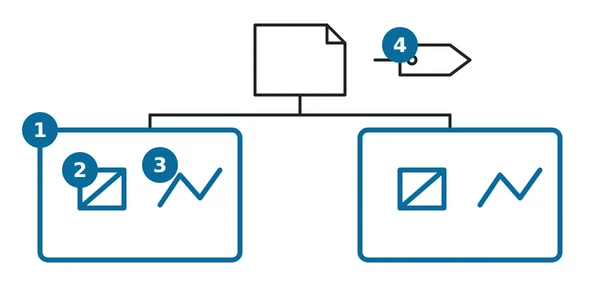
Un file MilX è testo semplice. Elenca i livelli e, in ogni livello, i simboli e le grafiche tattiche con le loro coordinate — vedi Formato di file MilX — Guida al formato di scambio map.army. Un simbolo è scritto come codice di identificazione del simbolo (SIDC), il codice di 15 caratteri che MIL-STD-2525 assegna a ogni simbolo.
Così un’IA può gestire MilX in due modi:
- In una chat — incolli il testo e l’IA risponde con un file MilX o con una sintesi.
- In uno strumento — script e agenti basati su un’IA (per esempio Claude Code, o un agente che esegue un flusso di lavoro da solo) leggono e scrivono direttamente file MilX.
L’IA non comunica mai con map.army. Produce o legge un file. Tu carichi il file in map.army e lo controlli lì.
Generare un livello MilX® con l’IA
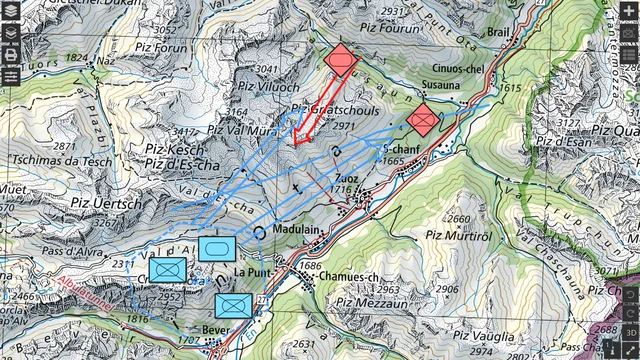
Mappa di base © swisstopo.
Dai all’IA ciò che hai — un ordine scritto, un elenco di unità, una tabella di un foglio di calcolo — e chiedi un livello MilX. L’esempio qui sopra è nato così: tre compagnie blu in una zona di raccolta, un limite di compagnia, un attacco principale e uno di appoggio, due compagnie rosse e un contrattacco rosso. L’esercitazione è fittizia. Puoi scaricarla come fictional-exercise.milxlyz e darla alla tua IA come modello. Un .milxlyz è un archivio ZIP che contiene l’XML come Layer.milxly: decomprimilo per dare l’XML all’IA, e comprimi l’XML dell’IA in un ZIP come Layer.milxly per ottenere di nuovo un .milxlyz.
Poi carica il risultato in map.army in uno di questi modi:
| Modo | Quando usarlo |
|---|---|
| Carica MilX nel gestore dei layers — vedi Importare livelli MilX, vettoriali e immagine in map.army | Un file .milxlyz sul tuo computer. Anche un .milxly non compresso si carica. |
Un link al livello ?layer=<url> — vedi Caricare un livello MilX tramite parametro URL in map.army | Il file è su un server web, per esempio prodotto da uno script. |
| Una cartella di lavoro MilX | Solo per installazioni Pro e reti chiuse; disattivata nell’app gratuita ospitata — vedi Gratuito vs Pro — Cosa include ogni livello map.army. |
Analizzare i livelli con l’IA

Salva i tuoi livelli con Salva come MilX — vedi Esportare e salvare un livello MilX come file .milxlyz. map.army salva sempre un .milxlyz compresso; decomprimilo per ottenere l’XML, oppure lascia che lo faccia il tuo strumento. Poi chiedi all’IA, per esempio:
- Riassumi le unità per atteggiamento (amico, ostile, neutrale) e per segno gerarchico (compagnia, battaglione …).
- Elenca le posizioni, oppure quali unità si trovano dentro una data area.
- Trova le lacune — simboli senza designazione, modificatori di testo mancanti, codici di simbolo inattesi.
- Verifica la coerenza prima di un’esercitazione — ogni unità dell’ordine compare sulla mappa, e nient’altro?
Per altri sistemi, map.army stesso esporta KML / KMZ e NVG; usa queste esportazioni invece di una conversione con l’IA quando il sistema di destinazione le legge.
Automatizzare con agenti e script
Un’IA che può eseguire strumenti può assumere il lavoro ripetitivo intorno a map.army. Flussi di lavoro tipici:
- Creare livelli in serie da elenchi di unità — un livello MilX per unità o per fase, scritto in una cartella o su un server web.
- Controlli notturni degli overlay condivisi — scarica un livello, esegui i controlli di coerenza descritti sopra e segnala cosa è cambiato.
- Generazione di rapporti — trasforma un livello in una sintesi scritta della situazione o in una tabella di unità per un documento di esercitazione.
Tieni una persona nel processo: l’agente produce file e rapporti, una persona li controlla in map.army prima che vengano usati.
Errori da evitare nella generazione di MilX®
Questi sono gli errori che più spesso rendono inutilizzabile un livello generato da un’IA. Parlane subito alla tua IA.
Codici dei simboli
Ogni simbolo è un SIDC MIL-STD-2525C di 15 caratteri dentro <MssStringXML>, con escape XML. I modificatori di testo sono elementi <Attribute>, identificati dalla loro lettera (T, M, H, G …):
<MssStringXML><Symbol ID="SFGPUCIZ---E---"><Attribute ID="T">1</Attribute></Symbol></MssStringXML>
Fai usare all’IA solo codici che può verificare, per esempio con l’elenco dei simboli MIL-STD-2525C nella documentazione di symbol.army, e controlla come viene disegnato ciascuno.
I valori degli attributi sono validati
L’MSS® (Military Symbol Service) controlla i valori degli attributi, e un valore non valido viene rifiutato: il simbolo non viene disegnato. Esempio: la direzione di movimento Q richiede tre cifre — 060, non 60.
Coordinate
Usa <CoordSystemType>WGS84</CoordSystemType>. In ogni punto, <X> è la longitudine e <Y> la latitudine — il contrario di come si dicono spesso le coordinate.
Ordine dei punti nelle grafiche tattiche
Nelle grafiche a più punti, l’ordine dei punti ha un significato:
| Grafica | SIDC | Punti |
|---|---|---|
| Attacco principale | GFGPOLAGM------ | 3 punti: P1 punta della freccia, P2 inizio dell’asta, P3 un punto poco dietro la punta e spostato di lato, che determina la larghezza della punta della freccia |
| Attacco di appoggio | GFGPOLAGS------ | come l’attacco principale |
| Limite | GFGPGLB----E--- | una polilinea, con un numero qualsiasi di punti |
| Zona di raccolta | GFGAGAG-------- | un poligono; T contiene il nome |
Se scambi P1 e P2, la punta della freccia viene disegnata all’inizio.
Sicurezza e protezione dei dati
Cosa fa map.army stesso con i tuoi dati è spiegato nell’informativa sulla privacy di map.army e descritto in Protezione dei dati: cosa lascia il browser e dove. Non vale per il servizio IA che scegli.
Integrazione con MSS® e MilX® Web Services
Per integrare il rendering dei simboli o l’elaborazione MilX nel tuo sistema, gs-soft offre gli MSS e MilX Web Services. Contatta mss@gs-soft.com.
Ultimo aggiornamento: