In questa pagina
Come aggiornare il Military Map Generator
Assicurarsi di lavorare con l’ultima versione dell’applicazione web.
Panoramica
Lo sviluppo agile delle applicazioni web porta a nuove versioni ogni poche settimane. Non appena una nuova versione è disponibile, si viene informati all’avvio di map.army.
Aggiornamento all’avvio
Seguire questi passaggi se si viene informati della disponibilità di una nuova versione all’avvio dell’applicazione web:
All’avvio dell’applicazione viene visualizzata una notifica che informa della disponibilità di una nuova versione:
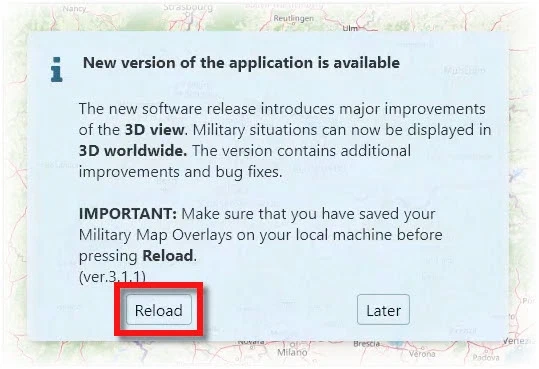
Premere ‘Ricarica’
L’applicazione web viene aggiornata e riavviata
Aggiornamento durante il lavoro
Nel caso improbabile in cui si riceva il messaggio di aggiornamento durante il lavoro sull’applicazione web, procedere come segue:
Viene visualizzata una notifica che informa della disponibilità di una nuova versione:
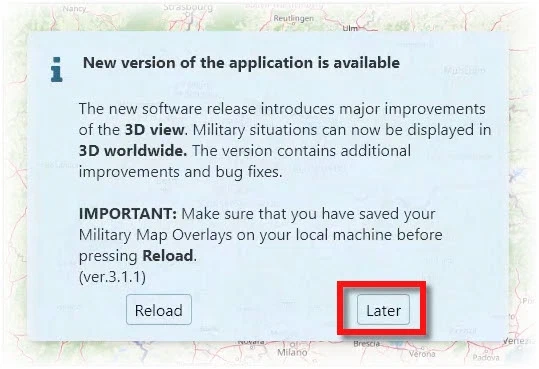
Premere ‘Più tardi’ se si ha uno stato di lavoro non salvato
Salvare e scaricare il lavoro nel formato livello MilX
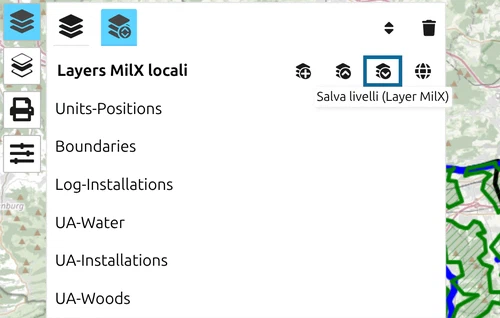
Ricaricare l’applicazione web premendo ‘Ctrl+F5’
Risoluzione problemi: elementi UI mancanti dopo l’aggiornamento
La maggior parte dei problemi di aggiornamento viene risolta con Ctrl+F5 (ricaricamento forzato). Se non funziona — ad esempio il pannello dei simboli, i controlli di zoom o altri elementi dell’interfaccia non vengono visualizzati dopo un aggiornamento recente — cancellare il service worker nella cache.
- Aprire gli strumenti di sviluppo del browser (di solito F12 in Chrome, Edge, Brave o Firefox).
- Aprire la scheda Applicazione → Service Workers.
- Individuare la voce per
map.armye fare clic su Annulla registrazione. - Chiudere gli strumenti di sviluppo e ricaricare la pagina con Ctrl+F5.
L’applicazione web installa un nuovo service worker al prossimo avvio.
Ultimo aggiornamento: