In questa pagina
Risoluzione dei problemi di map.army — messaggi e rimedi
Cosa fare quando map.army mostra un messaggio, o quando manca qualcosa che dovrebbe esserci. Le FAQ rispondono alle domande sul prodotto; questa pagina risponde a «non funziona».
Non si carica nulla, o l’applicazione è bloccata
Forza un ricaricamento pulito con Ctrl + F5. Questo bypassa la cache del browser e recupera la versione corrente.
.milxlyz. Un ricaricamento scarta i layer MilX® non salvati — non esiste un salvataggio automatico. Vedi Esportare i layer.Se il primo caricamento richiede più di circa 20 secondi, è il momento di ricaricare anziché continuare ad aspettare. Se il problema persiste, verifica che il tuo browser e sistema operativo siano supportati, e vedi Aggiornare l’applicazione per eliminare una versione installata obsoleta.
Manca un controllo che mi aspetto
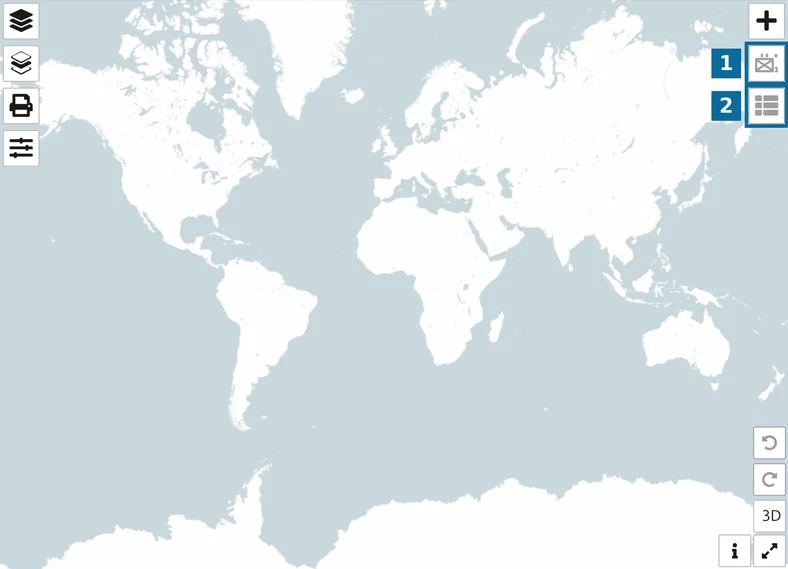
La maggior parte delle segnalazioni di «pulsante mancante» sono in realtà una precondizione, non un difetto. map.army a volte nasconde un controllo e a volte lo disattiva (in grigio), e le due cose significano cose diverse — un controllo in grigio è in attesa di qualcosa, uno nascosto semplicemente non si applica.
| Cosa manca | Perché | Rimedio |
|---|---|---|
| Aggiungi un nuovo simbolo MSS è in grigio | Nessun layer attivo | Attiva un layer nel pannello Layer — l’icona a forma di matita lo contrassegna |
| MSS Symbol Editor ed Elenco punti sono in grigio | Nessun simbolo selezionato | Seleziona un simbolo sulla mappa |
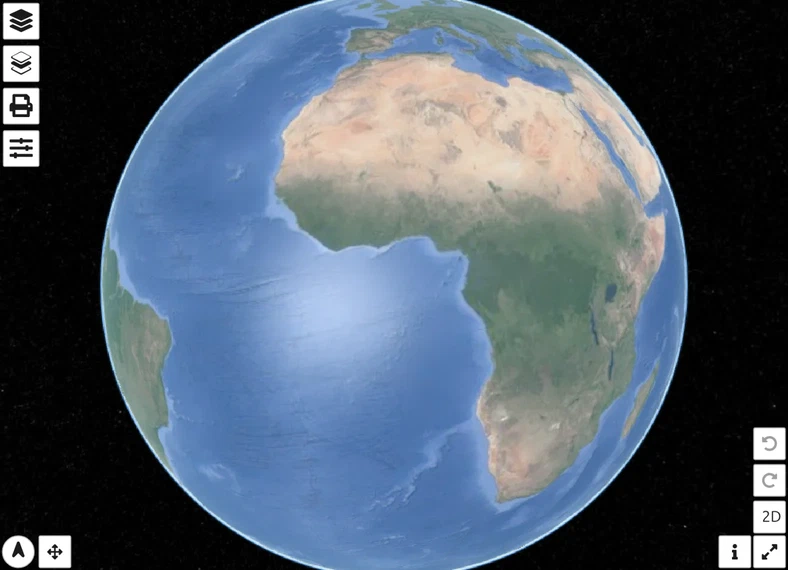
| Tutti e tre sono scomparsi, non in grigio | Sei nella vista 3D, che è di sola lettura | Torna alla vista 2D — vedi Vista 3D |
| La sezione Distanza di sicurezza (zona) nell’Elenco punti è vuota | La casella non è spuntata — tutti i controlli della zona sono dietro di essa. Altrimenti hai selezionato una grafica multipunto, che non può portare una zona | Spunta Distanza di sicurezza (zona); se manca anche la casella, seleziona un simbolo a un punto — vedi Distanza di sicurezza (zona) – SDZ |
| Il pulsante Converti (solo icona) è assente dalla riga di un layer | Solo i layer vettoriali (KML, GPX, GeoJSON, shapefile) lo hanno, e compare su ognuno di essi. I layer immagine non hanno il pulsante Converti: non possono essere convertiti in MilX | Nulla da fare per un layer immagine; vedi Layer vettoriali |
| Mostra posizione è assente in Opzioni | Il tuo browser non offre alcuna geolocalizzazione | Previsto su browser o contesti senza accesso alla posizione |
Un layer importato non è sulla mappa
Due meccanismi nascondono un layer importato correttamente.
Oltre circa 6000 simboli, map.army avvisa e poi imposta come invisibile ogni layer aggiunto dall’ultimo controllo, per mantenere la mappa utilizzabile. I layer sono nel gestore dei layer con il loro contenuto intatto — riattiva quelli di cui hai bisogno.
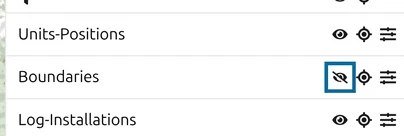
Una collisione di nomi rinomina anziché unire. Importare un layer il cui nome è già in uso aggiunge un suffisso al nome e te lo notifica. Importare due volte lo stesso file produce due layer.
Messaggi sul caricamento di un file o di un layer
| Messaggio | Cosa significa |
|---|---|
| Impossibile caricare l’immagine. Suggerimento: Prova a ridurre le dimensioni dell’immagine o di dividerla in due immagini separate. | La sovrapposizione immagine è troppo grande perché il browser la gestisca. Il rimedio è nel messaggio stesso: riducila, oppure dividila in due layer. |
| Impossibile caricare l’immagine (Errore: …). | Non è stato possibile recuperare il file o l’URL (verifica l’indirizzo e se il server consente l’accesso da altri siti) oppure non è un’immagine leggibile. Il codice lo indica: ImgLoad01 = recupero non riuscito, ImgLoad02 = non decodificabile. |
| Impossibile leggere il file di configurazione (Errore: …). | Il file di posizionamento (world file) non è valido, oppure accanto all’immagine nella cartella manca il file di impostazioni <immagine>.json. |
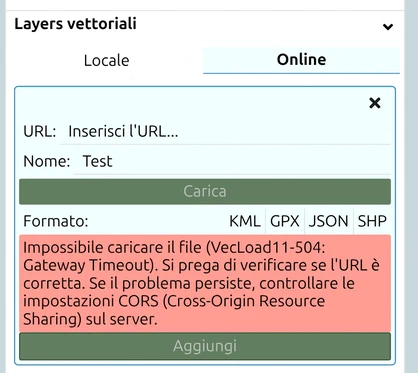
| Impossibile caricare il file … si prega di verificare se l’URL è corretta. Se il problema persiste, controllare le impostazioni CORS (Cross-Origin Resource Sharing) sul server. | Non è stato possibile recuperare un layer a sorgente online. O l’indirizzo è sbagliato, o il tuo server web non consente a www.map.army di leggerlo. La configurazione CORS è descritta in Caricare un layer MilX tramite parametro URL e si applica anche ai layer a sorgente online. |
| Il tipo di layer vettoriale / immagine non è supportato | Il formato del file non è tra quelli letti da map.army. I formati vettoriali supportati sono elencati in Importare layer. |
| Impossibile convertire il layer | La conversione in MilX ha generato un errore durante la lettura, l’analisi o l’aggiunta del file del layer, in genere perché il file è danneggiato o non contiene KML, GPX, GeoJSON o shapefile validi. Un layer vuoto non lo genera. Controlla il file sorgente o esportalo di nuovo dal programma di origine. |
| Il sistema di coordinate non è supportato | Il file dichiara un sistema di riferimento che map.army non può gestire. Riproiettalo in WGS84 prima di importarlo. |
| … è stato aggiornato alla versione corrente di MSS® Library | Il file MilX è stato scritto da una versione precedente ed è stato aggiornato durante il caricamento. Non c’è nulla da fare — ma l’aggiornamento esiste solo nel layer aperto finché non lo salvate, quindi salvate il layer se volete che sia aggiornato il file stesso. |
| Caricamento dei layer — I seguenti file sono stati aggiornati con perdita di dati: … | L’aggiornamento non ha potuto riportare tutto. Mostra dettagli apre il registro di aggiornamento di ciascun file, con le voci interessate contrassegnate Modified with Data Loss; Scarica il registro lo salva come file di testo con il nome del file del layer (ad esempio Exercise.milxlyz.txt). OK chiude il messaggio. Controllate sulla mappa le grafiche elencate prima di salvare. |
| Si sono verificati errori durante la conversione delle coordinate di riferimento dei simboli nel sistema di coordinate della mappa definito. I seguenti file sono stati convertiti con perdita di dati: … | Alcune grafiche non hanno potuto essere collocati esattamente nel sistema di coordinate della mappa durante il caricamento del file. Mostra dettagli elenca i messaggi. Controllate queste grafiche prima di fare affidamento su di essi. |
| I seguenti layer sono stati creati in un fuso orario diverso: … | Il layer è stato salvato con un fuso orario diverso da quello impostato in Opzioni › Unità di misura. I modificatori data-ora sono mostrati nel vostro fuso orario; controllateli se la differenza è rilevante. |
| Formato di file (…) non supportato | Il file non è un file MilX accettato da questo caricatore — controllatene l’estensione (.milxly, .milxlyz). |
| Contatta gs-soft AG (mss@gs-soft.com) se il tuo layer non può essere caricato | Il servizio MilX non ha potuto leggere affatto il file. Il testo che segue indica se è venuto meno il servizio o l’app; inviate entrambi, insieme al file, all’indirizzo indicato. |
| Ricaricamento necessario — Non è stato possibile caricare una parte dell’applicazione perché nel frattempo è stata installata una nuova versione sul server. | Durante il lavoro è stata installata una nuova versione. Salva prima il lavoro, poi ricarica l’applicazione. |
Messaggi su salvataggio, esportazione o condivisione
| Messaggio | Cosa significa |
|---|---|
| Impossibile salvare i layer / Impossibile scaricare i layer… | Il servizio MilX non è stato raggiungibile o ha rifiutato la richiesta. I file MilX vengono scritti lato server, quindi il salvataggio richiede una connessione funzionante — vedi Installare. |
| Non è possibile convertire il layer in …: … Utilizzare il sistema di riferimento … o saltare il layer? | Salvate o esportate in un sistema di coordinate in cui il layer non rientra — ad esempio La grafica si trova in diverse zone UTM o Uno o più elementi grafici non rientrano nell’ambito del sistema di coordinate. Convertire salva questo layer nel sistema di riserva indicato dal messaggio; Salta lascia questo layer fuori dal file. Il sistema di coordinate per il salvataggio si imposta nelle Impostazioni avanzate layer MilX — vedi Formato MilX. |
| Si è verificato un errore durante la conversione in UTM | Una conversione di coordinate non è riuscita durante il salvataggio. Di solito una grafica si trova al di fuori dell’area valida del sistema di destinazione. |
| Impossibile generare la georeferenziazione / Impossibile creare georeferenziazione per l’area di esportazione | L’area di esportazione scelta non può essere georeferenziata. Modifica l’area o la scala — vedi Esporta una carta militare in PDF o immagine georeferenziata. |
| Impossibile creare il file di esportazione. L’esportazione potrebbe essere troppo grande per questo dispositivo. | Al dispositivo sono mancate le risorse per creare il file. Riduci i DPI, esporta un’area più piccola o meno pagine, oppure esporta in più parti. |
| Impossibile leggere i file nella cartella di destinazione / Impossibile salvare il file … | Il browser non è riuscito a scrivere nella cartella che hai concesso. Riconcedi la directory di lavoro, oppure scegline un’altra. |
| Impossibile leggere i layer MilX dalla MilX Share e gli altri errori di condivisione | La condivisione non è stata caricata, creata o aggiornata. Verifica che il link sia completo — un link di condivisione porta sia un id sia un secret, e troncare uno dei due lo rompe. Vedi Come creare una condivisione. |
Su iOS non riesco a salvare o caricare un file MilX
Su iPhone o iPad, salvare e caricare layer MilX localmente richiede Safari 13 o successivo. Su qualsiasi altro browser iOS non è disponibile a prescindere dalla versione — Chrome, Firefox ed Edge su iOS vengono rilevati come browser propri, non come Safari, e lo stesso vale per i browser integrati in altre app, come quello dentro Facebook. Nessun’altra piattaforma è interessata: Safari desktop, Android, Windows, macOS e Chrome OS salvano e caricano tutti normalmente.
Cosa mantieni su un browser iOS bloccato: puoi comunque usare l’app e creare layer. Ciò che perdi è lo scambio del file in entrambe le direzioni. MilX Share è la via d’uscita, e funziona.
Messaggi sulle impostazioni
| Messaggio | Cosa significa |
|---|---|
| Impossibile caricare le impostazioni dell’applicazione | Le impostazioni memorizzate non sono state lette e sono stati usati i valori predefiniti. Di solito è l’archiviazione del browser che è stata svuotata o bloccata. |
| Impossibile applicare le impostazioni dal file selezionato | Il file delle impostazioni importato non è valido. Esportane uno nuovo da un’installazione funzionante — vedi Opzioni generali. |
Annulla non ha ripristinato qualcosa
Annulla copre il lavoro sulle grafiche e l’eliminazione di layer MilX. Non copre le impostazioni del progetto, lo stato della visualizzazione, né i layer vettoriali e immagine. È inoltre limitato, e un errore in un punto qualsiasi della cronologia ne scarta il resto.

L’ambito completo è su Scorciatoie da tastiera.
Un messaggio di errore offre Riprova ora o Ricarica l’applicazione
Quando una richiesta a un servizio web fallisce, map.army mostra un messaggio con un titolo come Errore del server o Errore di connessione e un suggerimento come Nessuna risposta è stata ricevuta dal servizio web. o Impossibile inviare la richiesta al servizio Web. Il messaggio fa il conto alla rovescia — Riprova tra N secondi — e riprova da solo allo scadere del tempo. Fai clic su Riprova ora per riprovare subito. Dopo diversi tentativi falliti il messaggio diventa una finestra di dialogo e l’attesa tra i tentativi aumenta, fino a dieci minuti. Controlla la connessione a internet o la VPN; la richiesta di solito va a buon fine quando la connessione è tornata.
Un titolo come Errore dell’applicazione o Errore sconosciuto è diverso: l’app non può riprendersi riprovando. La finestra di dialogo offre OK e Ricarica l’applicazione. Ricaricare scarta i layer MilX non salvati, quindi salva prima in .milxlyz se puoi ancora farlo.
Il messaggio Dati troppo grandi significa che un layer supera il limite di caricamento del server: Salvare i layer di grandi dimensioni come file .milxlyz compressi o ridurre le dimensioni del layer.
Ancora bloccato
Inviaci la situazione tramite il modulo di contatto — la pagina in cui ti trovavi, cosa hai fatto, il messaggio esatto, e il tuo browser e sistema operativo. Una breve registrazione dello schermo risolve la maggior parte dei casi più rapidamente di una descrizione.
Ultimo aggiornamento: