In questa pagina
Notifiche, download e limiti del progetto
Dove map.army comunica che cosa è successo — messaggi, informazioni sulla versione e download — e che cosa fa quando un progetto si avvicina ai suoi limiti.
Il Centro informazioni e notizie
Il pulsante i nell’angolo in basso a destra della mappa è il Centro informazioni e notizie. I messaggi che non richiedono una risposta immediata — un livello che non è stato possibile caricare o salvare, un suggerimento sulla posizione, novità su una mappa condivisa, un file in fase di salvataggio — vengono raccolti qui invece di interrompere il lavoro.
- Un numero sul pulsante indica quanti messaggi sono in attesa. Il suo colore segue il messaggio più grave: rosso per un errore, ambra per un avviso, blu per un’informazione.
- Un clic sul pulsante apre l’elenco, intitolato Notifiche. Ogni messaggio mostra l’ora di arrivo, un titolo e il testo.
- Il cestino accanto a un messaggio lo rimuove; il cestino nell’intestazione dell’elenco, Rimuovi tutte le notifiche (segna come già letto), svuota l’elenco. Non esiste uno stato «letto» separato: rimuovere un messaggio è il modo per segnarlo come letto.
- L’elenco non viene conservato quando si ricarica l’app. Leggere ciò che è importante prima di farlo.
Collegamenti: Informazioni, Documentazione, Contattaci, Versione
Sotto i messaggi — oppure da soli, quando non ce ne sono — il Centro informazioni e notizie mostra una riga di collegamenti:

| Collegamento | Apre |
|---|---|
| Informazioni | la pagina del prodotto map.army, in una nuova scheda |
| Documentazione | questa documentazione, in una nuova scheda, nella lingua impostata nell’app |
| Contattaci | un modulo di contatto verso gs-soft AG |
| Versione | le informazioni sulla versione — vedere sotto |
| © Map Data: … | il fornitore della mappa di base attualmente visualizzata |
Informazioni sulla versione
Versione mostra quale release dell’app e dei suoi servizi è in uso — la prima informazione da citare quando si segnala un problema:
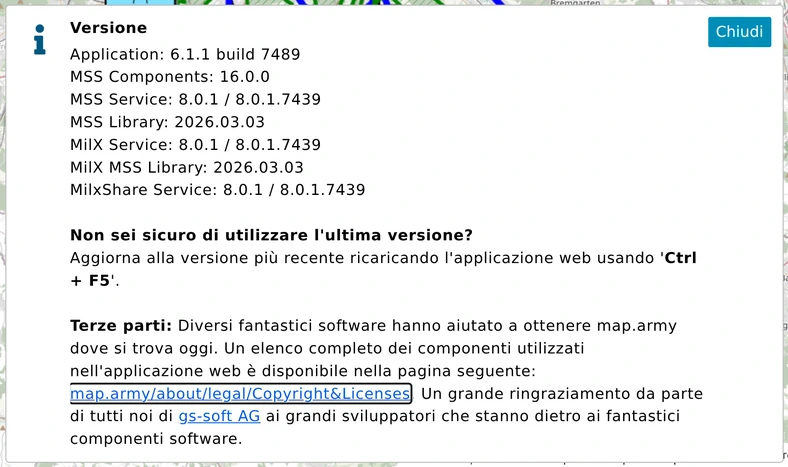
La prima riga, Application, indica la versione dell’app e la build (l’app la mostra con questa etichetta inglese anche in italiano). Le righe sottostanti indicano le versioni dei servizi di simboli e MilX con cui l’app comunica. Se non si è sicuri di avere l’ultima release, ricaricare l’app con Ctrl + F5 — vedere Aggiornamento. Il collegamento in fondo elenca il software di terze parti su cui si basa l’app.
Download
Il modo in cui un file arriva all’utente dipende da quanti file produce una singola azione:
- Un solo file — per esempio Scarica i livelli (Layer) come file MilX nel pannello Layers — viene consegnato subito al browser e finisce dove il browser salva i download. Nel Centro informazioni e notizie compare un messaggio «… viene creato e salvato».
- Più file insieme — per esempio un export con i relativi file di georeferenziazione — aprono in basso a destra un piccolo pannello Scaricare files, con un pulsante per ogni file. Un clic su ciascun pulsante scarica quel file; la sua icona diventa una spunta verde. Il cestino svuota l’elenco e il pannello scompare quando tutti i file sono stati scaricati. L’elenco non viene conservato dopo un ricaricamento.
Se durante l’export è stata scelta una cartella di destinazione (Chrome ed Edge), i file vengono scritti direttamente in quella cartella e il pannello Scaricare files non viene usato. Se un file con lo stesso nome esiste già, al nome viene aggiunta una marca temporale. Vedere Crea un export.
Limiti del progetto
Il servizio MilX che salva i livelli impone tre limiti: quanti livelli può avere un progetto, quanti grafici può contenere un livello e quanti punti può avere un singolo grafico. map.army avvisa nel pannello Layers man mano che ci si avvicina:
- Ambra — oltre il 75 % di un limite. Si può continuare a lavorare.
- Rosso — limite superato. Un livello o un grafico oltre il proprio limite non può essere salvato.
L’avviso indica il limite ed elenca i livelli o i grafici interessati; un clic su una voce porta direttamente lì. Le righe dei livelli mostrano il conteggio attuale rispetto al limite tra parentesi.
Rimuovi i layer vuoti
Quando un progetto ha usato più del 75 % del limite di livelli e almeno un livello non contiene grafici, l’avviso offre un pulsante Rimuovi i layer vuoti. Elimina ogni livello che non contiene grafici, in un unico passaggio e senza chiedere conferma — controllare prima l’elenco se si tengono livelli vuoti di proposito come segnaposto.
Progetti molto grandi
Oltre circa 6.000 simboli militari in un progetto, map.army avvisa una volta che le prestazioni potrebbero risentirne e da quel momento carica i nuovi livelli con i simboli nascosti. Usare l’interruttore Mostra / Nascondi di un livello per visualizzarne i simboli. Vedere Prestazioni per come mantenere reattivi i progetti grandi.