Sur cette page
Planification d'itinéraires tactiques dans map.army
Planifiez un itinéraire tactique complexe en combinant un outil de routage externe avec map.army. Cette méthode transforme un itinéraire libre créé dans Google My Maps (ou tout outil exportant du KML) en un calque MilX qui accepte l’éditeur graphique tactique complet — vous pouvez ainsi ajouter des points de contrôle, des lignes de phase, des points de remise et d’autres symbologies militaires.
Quand utiliser ce flux de travail
Utilisez cette méthode lorsque vous avez besoin de :
- Un itinéraire avec de nombreux points de passage (Google My Maps prend en charge jusqu’à environ 10 points de passage par itinéraire).
- Une géométrie suivant les routes plutôt que des segments en ligne droite entre les points (le service de routage de Google calcule le chemin le long des routes réelles).
- L’itinéraire final sous forme de calque MilX extensible avec des symbologies tactiques — points de contrôle, points de remise, lignes de phase nommées.
Vue d’ensemble du flux de travail
Google My Maps          map.army (couche vectorielle)    map.army (couche MilX)
─────────────────       ─────────────────────────           ─────────────────────────
Dessinez l'itin.,   →   Importez le KML comme       →   Convertissez la couche
définissez les          couche vectorielle ;              vectorielle en MilX et
points, exportez        vérifiez le placement             ajoutez la symbologie tactique
KML
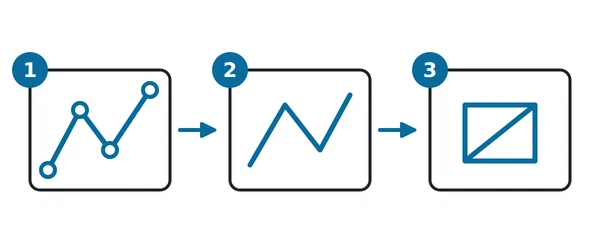
Dans le schéma : 1 tracer l’itinéraire et les points de passage dans Google My Maps ; 2 importer le KML comme calque vectoriel ; 3 le convertir en calque MilX et ajouter la symbologie.
Étape 1 — Planifier l’itinéraire dans Google My Maps
- Ouvrez Google My Maps et créez une nouvelle carte.
- Ajoutez un calque d’itinéraire et cliquez sur l’outil Ajouter des directions .
- Cliquez sur chaque point de passage le long du trajet souhaité dans l’ordre. Google calcule le routage entre les points de passage le long des routes.
- Une fois terminé, ouvrez le menu de la carte et choisissez Exporter en KML/KMZ . Sélectionnez KML (pas KMZ) et téléchargez le fichier.
Étape 2 — Importer le KML comme calque vectoriel
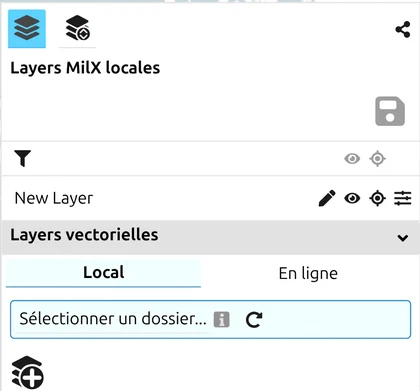
- Dans map.army, ouvrez Layers → Load Layer.
- Sélectionnez le fichier KML exporté depuis Google My Maps. L’itinéraire apparaît comme un calque vectoriel.
- Vérifiez la géométrie — déplacez-vous et zoomez pour confirmer que l’itinéraire suit le trajet attendu.
Consultez Importer des calques — calques vectoriels pour le flux d’importation général et les remarques sur l’import KML (les références aux icônes du KML ne sont pas conservées à l’importation ; c’est la géométrie qui compte ici).
Étape 3 — Convertir le calque vectoriel en calque MilX
Le calque vectoriel ne contient que la géométrie — pour ajouter l’édition graphique tactique, convertissez-la en calque MilX :
Repérez le calque vectoriel importé dans le panneau des calques. L’icône de conversion se trouve sur la ligne du calque elle-même, à côté de celles de téléchargement et de visibilité — elle ne se trouve pas dans la boîte de dialogue des paramètres. Son infobulle indique Convertissez le layer en MilX et ajoutez-le au projet.
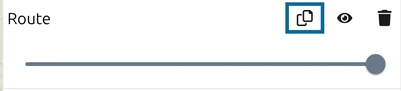
Cliquez dessus.
L’itinéraire est maintenant une ligne MilX ; le calque est éditable avec l’éditeur graphique tactique complet.
Étape 4 — Ajouter la symbologie tactique
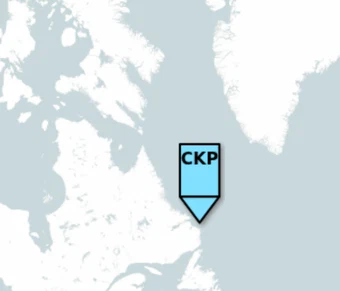
L’itinéraire étant dans un calque MilX, placez des symboles supplémentaires aux points pertinents le long du trajet :
- Points de contrôle, points de remise et lignes de phase comme graphiques tactiques depuis la galerie de symboles.
- Symboles d’unités pour les éléments se déplaçant le long de l’itinéraire, sur le même calque ou un calque séparé.
- Cercles de portée pour les zones d’engagement le long de l’itinéraire — voir Map Tools → Range Rings.
Enregistrez le résultat au format .milxlyz ou partagez-le via un lien de partage MilX — voir Comment créer un partage.
Remarques et limitations
- Nombre de points de passage. Le routage gratuit de Google My Maps prend en charge environ 10 points de passage par itinéraire. Pour les itinéraires plus longs, planifiez par segments et joignez les calques vectoriels résultants dans map.army.
- Les références aux icônes KML attribuées dans Google My Maps ne sont pas conservées à l’importation — chaque entité reçoit le même symbole de base générique, tiré d’un modèle fixe plutôt que déduit du KML. La géométrie de l’itinéraire survit. Pour donner à ces entités un symbole réel, ouvrez-en une dans l’éditeur de symboles MSS et utilisez Symbole de base… — voir Importer des calques. C’est une étape différente de l’ajout de nouveaux graphiques tactiques par-dessus.
- La précision des coordonnées est limitée par la précision de Google My Maps (généralement quelques mètres). Pour une planification à coordonnées exactes, placez les graphiques tactiques directement dans map.army via la liste des points ou la modification sur la carte.
Dernière mise à jour: