Sur cette page
Dessiner un overlay d'opération : limites, lignes de phase
Un overlay d’opération montre le plan sur la carte : des mesures de coordination telles que limites, lignes de phase, axe d’attaque et objectif. Dans map.army, chacune est un graphique tactique que vous trouvez avec la recherche de symboles, placez en quelques clics et désignez par son appellation. Cette page parcourt un overlay d’attaque de compagnie, du début à la fin.
L’overlay en un coup d’œil
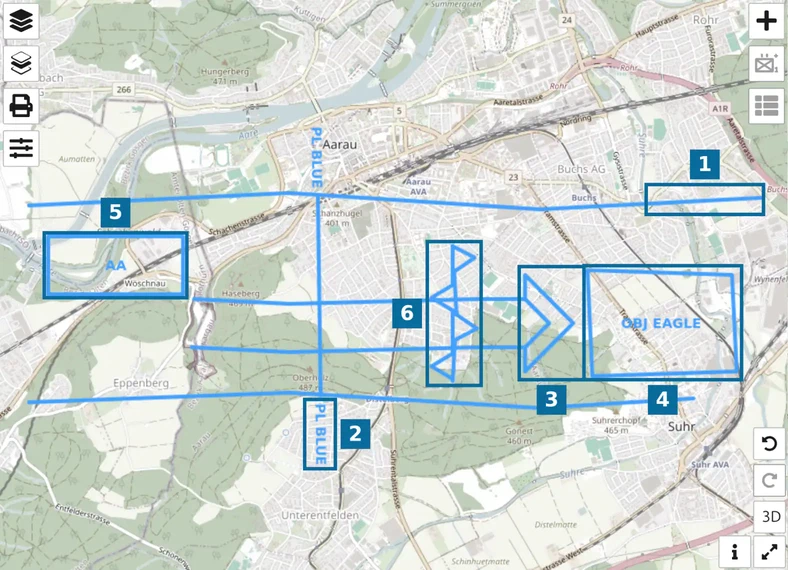
Sur la capture : (1) une limite, (2) la ligne de phase BLUE, (3) l’axe d’attaque principal, (4) l’objectif EAGLE, (5) la zone de rassemblement, (6) une ceinture d’obstacles. Dessinez-les sur un calque MilX à part, pour pouvoir enregistrer et diffuser l’overlay seul.
Trouver chaque graphique
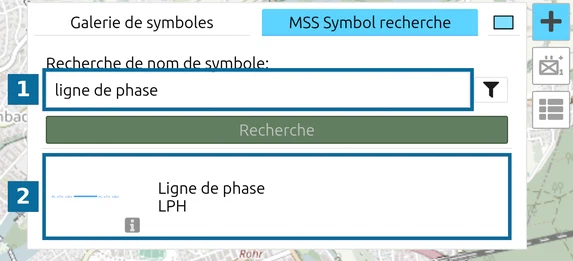
Cliquez sur Ajouter un nouveau symbole MSS, ouvrez l’onglet MSS Symbol Search, saisissez le terme, cliquez sur Recherche, puis sur le résultat. Sur la capture : (1) le champ de recherche, (2) le résultat à choisir.
| Mesure de coordination | Saisir | Choisir le résultat | Points dans l’exemple |
|---|---|---|---|
| Limite | limite | Ligne de section / frontière | 4 |
| Ligne de phase | ligne de phase | Ligne de phase | 2 |
| Axe d’attaque | attaque principale | Attaque principale | 4 |
| Objectif | attaque | Objectif d’attaque | 4, une zone |
| Zone de rassemblement | collection | Zone de collection | 4, une zone |
| Obstacle | obstacle | Obstacles Générale Ceinture, ou un obstacle précis | 3 |
Cherchez dans la langue de votre interface ; un terme anglais ne donne rien dans une interface allemande, française ou italienne. L’application utilise ses propres noms : la doctrine dit zone de rassemblement, l’application Zone de collection, et la recherche exige le mot de l’application. De même, axe d’attaque ne trouve que les variantes aéroportées et aériennes : pour une attaque terrestre, cherchez attaque principale. D’autres conseils de recherche : Galerie de symboles.
Le dessiner
- Choisissez le résultat. Le panneau de recherche reste ouvert ; placez vos points à côté ou fermez-le d’abord.
- Cliquez une fois sur la carte pour chaque point. Pour une zone, cliquez sur ses angles.
- Appuyez sur Espace pour terminer le graphique.
- Recommencez pour le graphique suivant.
Deux choses à savoir :
- Attaque principale commence à la pointe de la flèche. Cliquez d’abord l’extrémité côté objectif, l’extrémité arrière en dernier. La pointe de flèche s’adapte au premier segment : gardez-le court.
- Les points s’accrochent aux graphiques voisins tant que le bouton aimant est actif, ce qui est le cas par défaut. Une ligne de phase reste ainsi jointe à une limite. Appuyez sur S (ou cliquez sur le bouton aimant) pour désactiver l’accrochage, puis à nouveau pour le réactiver.
Pour déplacer ou remodeler un graphique ensuite, voir Modifier les graphiques tactiques multipoints.
Le désigner
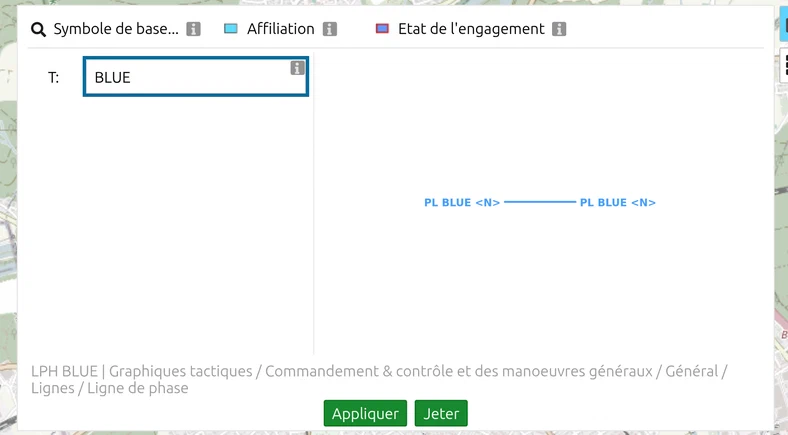
Sélectionnez le graphique et ouvrez l’éditeur de symboles MSS. Saisissez la désignation unique dans le champ T: et cliquez sur Appliquer : BLUE devient PL BLUE aux deux extrémités de la ligne de phase, EAGLE devient OBJ EAGLE dans l’objectif. Les limites et les zones de rassemblement prennent aussi un échelon dans B: ; l’axe d’attaque principal n’a pas de champ de texte.
Groupe date-heure (DTG) : ces graphiques n’ont pas de DTG. Les symboles d’unité ont un champ date-heure parmi leurs modificateurs, avec un sélecteur qui affiche le fuseau horaire réglé sous Paramètres de l’unité, Z par défaut.
L’enregistrer et le diffuser
- Pour l’annexe de l’ordre ou le briefing : un export PDF à l’échelle, ou un calque transparent sur film sans fond de carte.
- Pour d’autres utilisateurs de map.army : enregistrez le calque en MilX, ou partagez-le.
- Pour les systèmes C2 de l’OTAN : export NVG.
Dernière mise à jour: