Sur cette page
Galerie de symboles militaires MIL-STD-2525
Tous les symboles militaires disponibles sont présents dans la galerie de symboles. Ils peuvent y être sélectionnés et placés sur la carte.
Vue d’ensemble
 Cliquer sur ce bouton ouvre la galerie de symboles.
Zones et groupes
Tous les symboles de base sont classés par zones et sous-groupes sous l’onglet « Galerie de symboles ». Ces zones sont disponibles :
| Zone | Contenu |
|---|---|
| My Favorites | Faites un clic droit sur un symbole et choisissez Ajouter aux Favoris. C’est le seul moyen de le faire — le bouton + de la galerie de symboles ne fait rien dans map.army |
| Formations | Symboles à 1 point définissant des formations |
| Equipment and Installations | Symboles à 1 point pour véhicules, armes et installations |
| Tactical Graphics | Symboles multipoints pour les représentations tactiques |
| Function-Specific Symbols | Symboles à 1 ou plusieurs points pour des fonctions spéciales (urgence, maintien de la paix, etc.) |
| Metoc | Symboles à 1 ou plusieurs points pour l’affichage d’informations météorologiques |
| Symboles civils | Symboles de police, pompiers et protection civile — uniquement en mode de travail étendu |
La dernière ligne est celle à retenir : Symboles civils n’apparaît que lorsque le mode de travail est réglé sur Élargi. En mode International, la galerie comporte six zones ; passez en mode Étendu sous Options générales et une septième zone apparaît.
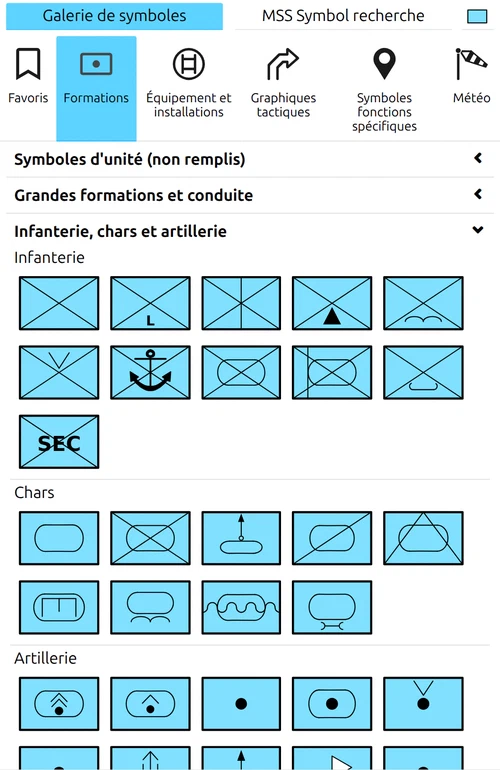
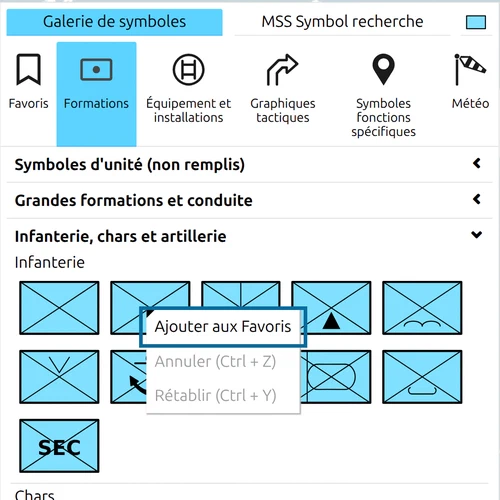
Dans chaque zone, les icônes sont divisées en groupes pour faciliter leur recherche. Si un symbole est mis en surbrillance, il peut être placé sur la carte d’un simple clic.
Rechercher des symboles
Sous l’onglet MSS Symbol Search, vous pouvez trouver un symbole de base par son nom. Les noms sont ceux de la norme militaire (MIL-STD-2525), dans la langue de l’application : avec l’application réglée sur le français, vous cherchez infanterie, et non infantry — un terme anglais ne trouve alors rien. Changez la langue sous Options → Général → Langue si vous ne connaissez un symbole que par son nom anglais.
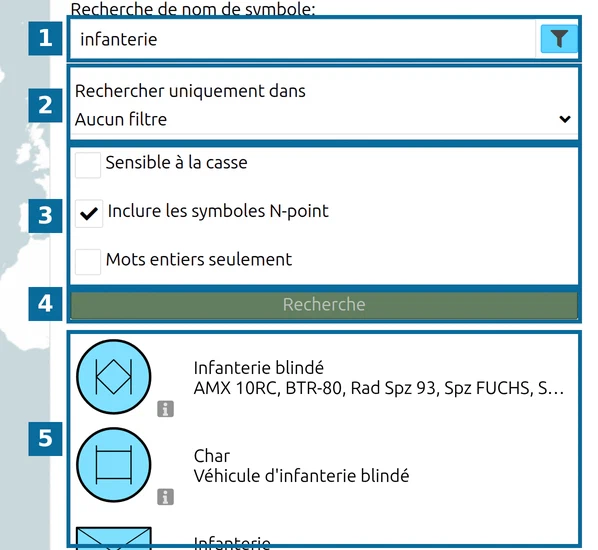
- Saisissez une partie du nom dans Recherche de nom de symbole :. Le bouton en forme d’entonnoir à côté du champ affiche ou masque les paramètres de filtrage (2 et 3).
- Rechercher uniquement dans limite la recherche à une branche de la bibliothèque de symboles ; Aucun filtre la parcourt en entier. La liste suit le Mode de travail et la langue actuels.
- Sensible à la casse et Mots entiers seulement restreignent la correspondance ; les deux sont désactivés par défaut. Inclure les symboles N-point — activé par défaut — liste aussi les graphiques tactiques tracés avec plusieurs points (lignes, zones, flèches) ; décochez-le pour ne voir que les symboles à 1 point, comme les unités et les équipements.
- Cliquez sur Recherche ou appuyez sur Entrée. Après une recherche, le bouton reste grisé tant que vous ne modifiez pas le texte ou une option — Entrée relance quand même la recherche.
- Chaque résultat affiche le symbole avec son nom court, son abréviation et ses noms alternatifs. Pointez l’icône i pour le nom complet et le code du symbole. Cliquez sur un résultat pour le sélectionner ; il peut ensuite être placé sur la carte d’un simple clic.
Conseils pour trouver vite un symbole militaire :
- Cherchez dans la langue de l’interface, avec des mots courts et distinctifs : ligne de phase, limite, objectif, range fan, et non une désignation complète comme ligne de phase alpha.
- La recherche porte sur les noms, les noms courts, les abréviations et les noms alternatifs. Elle ne cherche pas par code de symbole (SIDC) ; le code apparaît sous l’icône i d’un résultat.
- La liste de résultats s’arrête à environ 50 entrées, sans message. Si un mot général comme obstacle ne montre pas le symbole voulu, saisissez un terme plus précis.
- Si vous connaissez la branche, ouvrez-la plutôt dans l’arborescence de la galerie, ou limitez la recherche avec Rechercher uniquement dans.
Symboles avec un emoji
Le groupe Symbole avec support Emoji, dans la zone Symboles fonctions spécifiques, regroupe des symboles militaires ordinaires — espace, air, unités, équipement, installation et surface de l’eau — qui affichent un emoji dans leur cadre. Il est disponible dans les deux modes de travail.
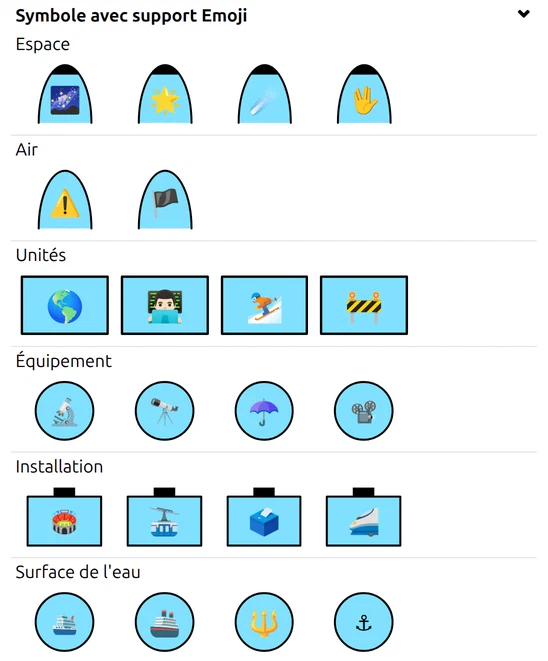
L’emoji n’est que du texte dans le modificateur de symbole : map.army dessine le premier emoji qu’il y trouve, centré dans la zone d’icône. Pour en choisir un autre, ouvrez le symbole dans l’Éditeur de symboles et saisissez ou collez l’emoji dans le champ de modificateur Icon Text (XH) — il n’y a pas de sélecteur d’emoji. Le champ accepte jusqu’à 31 caractères.
Versions de la norme de symboles
map.army dessine MIL-STD-2525C, la norme américaine étroitement alignée sur l’APP-6 de l’OTAN. L’échange avec des systèmes basés sur l’APP-6 passe par NVG.
| Question | Réponse |
|---|---|
| Quelle norme map.army dessine-t-il ? | MIL-STD-2525C, une seule bibliothèque de symboles |
| APP-6, MIL-STD-2525D / E ? | Non dessinés ; échange avec les systèmes basés sur l’APP-6 par NVG |
| Mode de travail International | symboles et modificateurs MIL-STD-2525C, plus quelques extensions de map.army comme les graphiques génériques |
| Mode de travail Élargi | ajoute des symboles et modificateurs propres à un pays, aujourd’hui le jeu suisse — voir Modes de travail |
| Version de la bibliothèque MSS | la version du catalogue de symboles avec laquelle un fichier a été créé ; sert à écrire des fichiers pour des versions plus anciennes, pas à choisir une norme |
Ce qui n’est pas dans l’application publique :
- Les symboles exclusifs MIL-STD-2525D / 2525E / APP-6D / APP-6E (par ex. Advance to Contact des publications OTAN récentes) — non disponibles ; map.army dessine le MIL-STD-2525C.
- Les catégories propres à APP-6 qui ne figurent pas dans MIL-STD-2525 (par exemple CIMIC — Coopération civilo-militaire, Combat Support — Manoeuvre Enhancement) — non disponibles ; il n’existe pas de bibliothèque de symboles APP-6 distincte.
- La symbologie personnalisée au-delà des normes (insignes d’unité, formations fictives, emblèmes non militaires) — voir la solution de contournement par superposition d’images dans Calques → Importer des calques — Superpositions d’images pour graphiques personnalisés.
Si vous ne trouvez pas un symbole attendu :
- Passez Options → Général → Mode de travail en mode Élargi — les symboles spécifiques à la Suisse et les modificateurs supplémentaires ne sont visibles qu’en mode Étendu.
- Utilisez l’onglet MSS Symbol Search avec le nom MIL-STD-2525 dans la langue réglée dans l’application, plutôt que les noms alternatifs des doctrines locales.
- Pour les symboles hors de la norme supportée, des modificateurs d’extension d’icône peuvent attacher des icônes indicatrices supplémentaires à un symbole d’unité, d’équipement ou d’installation existant — voir Symboles → Éditeur de symboles. Pour une symbologie entièrement personnalisée, contactez gs-soft AG via le formulaire de contact.
Dernière mise à jour: