Sur cette page
Éditeur de symboles : modificateurs MIL-STD-2525
Éditeur permettant de modifier les attributs et les modificateurs des symboles militaires et des graphiques tactiques dans map.army
Vue d’ensemble
 Après avoir sélectionné des symboles militaires dans la galerie de symboles et les avoir placés sur la carte, vous pouvez modifier et compléter un symbole marqué dans l’éditeur de symboles MSS.
L’éditeur s’ouvre sur un seul onglet Éditer, où vous personnalisez les modificateurs et les attributs du symbole de base. Tout ce qui se trouve sur cette page se déroule dans cet onglet. Vous pouvez aussi l’ouvrir en double-cliquant sur un graphique de la carte.
La ligne en bas de l’éditeur nomme le symbole sélectionné et indique où il se situe dans la bibliothèque de symboles — par exemple Polyline | Tactical Graphics / Free Format Graphics / Lines / Polyline.
Onglet Éditer
Éditer est l’onglet principal ; il fournit toutes les fonctions pour créer et personnaliser les symboles militaires. Il comprend les groupes de fonctions suivants :
1. Modificateurs
Les modificateurs pris en charge par un symbole sont structurés dans un menu déroulant. Ils peuvent être sélectionnés ou désélectionnés d’un simple clic. L’éditeur de symboles MSS prend en charge les modificateurs selon la définition de la norme MIL-STD-2525, y compris la position, la disponibilité et la longueur.
Les modificateurs visibles dépendent du mode de travail : le mode International propose l’ensemble MIL-STD-2525, le mode Élargi ajoute des modificateurs spécifiques au pays. Changez-le dans les Options générales.
Il n’existe pas de modificateur robotisé ou non habité (UGV/UAS). Cet indicateur appartient aux éditions ultérieures APP-6D et APP-6E, et map.army dessine le MIL-STD-2525C, donc aucune combinaison de modificateurs ne le produit. Si vous avez besoin de faire ressortir des moyens non habités sur la carte, la réponse habituelle consiste à les marquer par la couleur : le modificateur Couleur du symbole recolore le symbole lui-même, et Angles colorés teinte les angles de son cadre, en laissant l’icône standard intacte. Aucun des deux n’est doctrinal — ce sont des conventions visuelles que vous définissez pour votre propre situation, indiquez donc ce que vous avez utilisé dans la légende ou dans un ordre.
2. Affiliation
Les affiliations prises en charge par les symboles sont structurées dans un menu déroulant séparé. L’affiliation peut être sélectionnée d’un simple clic dans le menu :
3. Etat de l’engagement
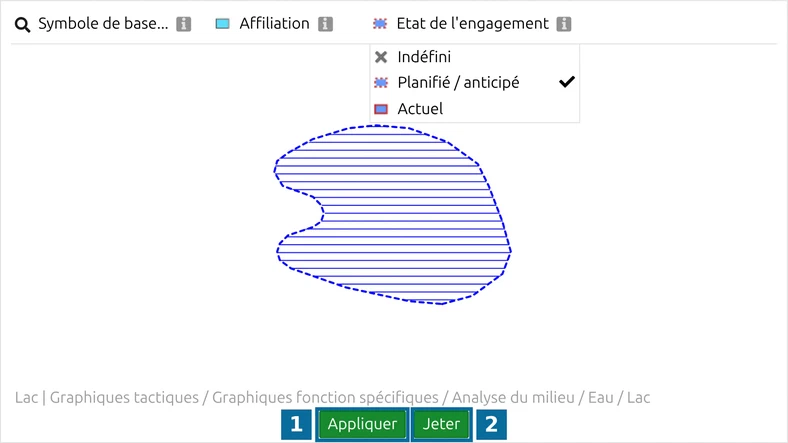
Les états de l’engagement (condition opérationnelle, statut) disponibles d’un symbole sont structurés dans le menu déroulant Etat de l’engagement. La sélection s’effectue d’un simple clic dans le menu :
4. Modificateur texte
Les modificateurs texte disponibles autour du symbole ou du graphique tactique peuvent être modifiés directement dans l’éditeur. Pour en savoir plus sur un modificateur, appuyez sur le bouton i :
La limite de caractères de chaque modificateur texte n’est pas la nôtre — elle est fixée par la norme MIL-STD-2525, et MSS respecte cette définition ainsi que celle du Programme d’interopérabilité multilatérale (MIP) et de JC3IEDM. Ainsi, un champ qui cesse d’accepter des caractères a atteint la limite de la norme, et non une limite de l’éditeur.
5. Modificateur d’extension d’icône
Les modificateurs d’extension d’icône sont de petites icônes supplémentaires attachées à une unité, à un équipement ou à une installation, pour exprimer un rôle subordonné ou une information amplifiante sans quitter la norme. Ils font partie de la bibliothèque de symboles dans les deux modes de travail ; les extensions d’icône suisses accompagnent le jeu de symboles suisse.
Pour en ajouter une : ouvrez l’éditeur de symboles sur un symbole placé et regardez dans le menu Modificateurs — lorsque le symbole prend en charge les extensions d’icône, elles y sont listées. Choisissez une icône, puis réglez sa taille (de 10 à 999 %, 100 par défaut) et sa position verticale (de −100 à 100, 0 par défaut). Un symbole peut en porter plusieurs ; elles sont conservées dans les exports MilX.
Le modificateur de texte libre fonctionne différemment. Lorsqu’un symbole propose le modificateur de texte libre (XN), celui-ci ouvre un petit éditeur de texte avec un choix de taille (Petit, Normal, Grand, Sous-titres, Titre), le gras, l’italique, le soulignement, le barré, l’alignement à gauche / centré / à droite et les listes à puces. Sa limite est de 3000 caractères du texte mis en forme, tel qu’il est stocké : la mise en forme consomme donc une partie du budget. Vous pouvez continuer à saisir au-delà ; à la fermeture de l’éditeur, vous êtes averti par Le modificateur de texte gratuit (XN) dépasse la longueur maximale. et le texte n’est pas appliqué — raccourcissez-le puis fermez de nouveau l’éditeur.
6. Symbole de base
Tout ce qui précède modifie ce qui entoure le symbole. Symbole de base… modifie le symbole lui-même — le graphique reste où il est, avec ses modificateurs, et vous changez le symbole militaire qu’il dessine.
Il s’agit du premier élément de la barre de l’éditeur, repéré par une loupe et placé avant Affiliation et Etat de l’engagement :

Un clic ouvre Rechercher symbole de base…, où vous trouvez le remplacement en tapant une partie de son nom :
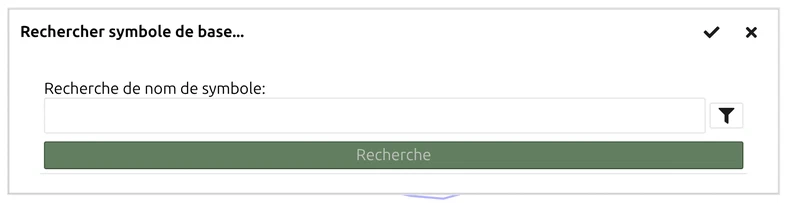
Utilisez-le lorsqu’un symbole a été placé à la hâte, lorsqu’une unité s’avère être autre chose, ou lorsqu’un lot de graphiques est arrivé d’un import avec un symbole générique — voir Importer des calques.
Pour plusieurs graphiques à la fois, copiez un symbole déjà correct, sélectionnez les graphiques sur la carte, et collez : chaque graphique sélectionné prend le symbole de base copié en une seule étape.
7. Options du format libre
Les formes de dessin libre des Graphiques génériques — épingles, lignes, zones, textes, rectangles, ellipses et cercles — disposent d’un contrôle de plus dans la rangée supérieure de l’éditeur : un bouton en forme de palette, Options du format libre, avec le style de ligne, de remplissage et de texte ainsi que Modifier le format XML. Les symboles militaires et graphiques tactiques standard n’en disposent pas. Voir Graphiques génériques.
8. Direction du mouvement
Un symbole à un point peut porter une direction du mouvement — le modificateur MIL-STD-2525 Q, un angle mesuré dans le sens horaire à partir du nord. Trois commandes écrivent la même valeur :
- Dans l’éditeur, ouvrez le menu Modificateurs, cochez Direction du mouvement, puis saisissez l’angle.
- Sur la carte, sélectionnez le symbole et faites glisser la poignée jaune à l’extrémité de sa ligne de direction. L’affichage à côté de la poignée montre la valeur actuelle.
- Dans la liste des points, saisissez la valeur dans le champ Direction.
Le champ de la liste des points et la poignée sur la carte travaillent toujours en degrés (0 à 360). Le champ de l’éditeur suit l’Unité angulaire sous Paramètres des unités et affiche donc des mils OTAN si vous avez choisi cette unité.
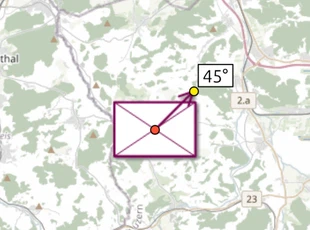
Que la carte tourne ensuite le symbole ou dessine une flèche à partir de lui n’est pas une propriété du symbole mais un seul réglage : Symboles rotatifs sous Options → Format de symbole. Il est activé par défaut, c’est pourquoi une direction fraîchement définie apparaît d’abord comme un symbole tourné. Décochez-le pour obtenir la flèche standard — les deux rendus sont présentés côte à côte sous Format de symbole → Symboles rotatifs.
Le modificateur n’est proposé que lorsque le symbole le prend en charge. Un symbole sans notion de direction n’affiche ni l’entrée de menu ni la poignée, et ce n’est pas un défaut.
Appliquer et jeter
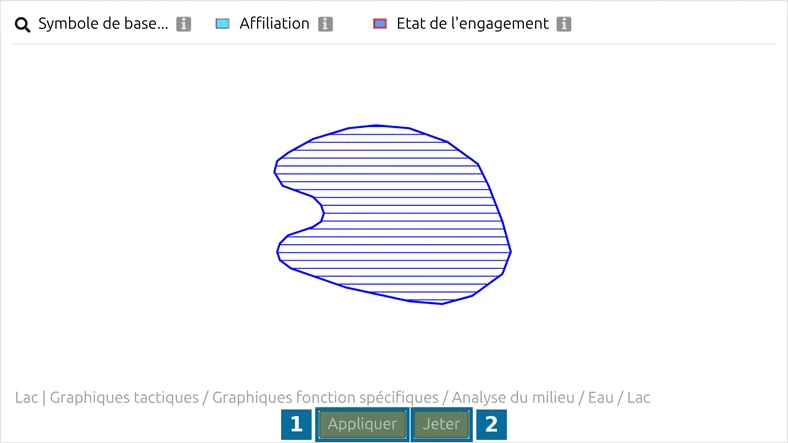
Les modifications que vous apportez dans l’éditeur ne sont pas écrites tout de suite dans le graphique. Les deux boutons en bas de l’éditeur restent grisés tant que vous n’avez rien changé :
- Appliquer écrit vos modifications dans le graphique sur la carte.
- Abandonner les abandonne et recharge le graphique tel qu’il est enregistré.
Dernière mise à jour: