Sur cette page
La liste des points : coordonnées, direction et SDZ
La liste des points est le panneau derrière le bouton Afficher et modifier les coordonnées du graphique. C’est l’endroit où travailler un symbole numériquement plutôt qu’en le faisant glisser, et c’est aussi là que vivent deux choses documentées nulle part ailleurs : la direction du symbole, et les réglages de Distance de sécurité (zone).
L’ouvrir
Sélectionnez un symbole sur la carte, puis appuyez sur Afficher et modifier les coordonnées du graphique dans la fenêtre principale.
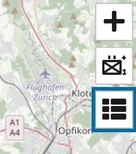
Le tableau des coordonnées
Chaque point du graphique sélectionné apparaît comme une ligne modifiable. Un symbole à point unique a une ligne ; une ligne, une zone ou un corridor en a une par sommet.
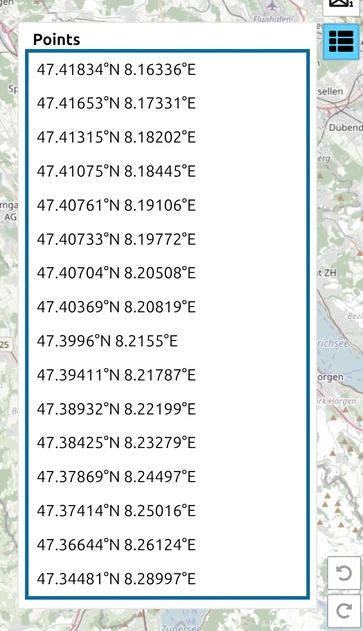
Les coordonnées sont affichées dans le format que vous avez configuré sous Options → Paramètres de coordonnées. Changez le format d’affichage et le tableau se redessine dans le nouveau format. Vous pouvez saisir une coordonnée dans n’importe quel format que l’application reconnaît.
À l’application, seuls les points que vous avez modifiés changent ; les autres gardent exactement leur position enregistrée. Vos modifications restent dans le panneau si vous le fermez puis le rouvrez ou si vous changez le format des coordonnées, jusqu’à ce que vous les appliquiez ou que le graphique change sur la carte. Un point que le format choisi ne peut pas afficher apparaît vide et n’empêche pas l’application.
Modifier une ligne et l’appliquer déplace le point. C’est le moyen de placer un symbole sur une référence de grille exacte plutôt qu’à l’œil, ce qui compte pour tout ce qui sera visé, survolé ou transmis à un autre système.
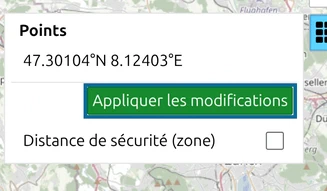
La modification s’ajoute à l’historique d’annulation.
Ctrl + Zl’annule comme tout autre changement de géométrie. Voir Raccourcis clavier.Cliquez dans une ligne pour voir le point sur la carte. Le point dans lequel vous travaillez est affiché comme le point sélectionné (vert) du graphique, ce qui aide pour les longues lignes.
Attributs. Certains graphiques commencent par quelques champs supplémentaires au-dessus des points : Attitude, Longueur, Rayon et Largeur. Ceux qui apparaissent dépendent du type de graphique. Attitude est un angle en degrés. Longueur, Rayon et Largeur sont des distances en mètres. Saisissez un nombre simple, ou ajoutez une unité comme 2 km et la valeur est convertie. Les mêmes mesures peuvent être déplacées sur la carte par les poignées violettes décrites sous Modifier les graphiques tactiques multipoints. Une largeur réglée par un point de contrôle jaune, comme sur un axe de progression, n’a pas de champ Largeur : vous modifiez cette largeur en faisant glisser le point sur la carte.
Si l’application ne peut pas appliquer ce que vous avez saisi, elle signale Impossible d’appliquer les points et laisse la géométrie inchangée — la cause habituelle est une coordonnée qui ne s’interprète pas dans le format actuellement sélectionné.
Direction
Lorsque le symbole sélectionné prend en charge une direction — le modificateur MIL-STD-2525 Q, dessiné comme un indicateur de direction de déplacement — la liste des points l’expose comme son propre réglage. C’est un champ numérique qui démarre à 0, et la carte affiche sa valeur à côté du symbole sélectionné (0° sur la capture).
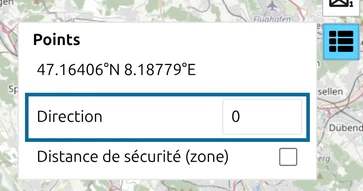
Le réglage n’apparaît que lorsque le symbole prend effectivement en charge ce modificateur. Un symbole qui n’a pas de notion de direction ne l’affiche tout simplement pas, sans message, son absence n’est donc pas un défaut.
La même valeur peut aussi être définie en faisant glisser, sur la carte, la poignée bleue à l’extrémité de la ligne de direction du symbole sélectionné, ou dans le menu Modificateurs de l’éditeur de symboles MSS. Que la carte tourne ensuite le symbole ou dessine une flèche à partir de lui dépend de Symboles rotatifs sous Options → Format de symbole — voir Direction du mouvement.
Distance de sécurité (zone)
Pour un symbole à point unique, la liste des points porte aussi les réglages de Distance de sécurité (zone), le constructeur de map.army pour une zone dangereuse de tir (surface danger zone, SDZ) ou un éventail de tir (range fan) : distance, secteur de tir, surfaces de rebond, danger vertical, couleurs de la zone et types d’armes enregistrés. Le champ Direction au-dessus est la direction de tir : la zone tourne avec elle.
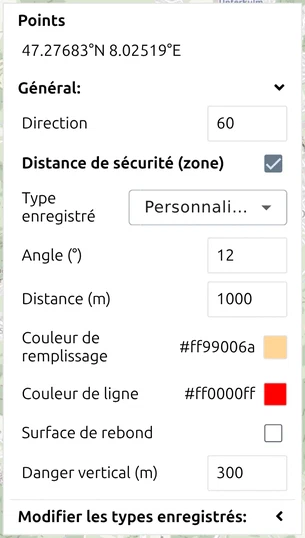
C’est une fonctionnalité importante à part entière et elle a sa propre page — voir Constructeur de SDZ : distance de sécurité (zone).
Pour aller plus loin
- Modifier les graphiques tactiques multipoints — modifier la géométrie d’un graphique tactique multipoint directement sur la carte.
- Constructeur de SDZ : distance de sécurité (zone) — l’aide à la planification de tir réel hébergée par ce panneau.
- Paramètres de coordonnées — le format que le tableau lit et écrit.
Dernière mise à jour: