Sur cette page
Modifier les graphiques tactiques multipoints dans map.army
Les symboles multipoints sont édités d’une part directement sur la carte (position, étendue) et d’autre part dans l’éditeur de symboles MSS.
Vue d’ensemble
Ce chapitre décrit l’éditeur permettant de créer des graphiques tactiques en ajoutant et en déplaçant des points de référence.
Ajouter des graphiques tactiques
Utilisez les fonctions suivantes pour ajouter et modifier des graphiques tactiques :
| Bouton | Fonction |
|---|---|
 | Sélectionne un graphique tactique dans la galerie de symboles et le place sur la carte. De nouveaux points sont ajoutés à chaque clic. La modification est terminée avec la barre d’espace ou le symbole est abandonné avec la touche Échap. |
Dessiner à main levée, pour qu’une ligne suive une route
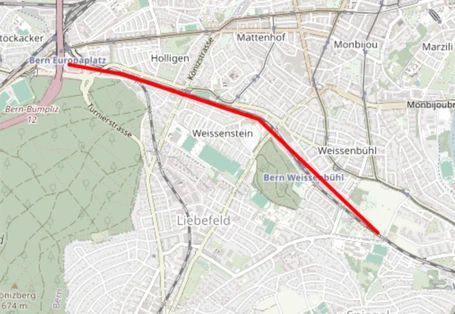
Cliquer point par point est la méthode lente pour tracer quelque chose qui serpente — une route, une rivière, une ligne de crête. Pour tout graphique tactique à nombre de points variable, vous pouvez à la place maintenir le bouton gauche de la souris enfoncé et faire glisser, et la ligne suit votre curseur. Une ligne de guidage en pointillés montre le tracé au fur et à mesure. Sur un écran tactile ou avec un stylet, faites glisser avec votre doigt ou le stylet de la même façon.
Vous n’avez rien à activer : le mode main levée est déjà actif dès que vous démarrez un graphique à nombre de points variable. Un bouton en forme de stylo se trouve avec les commandes de l’éditeur pour le désactiver et le réactiver, avec l’infobulle Désactiver/activer le dessin à main levée des graphiques tactiques sélectionnés. Il n’apparaît que pour les graphiques qui prennent un nombre de points variable, ce qui explique pourquoi vous ne le verrez pas sur une mesure à deux points ou un graphique à forme fixe.
Deux choses rendent les longues lignes praticables :
- La ligne est allégée pendant que vous dessinez. map.army simplifie le tracé en fonction de l’échelle de carte actuelle, si bien que tracer une route sinueuse donne une ligne exploitable avec des sommets raisonnables plutôt que des milliers de points. Zoomé, vous obtenez plus de détail ; dézoomé, une ligne plus grossière.
- Vous pouvez zoomer et vous déplacer sans terminer la ligne. La molette de la souris continue de zoomer et le glissement continue de déplacer la carte tant qu’un graphique est encore ouvert, si bien qu’un itinéraire plus long qu’un seul écran n’a pas besoin d’être dessiné en plusieurs morceaux. Le pincement fait de même sur un écran tactile.
Relâchez le bouton pour terminer. Le résultat est un graphique tactique ordinaire — les points qu’il a produits peuvent être déplacés, ajoutés ou supprimés exactement comme ci-dessous.
Modifier la position du graphique tactique
Si un graphique ou un symbole est marqué, il peut ensuite être déplacé.
Après avoir marqué le graphique tactique, les fonctions suivantes sont disponibles :
| Bouton | Fonction |
|---|---|
 | Quand cette fonction est activée, un nouveau point est inséré pour le graphique sélectionné à chaque clic sur la carte. Pour insérer un point sans activer la fonction, maintenez Ctrl enfoncée et cliquez avec le bouton gauche. Infobulle : Insérer de nouveaux points (Ctrl + Clic gauche). |
 | Quand cette fonction est activée, chaque clic sur un point du graphique marqué le supprime. Pour supprimer un point sans activer la fonction, maintenez Shift enfoncée et cliquez dessus avec le bouton gauche. Infobulle : Effacer des points (Shift + Clic gauche). |
 | Termine le traitement. Cette fonction peut aussi être déclenchée avec la touche Espace ou Échap. Infobulle : Terminer l’édition (barre d’espace). |
 | Supprime complètement le graphique marqué. Infobulle : Supprimer le symbole (Del). |
| Aimant | Active et désactive la capture des points de référence. Infobulle : Désactiver/activer la capture des points de référence. Pour désactiver temporairement l’accrochage des points, maintenez la touche ‘S’ enfoncée |
Saisir les coordonnées à la place
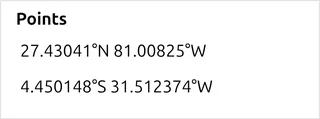
Faire glisser les points sur la carte n’est pas la seule méthode. Le bouton Afficher et modifier les coordonnées du graphique, dans la fenêtre principale, ouvre un panneau qui présente le graphique sélectionné sous forme de valeurs numériques modifiables — utile lorsque la position provient d’un ordre plutôt que de la carte.
Le panneau ne gère que la position — il n’y a aucun champ d’altitude, ni aucun moyen de saisir une hauteur pour un point. Lorsque map.army a besoin d’une altitude, il la récupère auprès d’un service d’élévation en ligne plutôt que de vous la demander, si bien qu’une valeur qui compte pour votre tâche (un règlement de tir, un calcul de sécurité pour un tir réel) doit être gérée en dehors de l’application.
Le panneau contient :
| Section | Contenu |
|---|---|
| Attributs | Attitude, Longueur, Rayon et Largeur, selon le type de graphique |
| Direction | Un relèvement de 0 à 360 |
| Points | Un champ de coordonnées par point du graphique |
| Appliquer les modifications | Valide vos modifications |
Si rien n’est sélectionné, le panneau affiche Aucun graphique sélectionné — sélectionnez d’abord un symbole ou un graphique sur la carte. Appliquer les modifications n’apparaît qu’une fois qu’une modification a été effectuée ; son absence signifie donc que le panneau n’a rien à valider, et non qu’il est défaillant.
Modifier les attributs du graphique tactique
Selon le type de graphique tactique, certains attributs peuvent être ajoutés ou modifiés dans l’éditeur de symboles MSS.
Dernière mise à jour: