Sur cette page
Graphiques génériques : épingles, lignes, zones et formes
Toutes les marques d’une carte militaire ne sont pas des symboles militaires. Les Graphiques génériques sont des graphiques de dessin libre — épingles, lignes, zones, étiquettes de texte, rectangles, ellipses et cercles — pour ce que MIL-STD-2525 ne prévoit pas : un itinéraire esquissé, une zone mise en évidence, une remarque sur la carte.
Vue d’ensemble
Les Graphiques génériques se trouvent dans la même bibliothèque de symboles que les symboles militaires ; vous les placez donc de la même façon et ils vivent dans un calque MilX à côté de vos autres graphiques. Ce qui les distingue, c’est le style : couleur, style de ligne, pointes de flèche, largeur de ligne et couleur du texte sont à votre choix, via les Options du format libre de l’Éditeur de symboles. Les symboles standard ne l’offrent pas, car leur aspect est fixé par la norme.
Comme pour tout graphique, un calque doit être actif avant de pouvoir en placer un — voir Calques MilX.
Où les trouver
Ouvrez Ajouter un nouveau symbole MSS, restez sur l’onglet Galerie de symboles et choisissez la zone Symboles fonctions spécifiques. Le groupe Graphiques génériques se trouve tout en haut :
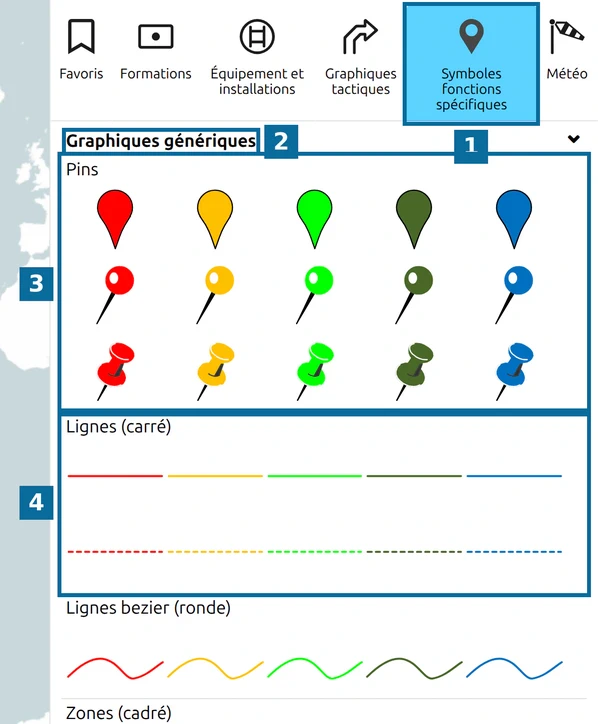
- La zone de galerie Symboles fonctions spécifiques.
- Le groupe Graphiques génériques.
- Pins — épingles de carte, épingles rondes et punaises en rouge, jaune, vert, vert foncé et bleu.
- Lignes (carré) — lignes à segments droits, continues ou en pointillés, dans les mêmes cinq couleurs.
Suivent plus bas Lignes bezier (ronde) (lignes à courbes lisses), Zones (cadré), Zones beziers (ronde), Textes, Rectangles, Ellipses et Cercles. Chaque tuile est un style de départ — vous pouvez modifier ensuite la couleur et le style de ligne : choisissez d’abord la forme, l’aspect viendra après.
Dessiner une ligne
- Cliquez sur une ligne dans Lignes (carré). La tuile est mise en évidence.
- Cliquez sur la carte une fois pour chaque point d’angle de la ligne. Pendant le tracé, la ligne montre ses points sous forme de petites poignées rondes.
- Appuyez sur Espace pour terminer la ligne.
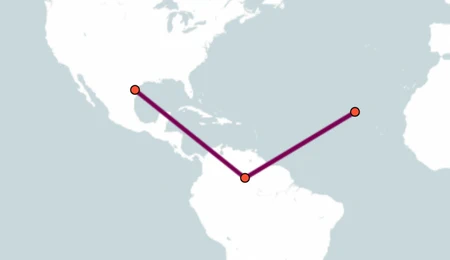
Pour modifier plus tard le tracé d’une ligne terminée, sélectionnez-la puis déplacez, ajoutez ou supprimez ses points comme décrit dans Éditer des graphiques tactiques multipoints.
Dessiner les autres formes
Chaque graphique générique se place de la même façon — choisissez sa tuile, puis cliquez sur la carte — mais les formes demandent un nombre de clics différent :
| Forme | Comment la dessiner |
|---|---|
| Pins, Textes | Un clic la place. |
| Lignes (carré), Lignes bezier (ronde) | Un clic par point, au moins deux. Terminez avec Espace, un clic droit ou le bouton de fin de l’éditeur ; Échap annule. Une ligne bezier est tracée comme une courbe lisse passant par les points cliqués. |
| Zones (cadré), Zones beziers (ronde) | Comme pour les lignes ; la zone se ferme d’elle-même entre le dernier et le premier point. Une zone à segments droits demande au moins trois points. |
| Cercles | Deux clics : le centre, puis un point du bord. Le cercle est terminé après le second clic. |
| Ellipses, Rectangles | Trois clics. Pour une ellipse, le premier clic est le centre, le deuxième fixe un rayon et la rotation, le troisième l’autre rayon. La forme est terminée après le troisième clic ; ajustez-la ensuite comme n’importe quel autre graphique. |
Les Pins et les Textes portent un texte propre. Leur libellé se saisit via le modificateur de texte libre, qui ouvre un petit éditeur de texte avec tailles, gras, italique et listes — voir le modificateur de texte libre dans l’Éditeur de symboles.
Styler avec les options du format libre
Sélectionnez le graphique sur la carte et ouvrez le MSS Symbol Editor. À côté d’Affiliation et de Etat de l’engagement, les Graphiques génériques disposent d’un bouton en forme de palette — Options du format libre :
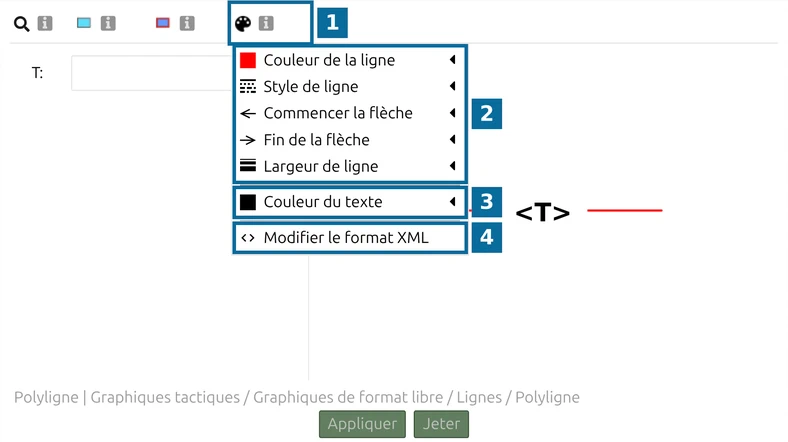
- Options du format libre ouvre le menu de style.
- Les réglages de ligne :
- Couleur de la ligne.
- Style de ligne — continu, tirets, points, tiret-point, tiret-point-point, ou aucun (invisible).
- Commencer la flèche et Fin de la flèche — aucune, ligne, pleine ou creuse, à l’une ou l’autre extrémité.
- Largeur de ligne — largeurs prédéfinies de 1 à 20 pt, ou une valeur de votre choix.
- Couleur du texte — la couleur de l’étiquette de texte (le champ T: de l’éditeur), qui est dessinée sur la ligne.
- Modifier le format XML — les mêmes réglages sous forme de ligne de texte, pour copier exactement un style d’un graphique à l’autre.
Le menu ne montre que les réglages adaptés à la forme — la ligne ci-dessus n’a pas de remplissage :
| Forme | Réglages du format libre |
|---|---|
| Lignes | couleur, style, largeur et pointes de flèche de la ligne ; couleur du texte |
| Zones, cercles, ellipses, rectangles | couleur, style et largeur de la ligne ; couleur, style et transparence (en %) du remplissage ; couleur du texte |
| Pins | couleur de remplissage (le corps de l’épingle) ; couleur et police du texte |
| Textes | tous, y compris la police du texte — la bordure et le remplissage de la zone de texte suivent les réglages de ligne et de remplissage |
Chaque réglage propose aussi une valeur par défaut, qui le ramène au style de la tuile de départ. Cliquez sur Appliquer pour écrire le nouvel aspect dans le graphique — voir Appliquer et jeter.