Sur cette page
Désinstaller la PWA map.army sur Windows, Mac, iOS et Linux
Cet article explique comment supprimer la Progressive Web App map.army sur chaque plateforme prise en charge. La procédure dépend de votre appareil — choisissez la section correspondante ci-dessous. Les fichiers .milxlyz enregistrés sur le disque ne sont jamais modifiés par la désinstallation.
Windows
Suivez ces étapes pour désinstaller l’application Web sur Windows :
- Cliquez sur l’icône de recherche et tapez désinstaller.
- Ouvrez Ajouter ou supprimer des programmes .
- Tapez Military Map dans la zone de recherche.
- Cliquez sur Military Map, puis sur Désinstaller.
- Confirmez en cliquant à nouveau sur Désinstaller.
Mac
Suivez ces étapes pour désinstaller l’application Web sur Mac :
- Ouvrez l’application Military Map installée.
- Cliquez sur le menu trois points dans le coin supérieur droit de la fenêtre.
- Cliquez sur Supprimer dans la fenêtre contextuelle.
Android
Appuyez longuement sur l’icône Military Map sur l’écran d’accueil, puis faites-la glisser vers Désinstaller en haut de l’écran ou appuyez sur Retirer de l’appareil dans le menu contextuel. Vous pouvez également ouvrir Paramètres → Applications → Military Map → Désinstaller .
Chrome OS
Faites un clic droit (ou un clic à deux doigts sur le pavé tactile) sur l’icône Military Map dans le Lanceur de Chrome OS et choisissez Désinstaller . Confirmez dans la boîte de dialogue. L’association du fichier .milxlyz est supprimée de l’application Files dans le cadre de la désinstallation.
iOS and iPadOS
Appuyez longuement sur l’icône Military Map sur l’écran d’accueil, appuyez sur Retirer l’app dans le menu qui apparaît, puis sur Supprimer l’app pour confirmer. L’icône et les données mises en cache de la PWA sont supprimées ; les fichiers de calques enregistrés dans Fichiers / iCloud Drive ne sont pas affectés.
Linux
Dans Chrome, Edge ou Brave sur une distribution 64 bits prise en charge : ouvrez le menu du navigateur à l’intérieur de la fenêtre PWA Military Map en cours d’exécution et choisissez Désinstaller Military Map — ou rendez-vous sur chrome://apps, faites un clic droit sur l’icône Military Map et choisissez Supprimer de Chrome . Confirmez dans la boîte de dialogue. L’entrée .desktop et les enregistrements MIME sont supprimés du profil ~/.local/share de l’utilisateur.
Ce qui est supprimé
Sur les plateformes de bureau (Windows, Mac, Linux, Chrome OS), la désinstallation de la PWA supprime le raccourci de l’application, le mode fenêtre dédié et l’association de fichiers .milxlyz. Sur les appareils mobiles (Android, iOS / iPadOS), où l’association de fichiers n’est pas enregistrée, la désinstallation supprime uniquement l’icône de l’écran d’accueil et les données d’application mises en cache. Les calques stockés uniquement dans la session d’application en cours — par exemple les croquis non sauvegardés sur le canevas — sont perdus lorsque le cache est effacé. Les fichiers .milxlyz exportés sur votre disque ou dans un stockage cloud ne sont pas affectés par la désinstallation et peuvent être rechargés après une nouvelle installation.
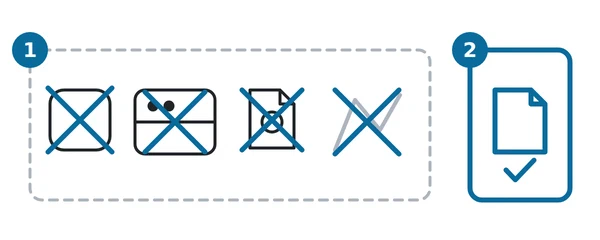
Dans le schéma : 1 ce qui est supprimé ou perdu : le raccourci, le mode fenêtre, l’association de fichiers et les croquis non enregistrés ; 2 ce qui est conservé : vos fichiers .milxlyz exportés.
Réinstaller ultérieurement
Pour retrouver la PWA, ouvrez map.army dans un navigateur pris en charge et suivez à nouveau ‘Installer’. La réinstallation ne nécessite ni compte ni licence — l’application est récupérée directement depuis le site en ligne.
Dernière mise à jour: