Sur cette page
Installer map.army en PWA sur PC et mobile
Installez map.army en tant qu’application Web progressive afin qu’elle s’exécute dans sa propre fenêtre, dispose d’une icône sur le bureau ou l’écran d’accueil, et enregistre l’association de fichiers .milxlyz sur les ordinateurs de bureau. L’installation n’en fait pas un outil hors ligne — lisez Ce que l’installation ne vous apporte pas ci-dessous avant de compter dessus loin d’une connexion.
Application Web progressive
Une application Web progressive (PWA) est une application Web moderne que votre navigateur installe sur votre système d’exploitation de la même façon qu’une application native — vous obtenez une icône sur le bureau et un lancement en mode fenêtré sans interface du navigateur. Sous le capot, il s’agit toujours de technologies Web (HTML, CSS, JavaScript, WebGL), délivrées directement depuis le site map.army en ligne, de sorte que les nouvelles versions vous parviennent directement depuis le site — sans validation par une boutique d’applications, sans installateur manuel, sans compte requis.
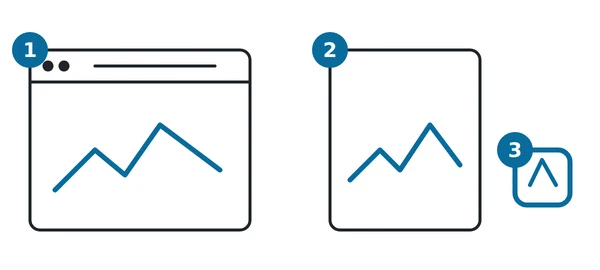
Dans le schéma : 1 une fenêtre de navigateur ordinaire ; 2 l’application installée dans sa propre fenêtre, sans onglets ni barre d’adresse ; 3 son icône sur le bureau ou l’écran d’accueil.
La PWA map.army installée vous offre :
- Une fenêtre dédiée sans onglets de navigateur, barre d’adresse ni barre de favoris — davantage d’espace pour la carte.
- Une icône sur le bureau ou l’écran d’accueil qui lance directement l’application.
- Association de fichiers
.milxlyzsur Windows, Mac, Linux et Chrome OS — double-cliquez sur un calque enregistré pour l’ouvrir dans map.army (voir ‘Association de fichiers’). - L’application démarre sans connexion une fois que ses propres fichiers ont été mis en cache — vous obtenez l’application, pas une erreur de navigateur.
- Des mises à jour qui vous demandent votre accord — map.army vérifie la disponibilité d’une nouvelle version au démarrage, puis environ une fois par heure. Lorsqu’une mise à jour est prête, l’application propose Recharger ou Plus tard ; en choisissant Plus tard, vous continuez d’utiliser la version en cours jusqu’à ce que vous rechargiez. Voir Mettre à jour l’application.
Une installation PWA est réversible à tout moment — voir ‘Désinstaller’. Pour les versions minimales de système d’exploitation et de navigateur, voir ‘Compatibilité’.
Ce que l’installation ne vous apporte pas
Installer map.army n’en fait pas une application hors ligne. Sans connexion, elle ne démarre pas du tout :
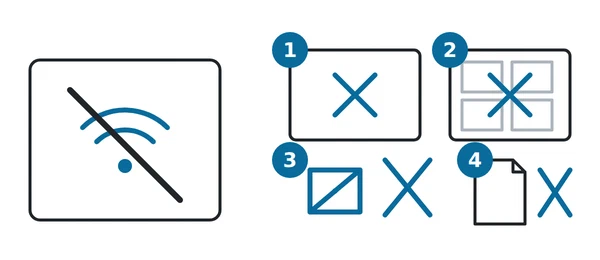
| Sans connexion | Ça fonctionne ? |
|---|---|
| L’application démarre (1) | Non — le navigateur affiche à la place un avis hors ligne mis en cache, et aucun code de l’application ne s’exécute |
| Le fond de carte se dessine (2) | Non — les tuiles de carte sont récupérées au fur et à mesure que vous déplacez et zoomez, et aucune n’est conservée pour plus tard |
| Placer un symbole militaire, ou la galerie de symboles et l’éditeur de symboles (3) | Non — chaque image de symbole est dessinée par le service MSS |
Ouvrir ou enregistrer un fichier .milxlyz (4) | Non — les fichiers MilX sont lus et écrits par le service MilX |
L’avis hors ligne lui-même est stocké au moment de l’installation, donc vous le verrez normalement plutôt qu’une erreur de navigateur. Si même cela n’a pas encore été stocké, le navigateur affiche à la place un court message « service indisponible » ; la page se relance elle-même toutes les 30 secondes dès qu’une connexion revient.
Installer
L’étape d’installation dépend de votre plateforme. Choisissez celle qui correspond à votre appareil.
Windows
Dans Chrome, Edge ou Brave sur Windows 11 ou version ultérieure :
- Ouvrez map.army dans un navigateur pris en charge — Chrome ou Edge recommandé.
- Cliquez sur l’icône Application disponible. Installer Military Map dans la barre d’adresse (côté droit).
- Confirmez la boîte de dialogue d’installation.
L’application apparaît dans le menu Démarrer sous Military Map et peut être épinglée à la barre des tâches.
Mac
Dans Chrome, Edge ou Brave sur macOS Catalina 10.15 ou version ultérieure :
- Ouvrez map.army dans un navigateur pris en charge — Chrome ou Edge recommandé.
- Cliquez sur l’icône Installer Military Map dans la barre d’adresse.
- Cliquez sur le bouton Installer dans la boîte de dialogue.
L’application apparaît dans Applications et peut être ajoutée au Dock.
Android
Dans Chrome, Edge ou Brave sur Android 8.0 Oreo ou version ultérieure :
- Ouvrez map.army dans un navigateur pris en charge — Chrome ou Edge recommandé.
- Appuyez sur l’invite Installer l’application qui apparaît sous la barre d’adresse — ou ouvrez le menu du navigateur et choisissez Installer l’application / Ajouter à l’écran d’accueil.
- Confirmez la boîte de dialogue d’installation.
L’icône apparaît sur l’écran d’accueil et l’application se lance dans sa propre fenêtre. Android n’enregistre pas d’association de fichiers .milxlyz — ouvrez les calques enregistrés via la boîte de dialogue Open intégrée à l’application (voir ‘Association de fichiers’).
Chrome OS
Dans Chrome sur Chrome OS 86 ou version ultérieure :
- Ouvrez map.army dans Chrome.
- Cliquez sur l’icône Installer Military Map dans la barre d’adresse — ou ouvrez le menu Chrome et choisissez Enregistrer et partager → Installer Military Map .
- Confirmez la boîte de dialogue d’installation.
L’application apparaît dans le Lanceur de Chrome OS et peut être épinglée à l’étagère. L’application Fichiers enregistre l’association .milxlyz — double-cliquez sur un calque enregistré pour l’ouvrir directement dans map.army.
iOS and iPadOS
Sur iOS ou iPadOS 15 ou version ultérieure :
- Ouvrez map.army dans un navigateur pris en charge — Chrome recommandé (Safari peut également être utilisé).
- Appuyez sur le bouton Partager (le carré avec une flèche vers le haut).
- Faites défiler la feuille de partage et appuyez sur Sur l’écran d’accueil .
- Confirmez le nom et appuyez sur Ajouter.
L’icône apparaît sur l’écran d’accueil. Comme Android, iOS n’enregistre pas d’association de fichiers .milxlyz — ouvrez les calques enregistrés via la boîte de dialogue Open intégrée à l’application. Tous les navigateurs sur iOS utilisent le moteur WebKit d’Apple et partagent le même flux Add-to-Home-Screen via la feuille de partage iOS.
Linux
Dans Chrome, Edge ou Brave sur une distribution 64 bits prise en charge (Ubuntu 18.04+, Debian 10+, openSUSE 15.2+ ou Fedora 32+) :
- Ouvrez map.army dans un navigateur pris en charge — Chrome ou Edge recommandé.
- Cliquez sur l’icône d’installation dans la barre d’adresse — ou ouvrez le menu du navigateur et choisissez Installer Military Map.
- Confirmez la boîte de dialogue d’installation.
L’application est enregistrée en tant qu’entrée .desktop et se lance depuis le menu des applications.
Dernière mise à jour: