Sur cette page
Association de fichiers MilX — ouvrir les .milxlyz
MilX (*.milxlyz) est le format de fichier par défaut utilisé dans map.army.
Démarrer par double-clic
Une fois map.army installé en tant qu’application Web progressive (voir ‘Installer’), les plateformes de bureau — Windows, Mac, Linux et Chrome OS — associent les fichiers MilX au système d’exploitation. Un double-clic sur n’importe quel fichier .milxlyz ou .milxly dans le gestionnaire de fichiers lance map.army directement et charge le calque sur la carte — sans avoir besoin d’ouvrir le navigateur, de naviguer vers le site et d’importer le fichier manuellement.
Sur mobile (Android, iOS / iPadOS), le système d’exploitation n’expose pas d’API de gestion de fichiers aux PWAs — ouvrez les calques sauvegardés via la boîte de dialogue Import Layer intégrée à l’app.
Windows
Après l’installation de l’application Web progressive, le système d’exploitation reconnaît les fichiers .milxlyz et .milxly. Un double-clic sur un fichier dans Explorer lance l’application et charge le calque sur la carte.
Mac
Après l’installation de l’application Web progressive, le système d’exploitation reconnaît les fichiers .milxlyz et .milxly. Un double-clic sur un fichier dans Finder lance l’application et charge le calque sur la carte.
Android
Les PWAs Android n’enregistrent pas d’association de fichiers .milxlyz dans le registre Open with du système. Pour ouvrir un calque sauvegardé sur Android, lancez map.army depuis l’icône de l’écran d’accueil et utilisez l’action Load intégrée à l’app — voir Importer des calques.
Chrome OS
Après l’installation de l’application Web progressive sur Chrome OS, l’application Files reconnaît les fichiers .milxlyz et .milxly. Un double-clic sur un calque sauvegardé dans Files lance map.army et charge le calque sur la carte.
iOS and iPadOS
Les PWAs iOS et iPadOS installées via Add to Home Screen n’enregistrent pas d’association de fichiers .milxlyz — Apple n’expose pas l’API de gestion de fichiers aux applications web. Pour ouvrir un calque sauvegardé sur iOS, lancez map.army depuis l’icône de l’écran d’accueil et utilisez l’action Load intégrée à l’app — voir Importer des calques.
Linux
Sur les distributions 64 bits prises en charge (Ubuntu 18.04+, Debian 10+, openSUSE 15.2+, Fedora 32+), l’installation de la PWA enregistre une association de type MIME pour .milxlyz et .milxly ainsi qu’une entrée Open With. Un double-clic sur un calque sauvegardé dans le gestionnaire de fichiers (Files / Nautilus, Dolphin, Thunar, …) lance l’application et charge le calque sur la carte.
Format de fichier
.milxlyz est la variante compressée en zip et .milxly est la variante XML non compressée du même format de calque MilX. Les deux sont gérés de manière identique par map.army — ouverts automatiquement d’un double-clic sur une plateforme de bureau où l’association de fichiers est enregistrée, ou importés manuellement via la boîte de dialogue intégrée à l’app sur mobile ou dans toute session de navigateur sans la PWA installée. Voir Importer des calques pour le flux d’importation manuelle.
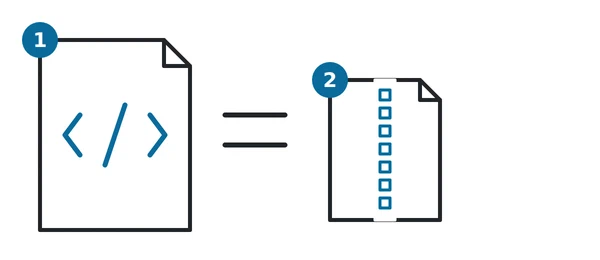
Dans le schéma : 1 .milxly, XML non compressé ; 2 .milxlyz, compressé en zip ; le signe égal signifie le même contenu.
Partager un fichier vers map.army
L’association de fichiers fonctionne dans un seul sens : vous ouvrez un .milxlyz et cela lance map.army. L’application installée s’enregistre aussi comme cible de partage (« share target »), ce qui correspond à l’autre sens — sur un système d’exploitation qui le prend en charge, map.army apparaît dans le menu de partage du système, ce qui permet d’envoyer un fichier MilX vers l’application depuis un gestionnaire de fichiers, un client de messagerie ou une application de discussion, au lieu de d’abord l’enregistrer puis de l’ouvrir ensuite.
Elle accepte les mêmes fichiers que l’association de fichiers — .milxly et .milxlyz — et les ouvre exactement comme le ferait un double-clic.
Dernière mise à jour: