Sur cette page
Format des symboles : couleur, largeur de ligne et texte
Cette section décrit les paramètres et options de mise en forme dans map.army.
Vue d’ensemble
Vous disposez ici d’options étendues pour adapter l’affichage des symboles à vos besoins.
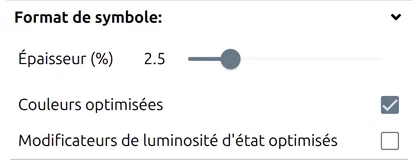
Chaque paramètre de cette page s’applique aux symboles militaires déjà présents sur la carte, pas seulement au prochain que vous dessinez, et aucun ne nécessite de rechargement. Les cases à cocher prennent effet dès que vous les modifiez ; les curseurs et les sélecteurs de couleur se stabilisent une fraction de seconde après que vous arrêtez de les faire glisser.
Épaisseur (%)
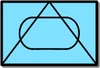
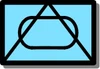
La largeur de ligne est exprimée en % de la taille du symbole. La valeur par défaut est 2,5 % ; le curseur va de 0,5 % à 10 % par pas de 0,1 %.
 |  |
|---|---|
| 2.5% | 4% |
Date et heure

Le réglage Date et heure ne se trouve pas dans ce groupe — il se trouve sous Paramètres de l’unité, car il régit l’écriture des dates et heures partout, pas seulement sur les symboles. Les caractères de format sont listés dans Options générales → Date et heure.
Couleurs optimisées

Si le symbole n’est pas rempli, la couleur de ligne est optimisée pour une meilleure lisibilité.
Modificateurs de luminosité d’état optimisés

Si le modificateur « Op status and need for action » est défini, le symbole d’état est affiché en plus grand lorsque la case est cochée.
Symboles à 1 Point
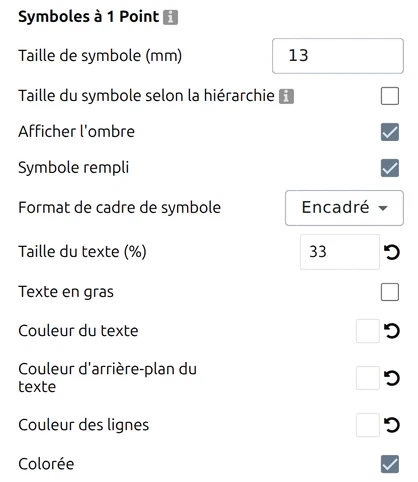
Dans cette zone, vous pouvez configurer les paramètres des signes tactiques.
Taille de symbole
La valeur définit la hauteur du cadre de base du symbole. Son unité suit l’Unité de distance sous Paramètres des unités : millimètres en réglage métrique, pouces en réglage impérial. Le champ accepte toute valeur de 0,1 à 99 et propose quatre valeurs prédéfinies — 10, 15, 20 et 25 mm, ou 3/8, 1/2, 3/4 et 1 pouce. Sur un graphique tactique, la valeur ne met à l’échelle que les éléments de symbole qui y sont intégrés, jamais la géométrie géoréférencée. Elle est respectée à la résolution de sortie d’une impression ou d’un export : un symbole de 15 mm s’imprime à 15 mm.
Taille du symbole selon la hiérarchie
Dimensionne chaque symbole selon son signe hiérarchique — le niveau d’unité qu’il représente. L’application le dit sans détour : « les symboles sont mis à l’échelle en fonction de la taille de l’unité (signe hiérarchique). Par exemple, le symbole d’un train est plus petit que celui d’un bataillon. » Le signe hiérarchique est le signe affiché au-dessus du cadre pour ce niveau de commandement.
Afficher l’ombre
Si l’option est activée, le cadre de base du symbole projette une ombre.
| 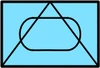 |
|---|---|
| Shadow | No Shadow |
Symbole rempli
Si l’option est activée, le cadre de base du symbole est rempli. Si l’option « colored » est activée, le contenu est bleu, sinon blanc.
| 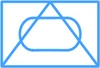 |
|---|---|
| Symbol Filled | Symbol not filled |
Format de cadre de symbole
Pour certains types de symboles (p. ex. véhicules), le cadre peut être activé ou désactivé ici.
Taille du texte (%)
Vous pouvez modifier ici la taille du texte des modificateurs autour du symbole. La valeur correspond à % de la hauteur du symbole de base. La valeur par défaut est 33 % ; toute valeur de 1 % à 99 % est acceptée.
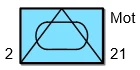 | 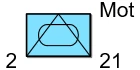 |
|---|---|
| Size 33% | Size 60% |
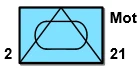
Texte en gras
Si cette option est activée, les textes des modificateurs sont affichés en gras.
|  |
|---|---|
| Normal | Bold |
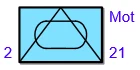
Couleur du texte
Cette boîte de dialogue permet de définir la couleur des textes des modificateurs. La couleur standard est le noir.
|  |
|---|---|
| Standard | Blue Text |
Couleur d’arrière-plan du texte
Ajoute un arrière-plan derrière le texte du modificateur. À activer sur une image aérienne ou une carte topographique chargée, où un texte simple devient illisible seul.
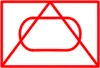
Couleur des lignes
Cette boîte de dialogue permet de définir les couleurs des lignes de la signature.
|  |
|---|---|
| Standard | Red Linies |
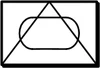
Colorée
Cette case détermine si la signature est affichée en couleur ou en noir et blanc.
|  |
|---|---|
| Standard | Not colored |
Symboles rotatifs

Détermine comment la direction du mouvement d’un symbole (modificateur Q) est dessinée sur la carte. Activé par défaut.
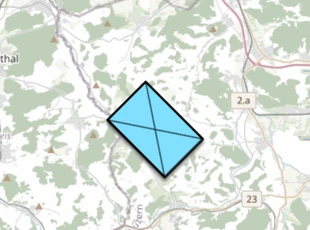 | 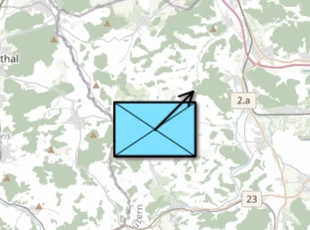 |
|---|---|
| Activé : le symbole est tourné | Désactivé : la flèche MIL-STD-2525 |
- Activé — le symbole entier est tourné dans sa direction. Aucune flèche n’est dessinée.
- Désactivé — le symbole n’est pas tourné ; à la place, la flèche de direction du mouvement standard MIL-STD-2525 est dessinée à partir du symbole. Choisissez ce mode quand le cadre doit rester lisible ou quand l’image doit respecter la norme.
Le réglage s’applique à tous les symboles à un point de la carte en même temps — il n’y a pas de choix par symbole. Les symboles sans direction ont le même aspect dans les deux cas. Pour donner une direction à un symbole : Éditeur de symboles → Direction du mouvement. Dans la vue 3D, ce réglage n’a aucun effet : les symboles n’y sont jamais tournés et ne reçoivent aucune flèche ; le seul indice de direction est Montrer la direction, ci-dessous.
Tant qu’Afficher l’emplacement est actif, le réglage est grisé et la rotation est forcée ; votre propre réglage revient dès que vous désactivez Afficher l’emplacement. Voir Paramètres des outils cartographiques.
Symboles à l’échelle
Met à l’échelle les symboles à 1 point avec l’échelle de la carte, si bien que — dans les mots de l’application — « le zoom arrière réduit la taille des symboles à 1 point pour une meilleure vue d’ensemble. » Laissez ce réglage désactivé lorsque les symboles doivent rester lisibles à tous les niveaux de zoom ; activez-le lorsque leur taille doit avoir un sens par rapport au terrain.
Distribuer les symboles
Sépare les symboles qui se chevauchent ou s’encombrent, à l’aide de lignes décalées reliées à leur position réelle — l’application appelle cela « une meilleure lisibilité de l’image opérationnelle ». Cela change uniquement la façon dont ils sont dessinés, jamais les coordonnées qu’ils portent, et ces lignes décalées sont les Lignes de référence que vous pouvez restyliser sous Paramètres de coordonnées.
Montrer la direction (vue 3D uniquement)
Tant que la vue 3D est active, les trois réglages ci-dessus sont remplacés à cet emplacement par Montrer la direction, activé par défaut : chaque symbole à un point doté d’une direction du mouvement reçoit une flèche 3D pointant dans cette direction. C’est le seul indice de direction en 3D — ni la rotation ni la flèche plate n’y existent. Détails sous Vue 3D → Montrer la direction.
Graphiques Tactiques
Dans cette zone, vous pouvez configurer les paramètres des graphiques tactiques.
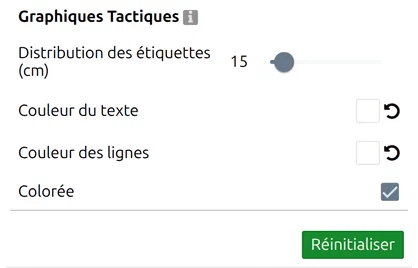
Distrib. d’étiquettes (cm)
Cette valeur détermine la distance entre les étiquettes de texte dans un graphique tactique. La valeur standard est 15 cm ; le curseur va de 5 cm à 100 cm.
Couleur du texte
Cette boîte de dialogue permet de définir la couleur des textes des modificateurs. La couleur standard est le noir.
Couleur des lignes
Cette boîte de dialogue permet de définir les couleurs des lignes du graphique.
Colorée
Cette case détermine si le graphique tactique est affiché en couleur ou en noir et blanc.
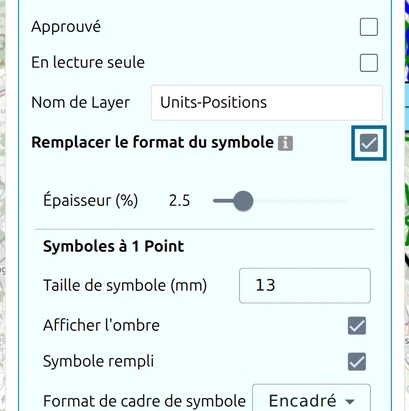
Remplacement par calque
Tout ce qui précède s’applique à toute l’application. Un calque MilX peut porter son propre format à la place : cochez Remplacer le format du symbole dans les Paramètres de ce calque dans le gestionnaire des layers, et un sous-ensemble réduit de ces options apparaît en dessous — Épaisseur, Taille de symbole, Afficher l’ombre, Symbole rempli, Format de cadre de symbole, Couleur du texte et Couleur des lignes pour les symboles à 1 point, ainsi que Distrib. d’étiquettes, Couleur du texte et Couleur des lignes pour les graphiques tactiques. Le reste, y compris Colorée, l’ombre et la réinitialisation, reste global. Le format du calque est enregistré dans le calque et voyage donc avec le fichier MilX ; décocher la case l’efface. Voir Gestionnaire des layers.
Réinitialiser le format de symbole
Cette commande permet de rétablir tous les paramètres à leurs valeurs par défaut.
Elle agit immédiatement — sans demande de confirmation — et tous les symboles de la carte sont redessinés avec les valeurs par défaut. Elle ne réinitialise que ce que ce groupe contrôle ; le format Date et heure sous Paramètres de l’unité n’est pas modifié. Le bouton est grisé lorsque tout est déjà à sa valeur par défaut, ce qui vous indique que rien ne changerait.
Dernière mise à jour: