Sur cette page
Outils cartographiques : recherche de coordonnées et mesure
Cette section décrit les paramètres des outils utilisés dans les cartes de map.army.
Vue d’ensemble
Vous pouvez ici modifier les paramètres des outils cartographiques.
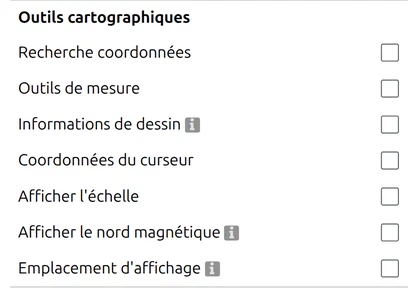
Recherche de coordonnées
 Un bouton de recherche s’affiche en bas à gauche, permettant de saisir des coordonnées.
La recherche de coordonnées prend en charge plusieurs systèmes de référence.
| Signe | Signification |
|---|---|
| ’ ' | Les espaces sont utilisés comme séparateurs entre les éléments |
| ‘.’ | Le point est utilisé comme séparateur décimal |
Les unités suivantes sont prises en charge :
- m, km, ft, yd, mi
- Les degrés sont pris en charge comme unités d’angle : ‘°’, ‘deg’ oder ‘degree’
Si l’unité est omise, l’unité du système de référence est utilisée.
Exemples :
- WGS84 : 7.45 46.95 = 7.45° 46.95° = 7.45 deg 46.95
- GARS : 006BC27
- MGRS : 32TLT 82 km 340 m = 32TLT 82000034
- UTM : 32N 382km 5201km
- BNG : TQ38 = TQ 30km 80km
Outils de mesure
 Deux boutons s’affichent en bas à gauche, permettant de mesurer des distances ou des surfaces.
Informations de dessin

Affiche un retour en continu pendant que vous dessinez — longueur, relèvement et autres, à mesure qu’un graphique tactique prend forme, plutôt qu’une seule fois celui-ci terminé. Utile lorsqu’un graphique doit atteindre une distance ou un relèvement donné.
Afficher les coordonnées du curseur

La position du curseur est affichée en bas à gauche. Les coordonnées dépendent de la grille de coordonnées sélectionnée.
Afficher l’échelle

Une échelle est affichée en bas à gauche, indiquant une distance définie en fonction du niveau de zoom sélectionné.
Afficher le nord magnétique

Dessine un indicateur de nord magnétique sur la carte à côté du nord de grille, pour que vous puissiez lire directement la différence entre les deux. Cette différence est la déclinaison magnétique ; ce qu’il faut en faire est expliqué dans Déclinaison magnétique.
Afficher l’emplacement

Affiche votre propre position sur la carte, à partir de l’appareil sur lequel tourne le navigateur. Le navigateur demande votre autorisation la première fois ; si vous refusez, rien ne s’affiche et le réglage a l’air cassé — ce refus est mémorisé par le navigateur, pas par map.army.
Si votre appareil ne prend pas en charge cette fonctionnalité, la ligne n’est pas affichée du tout — elle est retirée du panneau Options plutôt que grisée. Une ligne Afficher l’emplacement absente et une ligne simplement désactivée sont donc deux choses différentes.
La prise en charge exige plus que la localisation : map.army requiert que l’appareil expose des capteurs d’orientation en plus d’un service de localisation, car l’affichage montre la direction que vous regardez, pas seulement l’endroit où vous êtes. C’est pourquoi la ligne apparaît généralement sur un téléphone et manque sur un ordinateur portable qui, pourtant, sait parfaitement se localiser — l’ordinateur portable n’a pas de boussole.
Dernière mise à jour: