Sur cette page
Options générales — Langue, mode de travail, unités
Cette section décrit les paramètres et options de map.army.
Vue d’ensemble
La fenêtre Options est un panneau unique défilant, divisé par des titres en gras en six groupes : Général, Paramètres de l’unité, Paramètres de la carte, Format de symbole, Paramètres de performance et de qualité et Paramètres de l’application. Faites défiler le panneau pour atteindre les groupes inférieurs — ce ne sont pas des onglets ni des pages distinctes.
Un septième groupe, Paramètres de vue 3D, n’apparaît que lorsque vous êtes en vue de carte 3D — il contient des réglages qui n’ont de sens qu’en 3D, comme l’exagération du relief et la simulation de la lumière du soleil.
À l’intérieur de Paramètres de la carte, deux titres supplémentaires subdivisent la liste : Outils cartographiques et Paramètres de coordonnées. Ce sont des séparateurs au sein de ce groupe et non des groupes à part entière.
Le groupe Général contient les paramètres globaux de map.army, décrits ci-dessous.
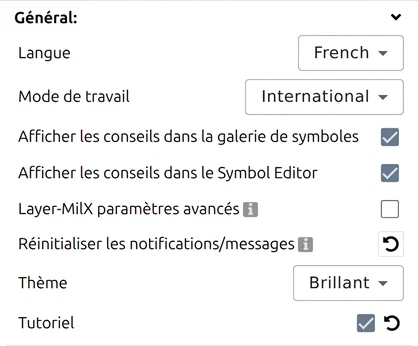
Langue

La langue de l’application est choisie dans une liste déroulante. Les langues d’interface actuellement disponibles sont : Dutch, English, French, German, Italian, Japanese, Korean, Polish, Portuguese, Spanish et Thai. Ce paramètre s’applique à la fois à l’interface utilisateur et aux icônes militaires.
Mode de travail

Le réglage Mode de travail détermine les jeux de symboles proposés par la galerie de symboles. Il a deux valeurs :
- International — symboles internationaux selon MIL-STD-2525, plus quelques extensions de map.army. C’est le mode par défaut.
- Élargi — les symboles propres à la Suisse, tels que définis dans les différents règlements et normes militaires, avec la plus grande partie du jeu international. Les deux galeries ne sont pas identiques : certains groupes internationaux n’apparaissent qu’en International. Voir Modes de travail pour la comparaison complète.
Élargi inclut également la symbologie de protection civile — symboles de police, de sapeurs-pompiers et de secours civil selon le standard de symbologie policière suisse (Polizei — Führung im Polizeieinsatz). Ces catégories ne sont visibles dans la galerie qu’en mode Élargi.
.milxlyz (voir Calques → Exporter des calques) avant de changer de mode de travail afin de pouvoir réimporter les données en cas de perte.Afficher les conseils dans la galerie de symboles

Détermine si le survol d’un symbole dans la galerie de symboles affiche ses détails. Activé, vous obtenez cinq lignes — Nom court, Abréviation, Alias, Nom complet et Code Symbole. Désactivé, l’infobulle est vide.
Cela ne change que les infobulles. Rien dans la galerie ne cesse de fonctionner.
Afficher les conseils dans le Symbol Editor

La même logique, un niveau plus bas : l’icône d’indice à côté de chaque ligne de modificateur dans l’Éditeur de symboles explique ce qu’est ce modificateur, en affichant son nom, son numéro de modificateur et une description. Désactivez ce paramètre et ces explications sont vides.
Laissez les deux activés pendant que vous apprenez la symbologie — les indices de modificateurs sont, en particulier, le moyen le plus rapide de découvrir à quoi sert un champ de modificateur MIL-STD-2525.
Paramètres avancés du calque MilX

Les paramètres avancés du calque MilX permettent de convertir le calque MilX vers un autre système de coordonnées et/ou vers une version MilX plus ancienne avant le téléchargement.
Réinitialiser les notifications/messages

Cela réinitialise les choix enregistrés pour les boîtes de dialogue, les notifications et les messages.
Thème

Bascule l’application entre les thèmes Clair et Sombre. Ce paramètre s’applique à l’interface de map.army — panneaux, barres d’outils et boîtes de dialogue — pas à la carte elle-même ; utilisez Paramètres de la carte pour ajuster l’apparence du fond de carte.
Cette ligne n’apparaît que lorsque plusieurs thèmes sont configurés. L’application publique map.army en configure deux, vous la verrez donc.
Tutoriel

Active ou désactive les tutoriels intégrés. Ce ne sont pas des visites guidées et rien ne se déroule en séquence au démarrage : chaque tutoriel est rattaché à un contrôle et apparaît la première fois que vous le survolez, une seule fois. Ceux fournis par défaut couvrent la réorganisation des symboles au sein d’un calque et entre calques, le téléchargement de calques, la surcharge du format de symbole par calque, et la navigation 3D.
Le bouton et la réinitialisation à côté font des choses différentes, et c’est là toute l’utilité :
| Action | Ce qui se passe |
|---|---|
| Désactiver | Les tutoriels que vous n’avez pas encore vus cessent d’apparaître. |
| Réactiver | Ces tutoriels non vus sont de nouveau armés — mais ceux que vous avez déjà lus restent lus, donc rien de ce que vous avez déjà vu ne se rejoue. |
| Réinitialiser | Marque tous les tutoriels comme non vus et relance le système. C’est ainsi que vous rejouez un tutoriel déjà ignoré. |
Paramètres de l’unité
Dans cette zone, vous pouvez définir les unités de distance et d’angle.
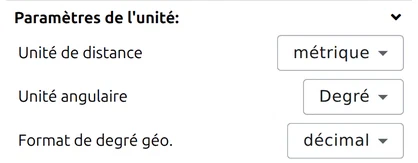
Unité de distance
Trois systèmes sont disponibles :
| Réglage | Unités de base |
|---|---|
| métrique | mètres et kilomètres |
| impérial | pieds et miles |
| nautique | milles nautiques — pour les usages maritimes et aéronautiques |
Ce réglage unique régit les distances, les surfaces et les altitudes partout dans l’application ; il n’existe pas d’unité distincte pour les surfaces.
Unité angulaire : degrés ou millièmes OTAN (mils)
Les angles peuvent être affichés en degrés (1 cercle complet = 360°) ou en mils NATO (1 cercle complet = 6400 mils).
Fuseau horaire
Définit le fuseau horaire utilisé pour l’affichage ou la saisie d’une date et d’une heure. La valeur par défaut est Z (+0) — UTC, la convention des comptes rendus militaires. Le fuseau choisi s’applique partout où map.army affiche une heure, y compris le champ Date et heure dont les caractères de format sont listés plus bas.
Chaque calque MilX retient le fuseau horaire dans lequel il a été créé, sous forme de lettre de fuseau militaire. Ouvrez des calques créés dans un autre fuseau et map.army vous avertit : Les calques (layer) suivants ont été créés dans un fuseau horaire différent: suivi de leurs noms. Cela évite que des groupes date-heure (DTG) de différentes unités soient lus dans le mauvais fuseau.
Format de degré géo.
Définit comment la latitude et la longitude sont écrites partout où l’application les affiche :
| Réglage | Aspect |
|---|---|
| décimal | 47.3769° |
| sexagésimal | 47°22'36.84" — degrés, minutes et secondes |
Le choix s’applique à l’affichage des coordonnées au curseur, à la recherche de coordonnées et à Modifier les graphiques tactiques multipoints.
Il est indépendant de la grille de coordonnées dessinée sur la carte. La grille — MGRS, UTM et les autres — est un jeu de lignes par-dessus la carte ; ce réglage décide seulement comment la latitude et la longitude WGS84 sont écrites en chiffres. Voir Paramètres de coordonnées.
Date et heure
Le réglage Date et heure propose une liste de formats de date-heure prêts à l’emploi — vous en choisissez un plutôt que de saisir le vôtre. Le tableau ci-dessous explique les caractères à partir desquels ces préréglages sont construits, afin que vous puissiez lire un préréglage et savoir ce qu’il produira :
| Signe | Description |
|---|---|
| Année | |
| yy | Année sur 2 chiffres (00-99) |
| yyyy | Année sur 4 chiffres (0000-9999) |
| Mois | |
| m | Mois comme nombre sans zéro initial (1-12) |
| mm | Mois comme nombre avec zéro initial (01-12) |
| mmm | Nom du mois en abrégé (dépend du serveur, par ex. : Jan) |
| mmmm | Nom du mois (dépend du serveur, par ex. : January) |
| Jour | |
| d | Jour comme nombre sans zéro initial (1-31) |
| dd | Jour comme nombre avec zéro initial (01-31) |
| ddd | Nom du jour en abrégé (dépend du serveur, par ex. : Sat) |
| dddd | Nom du jour (dépend du serveur, par ex. : Saturday) |
| Heure | |
| h | Heure sans zéro initial (0-23) |
| hh | Heure avec zéro initial (00-23) |
| am/pm | L’heure est affichée au format 12 heures |
| a/p | L’heure est affichée au format 12 heures |
| Minute | |
| n | Minute sans zéro initial (0-59) |
| nn | Minute avec zéro initial (00-59) |
| Seconde | |
| s | Seconde sans zéro initial (0-59) |
| ss | Seconde avec zéro initial (00-59) |
| Signes | |
| ‘:’ | Séparateur d’heure allemand |
| ‘\’ | Séparateur de date anglais |
| ‘Xyz’ | Les caractères entre guillemets simples ou doubles sont affichés comme du texte |
| Chaînes date-heure spécifiques à la locale | |
| ddddd | Utilise le format de date court spécifique au serveur |
| dddddd | Utilise le format de date long spécifique au serveur |
| t | Utilise le format d’heure court spécifique au serveur |
| tt | Utilise le format d’heure long spécifique au serveur |
Paramètres de performance et de qualité

Contrôle l’effort de rendu que map.army consacre aux symboles militaires. Quatre valeurs, de la plus détaillée à la plus rapide :
- Plus haute qualité
- Qualité optimale
- Performances optimales
- Meilleure performance
Réduisez ce paramètre si la carte semble ralentie lors du déplacement ou du zoom d’un calque comportant de nombreux symboles ; augmentez-le pour l’impression et l’exportation, où la netteté importe plus que la réactivité.
Paramètres de l’application

Enregistre ou restaure vos propres préférences map.army dans un fichier — utile pour transférer une configuration vers une autre machine ou un autre navigateur, et pour la restaurer après avoir effacé les données du navigateur.
- Télécharger les paramètres sous forme de fichier — écrit les paramètres actuels dans un fichier que vous conservez.
- Charger les paramètres à partir d’un fichier — relit les paramètres depuis un tel fichier.
Le fichier contient votre format de symbole, les réglages d’affichage, de carte et de scène 3D, les panneaux ouverts, et les définitions de tout calque vectoriel ou image que vous avez ajouté — la référence à la provenance d’un tel calque, pas son contenu.
Ceci n’est pas une sauvegarde de votre carte. Un fichier de paramètres ne contient aucun calque militaire, aucun calque MilX et aucun symbole, donc en recharger un vous redonne une application à l’apparence familière et une carte vide. Des lecteurs ont perdu du travail exactement de cette façon — le fichier se télécharge, il se recharge sans erreur, et rien de la situation n’y figure.
Pour conserver votre travail, enregistrez les calques eux-mêmes avec Enregistrer sous MilX et rouvrez-les avec Charger MilX. L’application le dit elle-même sur sa propre boîte de dialogue d’export : “Veuillez utiliser la fonction « Enregistrer sous MilX » pour enregistrer vos layers localement.” Voir Exporter les calques.
Après un chargement réussi, l’application le confirme et vous demande de redémarrer : “Les paramètres ont été chargés avec succès. Veuillez redémarrer l’application pour que les modifications prennent effet.” Tant que vous ne l’avez pas fait, une partie de ce que vous avez chargé ne sera pas en vigueur.
Dernière mise à jour: