Sur cette page
Commandes de la carte : menu contextuel, sélection, échelle
Les commandes qui agissent directement sur la carte 2D : le menu contextuel, la sélection des graphiques et les deux curseurs qui apparaissent lorsque les symboles sont mis à l’échelle ou distribués.
Le menu contextuel
Faites un clic droit sur la carte pour ouvrir son menu. Sur un écran tactile, appuyez longuement sur la carte.
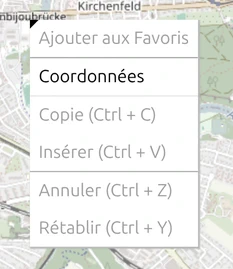
Le menu liste toujours les mêmes commandes ; celles qui ne peuvent rien faire pour l’instant sont grisées. Sur une carte vide sans sélection, c’est le cas de toutes sauf Coordonnées.
| Commande | Effet | Disponible quand |
|---|---|---|
| Effacer la sélection (Echap) | Désélectionne tous les graphiques sélectionnés | listée uniquement tant que des graphiques sont sélectionnés (voir Sélectionner plusieurs graphiques) |
| Activer la ligne de référence / Désactiver la ligne de référence | Affiche ou masque la ligne qui relie un symbole écarté à sa position réelle | listée uniquement pour un symbole écarté par Distribuer les symboles |
| Ajouter aux Favoris | Ajoute le symbole sélectionné à Favoris dans la Galerie de symboles | un symbole est sélectionné |
| Coordonnées | Dépose une étiquette avec la position et l’altitude du point cliqué — voir ci-dessous | toujours |
| Copie (Ctrl + C) | Copie le graphique sélectionné | un graphique est sélectionné |
| Insérer (Ctrl + V) | Insère le graphique copié dans le calque actif | un élément a été copié et un calque est actif |
| Annuler (Ctrl + Z), Rétablir (Ctrl + Y) | Annule ou rétablit votre dernière modification | une modification est à annuler ou à rétablir |
Pendant que vous placez une image avec des points de référence, le menu affiche à la place Point d’image A–C et Point de la carte A–C — voir Placer une image avec des points de référence.
Lire une coordonnée et son altitude
Faites un clic droit sur un point et choisissez Coordonnées. Une étiquette apparaît à cet endroit avec sa position en WGS84 et l’altitude du sol, au-dessus du niveau moyen de la mer, en mètres et en pieds :
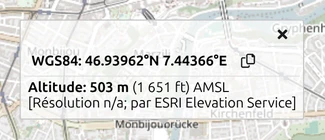
- Le bouton de copie à côté de la position la copie dans le presse-papiers, prête à être collée dans un ordre ou un message.
- La ligne sous l’altitude indique sa source, un service d’altitude en ligne.
- Le × ferme l’étiquette.
Pour lire en continu la position sous la souris, activez plutôt Coordonnées du curseur — voir Paramètres des outils de carte.
Sélectionner plusieurs graphiques
| Pour… | faites ceci |
|---|---|
| sélectionner un graphique | cliquez dessus |
| ajouter un graphique à la sélection, ou l’en retirer | Ctrl + clic dessus |
| tout sélectionner dans une zone | maintenez Ctrl et tracez un rectangle — chaque graphique situé entièrement à l’intérieur est sélectionné |
| déplacer toute la sélection | faites glisser l’un des graphiques sélectionnés |
| effacer la sélection | appuyez sur Échap, Ctrl + clic sur un endroit vide de la carte, ou choisissez Effacer la sélection (Echap) dans le menu contextuel |
La sélection ne porte que sur le calque actif — les graphiques des autres calques sont exclus, même s’ils se trouvent dans votre rectangle. Sur la carte, Maj + clic n’ajoute pas à la sélection (dans la liste des symboles du panneau des calques, il sélectionne une plage — voir les raccourcis clavier) ; pendant l’édition d’un graphique tactique, il supprime un point à la place (voir Éditer des graphiques tactiques multipoints).
Mettre à l’échelle et distribuer les symboles à 1 point
Deux options sous Options › Format de symbole › Symboles à 1 Point ajoutent chacune un curseur en bas à gauche de la carte — voir Symboles à l’échelle et Distribuer les symboles pour les options elles-mêmes :
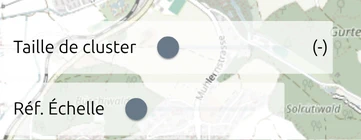
- Réf. Échelle apparaît avec Symboles à l’échelle. Il fixe l’échelle de la carte à partir de laquelle les symboles à 1 point commencent à rétrécir lorsque vous dézoomez. Plus près, ils gardent leur taille normale.
- Taille de cluster apparaît avec Distribuer les symboles. Il fixe la distance en dessous de laquelle les symboles à 1 point sont considérés comme trop proches et sont écartés, chacun avec une ligne de référence vers sa position réelle. La valeur entre parenthèses est cette distance ; elle affiche (-) tant que vous n’avez pas déplacé le curseur. La plage va de 1 m à 100 km.
Les deux ne modifient que le dessin des symboles — leurs coordonnées restent inchangées.
Loupe
Maintenez D sur la carte 2D pour ouvrir un cercle grossissant autour du pointeur de la souris. Les symboles regroupés en dessous sont écartés tant que vous maintenez la touche, ce qui permet de lire une zone encombrée sans modifier aucun réglage. Tournez la molette de la souris en maintenant D pour agrandir ou réduire le cercle. La loupe n’est pas disponible dans la vue 3D.
Voir aussi la liste complète des raccourcis clavier.