Sur cette page
Cartes de base : 18 fonds de carte et cartes nationales
Le fond de carte est la carte sous vos symboles militaires — le terrain, les routes et les noms de lieux sur lesquels vous dessinez. map.army en propose dix-huit, y compris les cartes officielles de six pays, et celui que vous choisissez influe sur la lisibilité de votre situation et sur le droit de la publier.
Changer de fond de carte
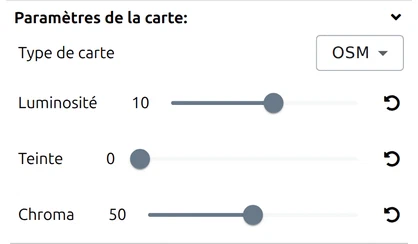
Ouvrez Options et repérez Type de carte sous Paramètres de la carte. Le changement s’applique immédiatement, et vos symboles restent exactement à leur place — seule la carte en dessous change.
Ce que donne chaque fond de carte
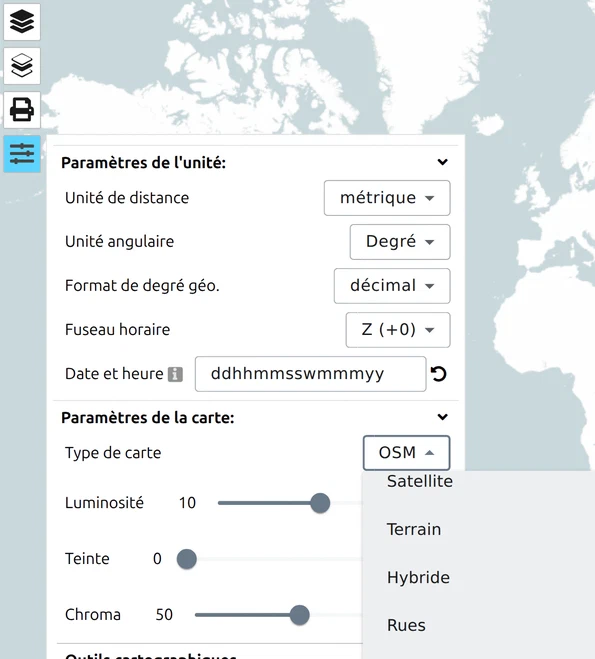
Cartes généralistes
| Type de carte | Ce que c’est |
|---|---|
| Terrain | Relief ombré avec routes et étiquettes. Le choix par défaut, polyvalent pour la planification. |
| Satellite | Imagerie aérienne et satellite, sans étiquettes. |
| Hybride | Imagerie satellite avec routes et étiquettes superposées. |
| Rues / Carte | Cartographie centrée sur les routes, peu détaillée sur le relief. |
Les cartes fournies par Google — Terrain, Satellite, Hybride, Rues et Carte — dessinent leurs étiquettes dans la langue actuelle de l’application ; changer de langue sous Options générales modifie donc les noms de lieux sur la carte autant que l’interface. | OSM | OpenStreetMap — carte communautaire, riche en pistes, sentiers et bâtiments. | | OpenTopoMap | Style topographique construit à partir des données OpenStreetMap, avec courbes de niveau. Moins d’étiquettes que les autres, ce qui en fait le fond le plus épuré pour la symbologie. | | Aucun | Pas de fond de carte du tout. Vos symboles sur un arrière-plan vide. |
Aucun est plus utile qu’il n’y paraît. C’est ainsi que vous produisez une superposition à poser sur la carte de quelqu’un d’autre, et cela va de pair avec la désactivation de Carte de fond lors de l’export — voir Exporter une carte militaire.
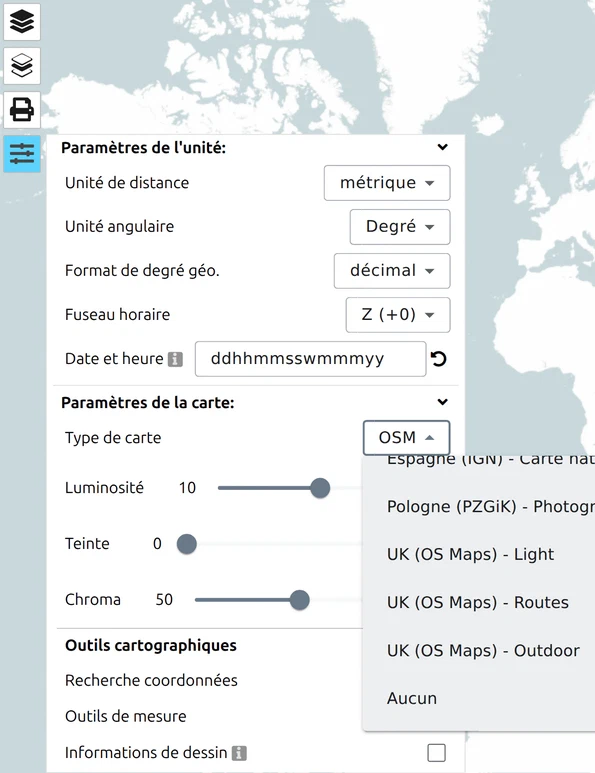
Cartes nationales officielles
Ce sont les cartes officielles de l’agence cartographique nationale de chaque pays — la même cartographie que sur leurs feuilles imprimées, ce qui en fait un choix pertinent lorsque vous travaillez aux côtés de personnes utilisant des cartes papier.
| Type de carte | Pays | Agence |
|---|---|---|
| Carte nationale suisse (swisstopo) | Suisse | swisstopo |
| Photographies aériennes suisses (swisstopo) | Suisse | swisstopo |
| Finlande (NLS) - Carte nationale | Finlande | National Land Survey |
| Finlande (NLS) - Photographies aériennes | Finlande | National Land Survey |
| France (IGN) - Carte nationale | France | IGN |
| France (IGN) - Photographies aériennes | France | IGN |
| Espagne (IGN) - Carte nationale | Espagne | IGN |
| Pologne (PZGiK) - Photographies aériennes | Pologne | PZGiK |
| UK (OS Maps) - Light | Royaume-Uni | Ordnance Survey |
| UK (OS Maps) - Routes | Royaume-Uni | Ordnance Survey |
| UK (OS Maps) - Outdoor | Royaume-Uni | Ordnance Survey |
Une carte nationale ne couvre que son propre pays, et la plupart d’entre elles ont aussi une plage de zoom limitée. Déplacez-vous hors de Suisse avec la carte swisstopo sélectionnée, ou dézoomez au-delà de ce que le service publie, et la carte s’arrête — c’est la couverture du service, pas un défaut.
Chacune couvre aussi une plage de zoom limitée — les cartes swisstopo à partir du niveau de zoom 8 environ, les cartes Ordnance Survey entre 7 et 16 — de sorte qu’une carte régionale peut aussi s’arrêter en zoomant plutôt qu’en se déplaçant.
La Carte nationale suisse va plus loin que les autres : une seconde liste déroulante apparaît sous Type de carte, proposant les échelles d’impression swisstopo individuelles — de 1:10 000 à 1:1 000 000 — ainsi qu’une entrée Automatique qui en choisit une selon votre zoom actuel. Choisissez une échelle fixe lorsque votre sortie doit correspondre à une feuille imprimée précise.
Notez que les variantes d’échelle créditent le Géoportail fédéral (geo.admin.ch) plutôt que swisstopo, qui est crédité par l’entrée parente. Mêmes données, mention différente — donc si vous devez noter la provenance d’une carte publiée, lisez la mention sur la carte que vous avez réellement exportée.
Faire reculer la carte derrière vos symboles
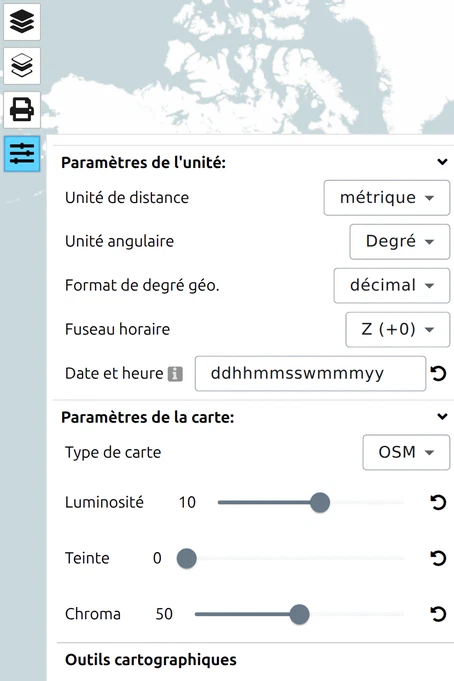
Un fond de carte détaillé entre en concurrence avec la symbologie militaire. Trois réglages sous Paramètres de la carte corrigent cela sans changer la carte choisie :
| Réglage | Effet |
|---|---|
| Luminosité | Éclaircit ou assombrit le fond de carte |
| Teinte | Modifie ses couleurs |
| Chroma | Désature ses couleurs — le plus utile des trois |
Baisser le Chroma et augmenter la Luminosité repousse la carte à l’arrière-plan, pour que les couleurs d’affiliation — bleu, rouge, vert, jaune — ressortent nettement au-dessus. Les détails sont dans Paramètres d’affichage de la carte.
Avant de publier un export

Le fond de carte utilisé détermine si vous pouvez republier le résultat.
OSM et OpenTopoMap peuvent être redistribuées avec attribution. Les cartes nationales suivent chacune la licence de leur propre agence — vérifiez les conditions actuelles de l’agence avant publication, en particulier pour un usage commercial. Chaque fond de carte inscrit sa propre mention de source sur la carte, et cette mention doit rester visible dans tout ce que vous publiez ; voir Exporter une carte militaire.
Utiliser votre propre service de cartes
Le panneau Options ne propose aucun champ pour une adresse WMS ou WMTS ; si vous en cherchiez un, inutile de continuer à chercher. Un lien map.army peut en revanche en transporter un : ajoutez un paramètre mapType à l’adresse et l’application dessine votre propre service WMTS ou WMS comme fond de carte. Connectez votre propre service de carte couvre le sujet en détail — chaque propriété, des exemples concrets pour les deux types de service, et ce qu’il faut vérifier si un lien n’affiche rien.
mapType remplace la liste des fonds de carte pour cette session au lieu de s’y ajouter — votre service devient le seul choix, et les cartes ci-dessus ne sont plus disponibles tant que l’application n’est pas ouverte sans le paramètre.Ce que vous pouvez faire dans l’application hébergée, c’est travailler par-dessus la liste plutôt que d’y ajouter quelque chose :
- Un calque d’image place une image de carte scannée, exportée ou détenue en privé par-dessus le fond de carte — ou par-dessus Aucun, qui laisse l’arrière-plan vide pour que votre propre carte soit tout ce que voit le lecteur. Voir Importer des calques.
- Un calque vectoriel chargé depuis une URL apporte la géométrie publiée par quelqu’un d’autre — limites, itinéraires, zones — sans remplacer la carte en dessous. Voir Importer des calques et Partager des calques de sources en ligne.
Faire venir la totalité de la liste de cartes de l’application depuis vos propres services — ceux d’une agence nationale, ou le serveur de tuiles de votre propre organisation, choisis dans le panneau Options comme n’importe quelle autre carte — est une autre affaire : cela se configure à l’installation d’un déploiement, pas par lien. Voir Gratuit vs Pro.
Dernière mise à jour: