Sur cette page
Vue 3D : explorez les situations tactiques map.army
Consultez l’image opérationnelle commune (COP) ou une simple carte militaire en 3D sur n’importe quel appareil, partout dans le monde.
Aperçu
La visualisation de plans militaires en 3D offre de nombreux avantages. Cette page de documentation présente les tâches courantes de navigation 3D : déplacement vers une zone sur le globe, zoom sur une unité militaire ou une mission spécifique, ou exploration interactive d’une mission militaire :
Démarrer la vue 3D
Cliquez sur le bouton 3D dans la colonne de boutons en bas à droite de la carte, juste sous Annuler et Rétablir. Son infobulle indique Vue 3D (lecture seule). En vue 3D, ce même bouton affiche 2D et vous ramène à la carte.

La vue cartographique s’ouvre en 3D. Par défaut, la caméra effectue un survol pour offrir une vue optimale sur l’image opérationnelle chargée (superpositions de carte militaire). Consultez le chapitre Navigation 3D pour connaître les options disponibles afin de modifier la position de la caméra en vue 3D.
La vue 3D est en lecture seule, et elle retire les outils de symboles de la fenêtre principale. Passer en 3D supprime tout le niveau d’édition, si bien que Ajouter un nouveau symbole MSS, le MSS Symbol Editor et la liste des points sont entièrement masqués — ils ne se grisent pas, ils disparaissent. C’est la raison la plus fréquente pour laquelle « le bouton Ajouter un symbole a disparu ». Repassez en 2D et les trois boutons reviennent.
Retour en 2D : le calque d’édition précédemment actif est désactivé. Pour reprendre le placement ou la modification de symboles, réactivez le calque en cliquant dessus dans le gestionnaire des layers — l’icône crayon à côté du nom du calque indique le calque d’édition actif.
Calque de carte militaire en 3D
Comme dans la vue 2D, les paramètres d’affichage des calques MilX individuels peuvent être ajustés dans le menu des calques MilX :
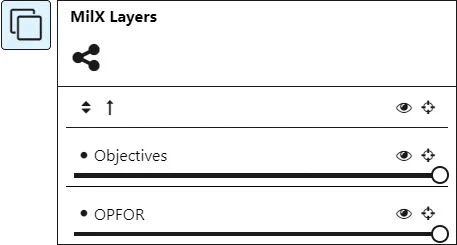
Le menu « Calques MilX » prend en charge les fonctions suivantes en vue 3D :
| Icône | Fonction | Description |
|---|---|---|
 | Afficher/Masquer | Masquer le calque MilX en vue 3D |
 | Zoom calque | Zoomer sur l’étendue du calque MilX en vue 3D |
 | Transparence | Régler la transparence du calque MilX en vue 3D |
Navigation 3D
Naviguer avec le toucher
L’application web est optimisée pour naviguer en vue 3D sur un appareil mobile avec écran tactile :
| Fonction | Instruction |
|---|---|
| Déplacer (pan) | Posez un doigt sur l’écran et faites glisser dans la direction souhaitée. |
| Zoom avant | Posez deux doigts sur l’écran et écartez-les (pincement inverse). |
| Zoom arrière | Posez deux doigts sur l’écran et rapprochez-les (pincement). |
| Incliner / Changer le pitch | Posez deux doigts sur l’écran et faites-les glisser vers le bas ou le haut. |
| Pivoter | Posez deux doigts sur l’écran et faites-les tourner l’un par rapport à l’autre. |
Conseil : consultez le chapitre « Panneau de navigation 3D » si votre appareil mobile ne prend pas en charge les événements multi-touch.
Naviguer avec la souris
Utilisez les fonctions suivantes pour naviguer en vue 3D sur un ordinateur avec une souris :
| Fonction | Instruction |
|---|---|
| Déplacer (pan) | Maintenez le bouton gauche de la souris enfoncé et faites glisser dans la direction souhaitée. |
| Zoom avant / arrière | Option 1 : utilisez la molette de la souris pour zoomer. Option 2 : maintenez le bouton droit de la souris enfoncé et faites glisser le curseur vers le haut ou le bas. |
| Incliner / Changer le pitch | Maintenez la touche « Ctrl » + le bouton gauche de la souris. Faites glisser le curseur pour modifier le pitch. |
| Pivoter | Maintenez la touche « Shift » + le bouton gauche de la souris. Faites glisser le curseur pour pivoter autour de l’axe. |
Conseil : utilisez le « Panneau de navigation 3D » et la « Boussole » si l’une des combinaisons de touches n’est pas prise en charge sur votre appareil.
Panneau de navigation 3D
Le navigateur à l’écran regroupe les commandes de navigation caméra dans un seul contrôle situé dans le coin inférieur gauche de l’application web. Ces commandes explicites sont utiles pour naviguer dans des contenus complexes. Par défaut, le panneau est masqué et peut être ouvert en cliquant sur le bouton « Panneau de navigation 3D » :
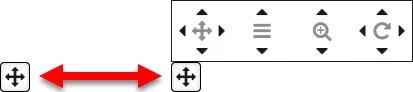
Le panneau propose les fonctions suivantes :
| Bouton(s) | Fonction |
|---|---|
 | Déplacer la caméra dans la direction des boutons (haut, bas, gauche et droite) |
 | Modifier l’altitude (déplacer la caméra vers le haut ou le bas sans changer sa position horizontale) |
 | Zoom avant et arrière |
 | Modifier le pitch de la caméra pour regarder plus vers le bas ou le haut |
 | Faire pivoter la caméra vers la gauche ou la droite |
Raccourcis clavier 3D
Les raccourcis clavier suivants permettent une navigation encore plus rapide dans la vue 3D :
| Raccourci | Fonction |
|---|---|
| FlècheGauche | Déplacer la caméra vers la gauche |
| FlècheDroite | Déplacer la caméra vers la droite |
| FlècheHaut | Avancer la caméra |
| FlècheBas | Reculer la caméra |
| « + » ou « Z » | Zoom avant |
| « - » ou « X » | Zoom arrière |
| Shift + FlècheHaut | Augmenter l’altitude de la caméra |
| Shift + FlècheBas | Diminuer l’altitude de la caméra |
| Ctrl + FlècheGauche | Faire pivoter la caméra dans le sens antihoraire (modifie le cap) |
| Ctrl + FlècheDroite | Faire pivoter la caméra dans le sens horaire (modifie le cap) |
| Ctrl + FlècheHaut | Regarder vers le haut (inclinaison vers le haut) |
| Ctrl + FlècheBas | Regarder vers le bas (inclinaison vers le bas) |
| « N » | Si vous avez pivoté la vue, remettre l’orientation vers le nord. |
Boussole
Cliquez sur le bouton Boussole pour réorienter la scène avec le nord droit vers le haut. L’icône de la boussole est située dans le coin inférieur gauche de l’application web map.army.

Paramètres de vue 3D
map.army gère un groupe de paramètres distinct pour la vue 3D. Il n’apparaît dans Options que lorsque la vue 3D est active — tout en bas du panneau, sous le titre Paramètres de vue 3D — et disparaît dès que vous repassez en 2D. Ouvrez Options (le bouton à curseurs dans la barre d’outils de gauche) et faites défiler jusqu’à la fin du panneau :
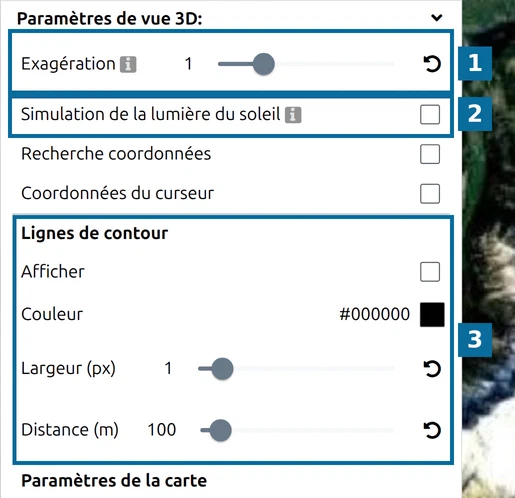
- Exagération étire le terrain à la verticale, pour que le relief reste lisible même sur une grande zone. 1 affiche les hauteurs à l’échelle réelle, 0 aplatit complètement le terrain, et le curseur va jusqu’à 4 par pas de 0,1. Le bouton à flèche circulaire au bout d’un curseur le remet à sa valeur par défaut.
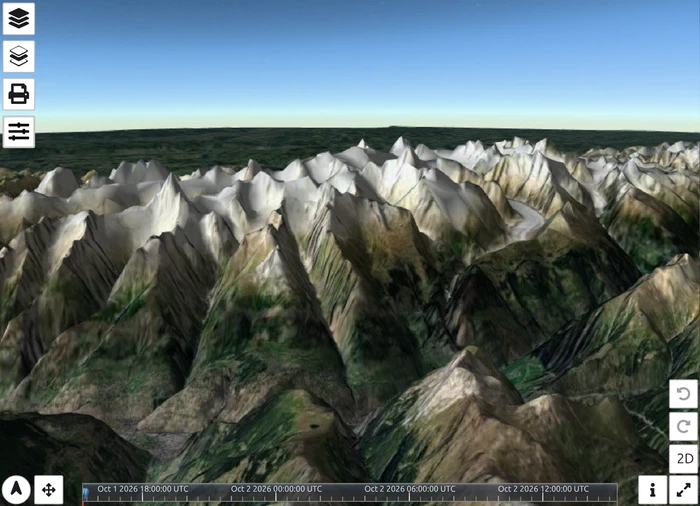
- Simulation de la lumière du soleil éclaire le terrain selon la position du soleil à une date et une heure choisies. Tant qu’elle est active, une chronologie s’affiche en bas de la carte ; faites-la glisser pour changer l’heure et voir la lumière et les ombres se déplacer sur le terrain. La chronologie affiche l’heure en UTC.
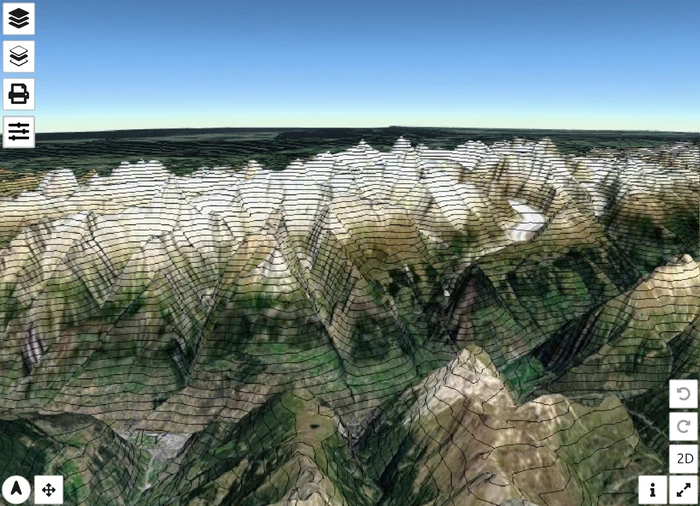
- Lignes de contour trace des lignes d’égale altitude sur le terrain. Cochez Afficher pour les activer ; Couleur, Largeur (px) (0,5 à 5) et Espacement (m) (10 à 1 000 m, 100 m par défaut) en définissent le style. Les trois réglages de style sont toujours affichés, mais ils ne prennent effet qu’une fois Afficher coché.
Les deux vues ci-dessous montrent la même partie des Alpes bernoises. À gauche, Exagération est réglée sur 2 et les lignes de contour sont tracées tous les 200 m ; à droite, Simulation de la lumière du soleil est activée et la chronologie est visible en bas :
Le reste du groupe
| Réglage | Ce qu’il fait en vue 3D |
|---|---|
| Recherche coordonnées, Coordonnées du curseur | Activent ou désactivent le champ de recherche de coordonnées et l’affichage des coordonnées du curseur. Ils fonctionnent comme décrit dans Paramètres des outils cartographiques. |
| Paramètres de la carte — Type de carte, Luminosité, Teinte, Chroma | Choisissent la carte de base plaquée sur le terrain et ajustent ses couleurs, comme dans les Paramètres de la carte en 2D. La vue 3D conserve ses propres valeurs, distinctes de celles de la carte 2D — par défaut, une carte de base satellite. |
| Paramètres de la carte — Opacité | Atténue la carte de base. À 0, la carte de base est masquée et le terrain apparaît comme une surface blanche unie. |
| Lignes de référence — Couleur, Largeur (px), Hauteur (m) | En 3D, chaque symbole militaire à un point (sauf les épingles) est dessiné à Hauteur mètres au-dessus du terrain à sa position — de 0 à 1 000 m, 100 m par défaut — avec une ligne de référence verticale du sol jusqu’au symbole. Couleur et Largeur définissent le style de cette ligne. Un symbole qui porte sa propre altitude est dessiné à cette altitude. Les graphiques tactiques multipoints restent au sol. |
| Paramètres de coordonnées — Grille de coordonnées et ses options | Trace la grille de coordonnées choisie sur le terrain. Après le choix d’une grille, ses lignes n’apparaissent qu’une fois la vue déplacée — déplacez, zoomez ou inclinez légèrement. Jusque-là, rien ne semble changer. |
Montrer la direction
Tant que la vue 3D est active, le groupe Format de symbole des Options gagne un réglage supplémentaire, Montrer la direction (activé par défaut). Pour chaque symbole à un point doté d’une direction de déplacement (modificateur Q, voir Format des symboles), il dessine une flèche 3D pointant dans cette direction. Les symboles sans direction n’ont pas de flèche ; décochez le réglage pour supprimer toutes les flèches. Une direction d’exactement 0° (plein nord) n’affiche actuellement aucune flèche.
Vos paramètres 3D sont conservés
map.army mémorise les paramètres de vue 3D d’une session à l’autre dans le même navigateur. Ils sont aussi inclus dans le fichier de paramètres que vous téléchargez sous Paramètres de l’application, ce qui vous permet de les transférer vers un autre navigateur avec le reste de vos options.
Dernière mise à jour: