Sur cette page
Distance de sécurité (SDZ) pour la planification de tir réel
Une Distance de sécurité (zone) (SDZ) est la zone au sol qui doit rester dégagée autour d’une position de tir, parce qu’un projectile peut l’atteindre — directement, ou après un ricochet. map.army peut en tracer une pour vous à partir d’un type enregistré et la garder attachée au symbole qui représente la position de tir.
Ce qu’est une SDZ, et ce que cet outil n’est pas
Les anneaux de portée répondent à jusqu’où cette arme peut-elle atteindre. Une SDZ répond à une question plus difficile : quel terrain dois-je dégager. Les deux n’ont pas la même forme, car une zone dangereuse tient compte des projectiles qui ne s’arrêtent pas là où ils étaient visés — une surface de rebond étend le risque bien au-delà de la zone d’impact, et un danger vertical définit jusqu’à quelle hauteur le danger s’étend.
Activer la zone
Les réglages de la SDZ ne forment pas un panneau séparé. Ils vivent dans la liste des points — le panneau Afficher et modifier les coordonnées du graphique — de sorte qu’une zone reste toujours liée à un symbole sur la carte.
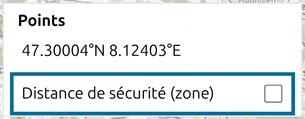
Tant que vous n’avez pas coché Distance de sécurité (zone), c’est le seul réglage de SDZ que le panneau affiche :
Les types enregistrés intégrés
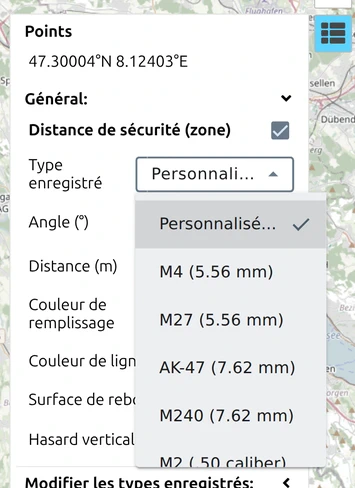
map.army fournit cinq types d’armes dans la liste Type enregistré, plus une entrée Personnalisé… sélectionnée chaque fois que les valeurs actuelles ne correspondent à aucun d’entre eux :
| Type enregistré | Distance max | Distance de ricochet | Danger vertical |
|---|---|---|---|
| M4 (5.56 mm) | 3437 m | 2029 m | 325 m |
| M27 (5.56 mm) | 3437 m | 2029 m | 325 m |
| AK-47 (7.62 mm) | 4100 m | 4073 m | 706 m |
| M240 (7.62 mm) | 4100 m | 4073 m | 706 m |
| M2 (.50 caliber) | 6500 m | 5211 m | 901 m |
Deux points de ce tableau méritent un temps d’arrêt. La distance de ricochet des types 7.62 mm est presque égale à la distance maximale — 4073 m contre 4100 m au maximum. Et le danger vertical croît plus vite que la distance au sol à mesure que le calibre augmente : le type M2 (.50 caliber) atteint 901 m d’altitude. Si vous planifiez quelque chose qui vole, ce chiffre compte plus que l’emprise au sol sur la carte.
Tracer une zone
- Placez le symbole qui représente la position de tir, ou sélectionnez-en un déjà présent.
- Ouvrez la liste des points depuis la fenêtre principale. Voir La liste des points pour le panneau lui-même.
- Cochez Distance de sécurité (zone).
- Choisissez un Type enregistré, ou laissez Personnalisé… et saisissez vos propres valeurs.
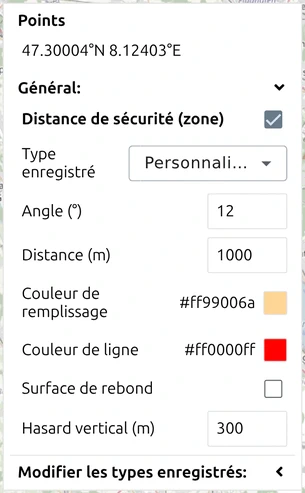
Chaque valeur est modifiable : Angle (°), Distance (m), Couleur de remplissage, Couleur de ligne, Surface de rebond et Hasard vertical (m). Une nouvelle zone démarre avec un angle de 12°, une distance de 1000 m et un danger vertical de 300 m.
Surface de rebond est une case à cocher, pas une valeur. Ses propres réglages — longueur, zone, angle de départ et angle de fin — n’apparaissent qu’une fois cochée, ce qui donne à la zone tracée sa forme d’éventail plutôt qu’un simple cercle.
La zone est dessinée comme une décoration sur la carte plutôt que comme un graphique tactique ordinaire, elle suit donc le symbole auquel elle appartient.
Enregistrer et partager vos propres types enregistrés
Les cinq types intégrés sont un point de départ, pas une liste figée. Sous Modifier les types enregistrés : vous pouvez ajouter la zone actuelle à la liste, en retirer une, exporter les types enregistrés vers un fichier, et importer les types enregistrés depuis un fichier. C’est ainsi qu’une unité distribue un jeu convenu de paramètres d’armes à tous ceux qui planifient le même exercice.
Utilisez cette fonction lorsque vos valeurs nationales diffèrent des valeurs génériques ci-dessus — convenez des valeurs une fois, exportez-les, et distribuez le fichier, plutôt que de faire ressaisir les données balistiques par chaque planificateur.
Ce qui n’est pas conservé
Une zone est une décoration de carte attachée à un symbole. Elle n’est pas de la symbologie MilX, ne présumez donc pas qu’elle survit à toutes les voies de sortie de l’application comme le ferait un graphique tactique — vérifiez le résultat lors d’un export ou d’un partage, et voir Ce qui survit à un enregistrement ou à un partage.
Si la zone doit atteindre quelqu’un qui n’utilise pas map.army, la voie fiable est un export PDF ou image, où elle est dessinée dans le résultat comme le reste de la carte.
Pour aller plus loin
- La liste des points — le panneau où vivent les réglages de la zone.
- Anneaux de portée — pour la portée d’une arme plutôt qu’une zone de danger.
- Mesurer distances et surfaces — pour vérifier une zone par rapport au terrain réel.