Sur cette page
Constructeur de SDZ : zones de sécurité et zones de danger
map.army dispose d’un constructeur de SDZ complet. SDZ désigne à la fois la safety distance zone (Distance de sécurité (zone) dans l’application) et la surface danger zone de la doctrine. Rattachez-en une à n’importe quelle position de tir sur la carte et adaptez-la à votre arme : distance maximale, secteur de tir, direction de tir, surfaces de rebond et danger vertical. Tracez l’éventail de tir (range fan), orientez-le, façonnez-le à la main sur la carte, enregistrez-le comme type d’arme et transmettez ce type au reste de votre unité. Cette fonction est incluse dans toutes les éditions, gratuite et Pro.
Ce que vous pouvez construire : une zone de sécurité (SDZ)
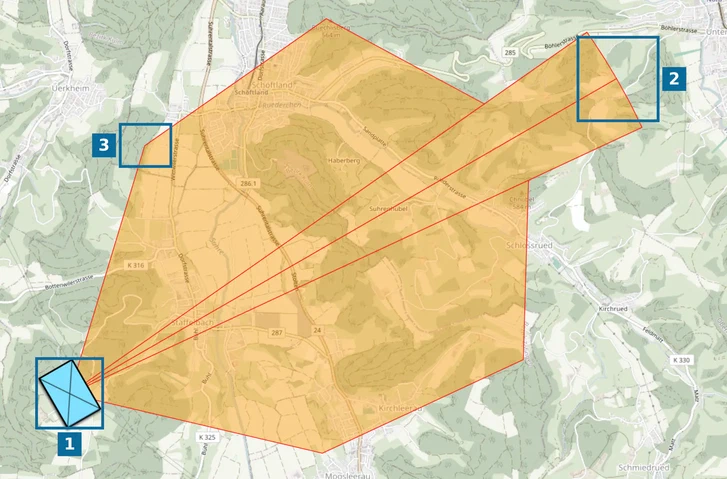
Une zone dangereuse de tir est le terrain qui doit rester dégagé autour d’une position de tir, parce qu’un projectile peut l’atteindre directement ou après un ricochet. Chacune de ses parties est un paramètre que vous réglez :
| Partie | Contrôle dans la liste des points | Plage |
|---|---|---|
| Distance maximale de la zone d’impact | Distance (m) | 0 à 1 000 000 m |
| Secteur de tir | Angle (°), un demi-angle de chaque côté de la direction de tir | 0 à 180° |
| Direction de tir | Direction, la direction propre du symbole | 0 à 360° |
| Surfaces de rebond, une aile de chaque côté du secteur | Surface de rebond avec Longueur, Surface, Angle de départ et Angle de fin | angles de 0 à 90° |
| Danger vertical | Danger vertical (m) | 0 m et plus |
| Couleurs | Couleur de remplissage et Couleur de ligne | toute couleur |
Sur la capture : (1) la position de tir, (2) le secteur d’impact, l’éventail classique, (3) une aile de ricochet.
Exemple : une position de mitrailleuse en 60 secondes
- Placez un symbole d’unité à la position de tir.
- Ouvrez la liste des points et réglez Direction sur 45.
- Cochez Distance de sécurité (zone) et choisissez M240 (7.62 mm) dans Type enregistré. L’éventail, les deux ailes de ricochet et le danger vertical se remplissent aussitôt.
- Vérifiez la zone par rapport au terrain, puis exportez un PDF pour le briefing de tir.
La forme de la zone
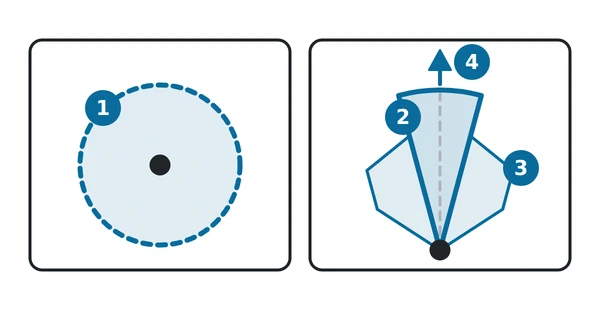
Dans le schéma : (1) un anneau de portée, qui montre seulement jusqu’où une arme porte ; (2) le secteur d’impact d’une zone dangereuse de tir ; (3) ses deux ailes de ricochet ; (4) la direction de tir.
- La zone d’impact est un secteur, un éventail. Elle s’étend sur Distance le long de la direction de tir et s’ouvre de Angle de chaque côté. Angle est un demi-angle : Angle 5 donne un secteur de 10°, Angle 12 un secteur de 24°, et Angle 180 un cercle complet.
- La direction de tir fait pivoter toute la zone. La zone suit la direction du symbole, en 2D comme en 3D.
- Le ricochet ajoute une aile de chaque côté du secteur. Chaque aile longe le bord du secteur sur Longueur et a pour largeur Surface ; Angle de départ et Angle de fin règlent l’inclinaison avec laquelle ses deux extrémités s’écartent du bord. Les ailes ne sont tracées que si les quatre valeurs de ricochet sont supérieures à 0.
- Danger vertical indique jusqu’à quelle hauteur le danger s’étend, pour la coordination de l’espace aérien. La valeur est enregistrée avec la zone, mais pas dessinée sur la carte.
Fondée sur la doctrine publiée de sécurité de tir
La zone suit la structure de la zone dangereuse de la doctrine publiée de sécurité de tir : Figure B-1, SDZ for direct-fire weapons without explosive projectiles, et son Table B-1, dans la brochure de sécurité des champs de tir de l’armée américaine DA PAM 385-63. Si vous connaissez cette figure, vous connaissez déjà les paramètres. Chacun de ses termes correspond 1:1 à un champ :
| Terme de la doctrine | Champ dans map.army |
|---|---|
| Dispersion area (zone de dispersion), 5° de part et d’autre de la gun-target line (ligne arme-cible) | Angle 5 (le demi-angle) et la direction de tir |
| Distance X | Distance |
| Distance Y | Longueur du ricochet |
| W | Surface du ricochet, la largeur de l’aile |
| P | Angle de départ |
| Q | Angle de fin |
| Vertical hazard (danger vertical) | Danger vertical |
map.army ne certifie une zone selon aucune norme nationale. Chaque valeur est un paramètre : vous saisissez les chiffres officiels de votre nation ou de votre champ de tir, vous les enregistrez comme type et vous les partagez. Pour les symboles et l’échange de données, map.army s’appuie sur des normes établies : symbologie MIL-STD-2525, NATO Vector Graphics (ADatP-4778) et MilX.
Tracer votre éventail de tir pas à pas
- Placez le symbole qui représente la position de tir, ou sélectionnez-en un déjà présent sur la carte. Il doit s’agir d’un symbole à point unique, comme une unité, une arme ou un équipement, et, pour une direction de tir, d’un symbole qui accepte une direction.
- Ouvrez la liste des points : cliquez sur Afficher et modifier les coordonnées du graphique dans la fenêtre principale. Voir La liste des points.
- Réglez la direction de tir dans le champ Direction, en degrés. Le champ se trouve juste au-dessus des réglages de la zone. Vous pouvez aussi la régler dans le modificateur de direction du MSS Symbol Editor, ou faire glisser la poignée de direction du symbole sur la carte, qui affiche l’angle pendant le glissement. La zone suit en direct.
- Cochez Distance de sécurité (zone). Une zone par défaut apparaît aussitôt : Angle 12 (un secteur de 24°), Distance 1000 m, Danger vertical 300 m.
- Choisissez une arme dans Type enregistré, ou laissez Personnalisé… et saisissez votre propre Angle et votre propre Distance.
- Pour le ricochet, cochez Surface de rebond et réglez Longueur, Surface, Angle de départ et Angle de fin. Un ricochet tout juste coché démarre à 700 m, 100 m, 25° et 45°.
- Réglez Danger vertical, Couleur de remplissage et Couleur de ligne selon vos besoins.
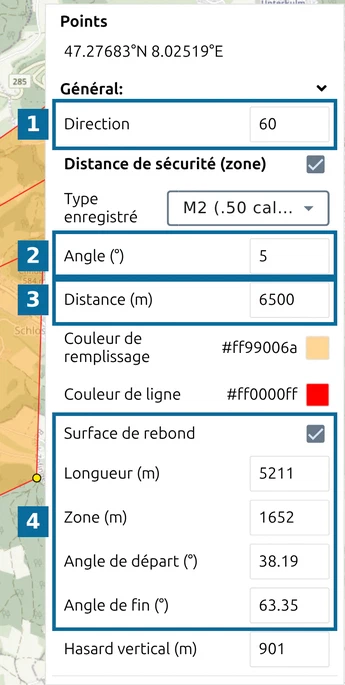
Sur la capture : (1) Direction, la direction de tir ; (2) Angle ; (3) Distance ; (4) Surface de rebond et ses quatre valeurs.
Chaque modification entre dans l’historique d’annulation : Ctrl + Z l’annule comme toute autre modification.
Façonner la zone directement sur la carte
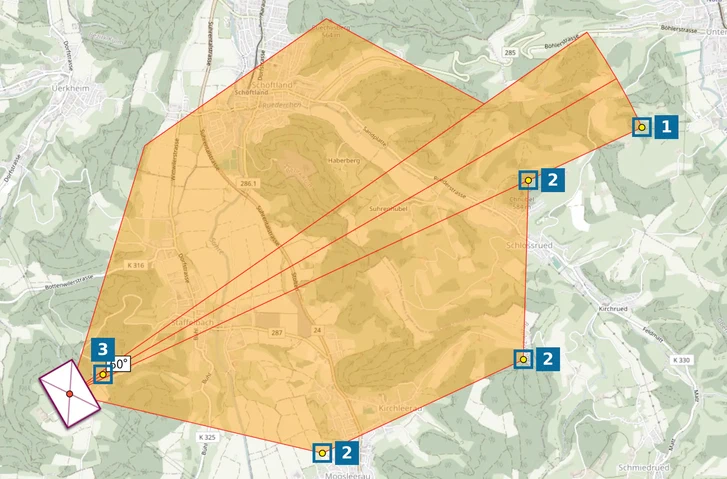
Vous n’avez pas à saisir chaque valeur. Tant que le symbole est sélectionné pour modification, la zone affiche des poignées de glissement sur son côté droit, vu dans le sens de la direction de tir (une zone qui tire vers le sud les a sur son côté ouest) :
- (1) Le coin du secteur règle Distance et Angle ensemble. Tirez-le vers l’extérieur pour plus de portée, sur le côté pour un secteur plus large.
- (2) Les trois coins du ricochet règlent la Longueur, l’Angle de départ et l’Angle de fin du ricochet ; la largeur de l’aile suit.
Le symbole a aussi sa propre poignée :
- (3) Sa poignée de direction fait tourner la direction de tir, et toute la zone tourne avec elle.
Les valeurs s’alignent sur des mètres et des degrés entiers, et la liste des points affiche les nouveaux chiffres pendant le glissement. Quand vous faites tourner le symbole, la carte affiche sa direction en degrés à côté de la poignée.
La zone en 3D
Passez à la vue 3D et la zone y est dessinée aussi, posée sur le relief, ce qui permet de voir comment la zone d’impact et les ailes de ricochet s’étendent sur collines et vallées.
Types d’armes prêts à l’emploi
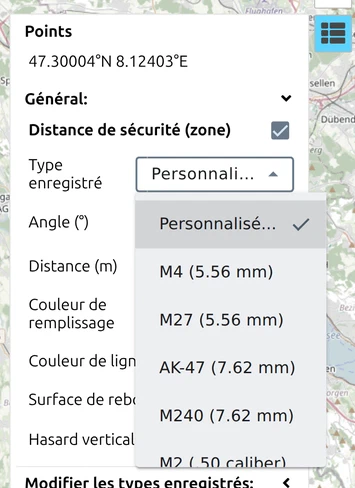
map.army fournit cinq types d’armes dans la liste Type enregistré. Personnalisé… est sélectionné chaque fois que les valeurs actuelles ne correspondent à aucun d’entre eux. Les cinq sont tirés du Table B-1 de DA PAM 385-63, avec une cible en terre ou en eau, utilisent Angle 5 (un secteur de 10°) et ont le ricochet activé :
| Type enregistré | Ligne du Table B-1 | Distance (X) | Longueur de ricochet (Y) | Zone de ricochet (W) | Angle de départ (P) | Angle de fin (Q) | Danger vertical |
|---|---|---|---|---|---|---|---|
| M4 (5.56 mm) | 5.56 mm M855 Ball | 3437 m | 2029 m | 462 m | 34.20° | 22.40° | 325 m |
| M27 (5.56 mm) | 5.56 mm M855 Ball | 3437 m | 2029 m | 462 m | 34.20° | 22.40° | 325 m |
| AK-47 (7.62 mm) | 7.62 mm Ball | 4100 m | 4073 m | 1461 m | 43.54° | 38.90° | 706 m |
| M240 (7.62 mm) | 7.62 mm Ball | 4100 m | 4073 m | 1461 m | 43.54° | 38.90° | 706 m |
| M2 (.50 caliber) | .50 caliber M2 Ball | 6500 m | 5211 m | 1652 m | 38.19° | 63.35° | 901 m |
Remarquez jusqu’où porte le ricochet du 7.62 mm, 4073 m pour un maximum de 4100 m, et la rapidité avec laquelle le danger vertical augmente avec le calibre : le type .50 atteint 901 m. Si vous planifiez quelque chose qui vole, ce chiffre compte plus que l’emprise au sol sur la carte.
Vos propres types d’armes : construisez une fois, partagez avec l’unité
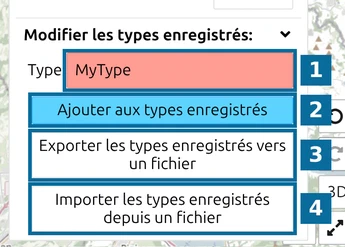
Les cinq types intégrés sont un point de départ. Construisez les zones de vos propres armes, munitions et cibles, donnez-leur un nom, et elles rejoignent la liste Type enregistré. Exemple : sur un champ de tir avec cibles en acier ou en béton, le Table B-1 donne pour le 7.62 mm une autre ligne que pour la terre : Distance (X) 4100 m, Longueur (Y) 4053 m, Surface (W) 861 m, Angle de départ (P) 20.04°, Angle de fin (Q) 75.54°, Danger vertical 447 m. Partez de M240 (7.62 mm), saisissez les six valeurs et enregistrez le résultat comme votre propre type. Changez toutes les valeurs : les angles diffèrent autant que les distances. Le groupe Modifier les types enregistrés est replié par défaut ; cliquez sur son titre pour l’ouvrir.
- Façonnez la zone comme il vous faut.
- Saisissez un nom dans Type et cliquez sur Ajouter aux types enregistrés. Le bouton apparaît dès qu’un nom est saisi.
- Cliquez sur Exporter les types enregistrés vers un fichier pour enregistrer toute la liste sous
SDZ_SavedTypes.json. - Distribuez le fichier. Chacun clique sur Importer les types enregistrés depuis un fichier et dispose des mêmes types.
Pour retirer un type, sélectionnez-le et cliquez sur Supprimer des types enregistrés. C’est ainsi qu’une unité distribue son jeu convenu d’armes et de munitions : définissez les valeurs une fois et personne ne ressaisit de données balistiques.
Votre zone voyage avec votre fichier MilX
La zone est enregistrée sur le symbole lui-même, dans le calque MilX, avec la direction du symbole. Enregistrez le calque, rouvrez-le une semaine plus tard, et la zone est revenue exactement comme vous l’aviez laissée :
| Voie | Zone conservée ? |
|---|---|
Enregistrer le calque en .milxlyz et le rouvrir | Oui, inchangée : toutes les valeurs, y compris ricochet, danger vertical et couleurs |
| Lien de partage | Oui, inchangée : un partage contient le calque MilX |
| Export PDF ou image | Oui : dessinée dans le résultat comme le reste de la carte |
| Export KML | Oui, comme dessin : l’éventail, une ligne centrale le long de la direction de tir, les deux ailes de ricochet et les couleurs. La zone montre elle-même la direction de tir, la flèche de direction du symbole est donc omise. Non conservés : le nom du type et le danger vertical |
| Export NVG | Non : la zone est omise |
| Une autre application MilX | Les données sont dans le fichier, mais les autres applications ne les dessinent pas |
Utilisez KML pour montrer la zone dans Google Earth ou un SIG, pour une vue d’ensemble. Pour la planification, la carte map.army, le fichier MilX et un export PDF ou image font foi. Pour un lecteur sans map.army, envoyez un export PDF ou image. Voir aussi Ce qui survit à un enregistrement ou à un partage.
Pour aller plus loin
- La liste des points : le panneau où vivent les réglages de la zone.
- Anneaux de portée : pour la portée d’une arme seule, sans secteur ni ricochet.
- Mesurer distances et surfaces : pour vérifier une zone par rapport au terrain réel.
Dernière mise à jour: