Sur cette page
Cercles de portée : zones d'armes et de menace
Une tâche courante de planification opérationnelle consiste à dessiner des anneaux de portée — des cercles d’un rayon fixe autour d’un point, utilisés pour représenter les portées d’armes, les zones de menace SAM, la couverture des communications ou toute zone d’effet basée sur un rayon.
Choisir le bon graphique
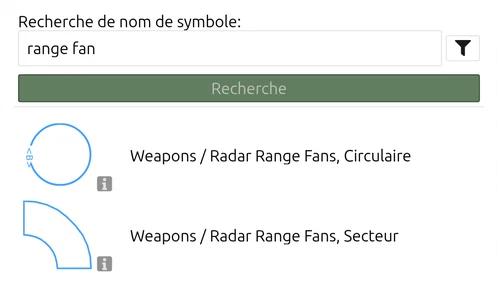
map.army propose les anneaux de portée comme graphiques tactiques. Trouvez-les avec la recherche de symboles : l’éventail circulaire ne figure dans aucun groupe de la galerie de symboles, la recherche est le seul moyen d’y accéder. Les deux à utiliser :
- Weapons / Radar Range Fans, Circulaire — un cercle unique de rayon configurable autour d’un point. C’est celui que la plupart des gens désignent par « anneau de portée ». Sa désignation MIL-STD-2525C est Weapon/Sensor Range Fan, Circular ; c’est le nom affiché par l’application ci-dessus.
- Weapons / Radar Range Fans, Secteur — la même menace limitée à un arc, pour une arme ou un capteur qui ne couvre pas le cercle complet.
Des graphiques souvent recherchés ici qui ne sont pas des anneaux de portée, chacun étant une entrée distincte de la galerie : Position Area For Artillery (PAA), Circular et …, Rectangular décrivent la zone occupée par une batterie, pas une distance depuis celle-ci ; Short-Range Air Defense Engagement Zone (Shoradez) et Missile Engagement Zone (MEZ) sont des zones délimitées dans lesquelles un commandant a l’intention d’engager. Dessinez ces éléments lorsque c’est une zone que vous voulez représenter.
En français, seul le dernier mot du nom est traduit : Weapons / Radar Range Fans, Circulaire et …, Secteur. Recherchez donc range fan — ce terme trouve les deux.
Dessiner un anneau de portée unique
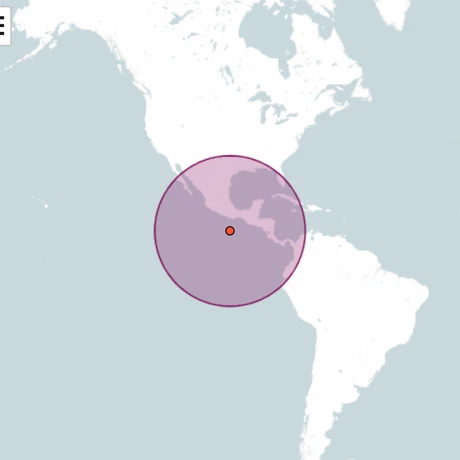
Recherchez l’éventail de portée dans la recherche de symboles et sélectionnez-le.
Cliquez sur la carte au centre de l’anneau. L’anneau est placé aussitôt avec un petit rayon par défaut et reste en mode édition, avec un point central rouge et une poignée de rayon violette sur son bord droit.
Faites glisser la poignée violette vers l’extérieur jusqu’au rayon voulu (faire glisser le point central déplace en revanche tout l’anneau), puis confirmez avec la coche en bas.
Pour définir le rayon numériquement, ouvrez la Liste des points sur le graphique placé (voir La liste des points). Elle présente deux groupes : Rayon, un champ modifiable où vous saisissez le rayon exact dans les unités configurées sous Options → Paramètres de l’unité → Unité de distance, et Points, la coordonnée du centre.
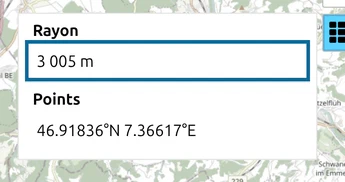
Un anneau de portée circulaire n’a pas de contrôles Distance de sécurité (zone) : sa liste des points n’affiche que le rayon et les points du centre. Le groupe Distance de sécurité (zone) n’apparaît que pour les symboles ordinaires à un point, comme les unités — voir zones dangereuses de surface.
Empiler des anneaux concentriques
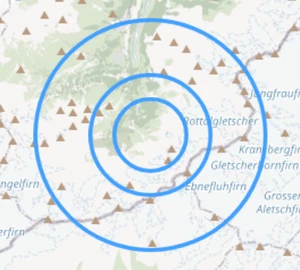
Pour plusieurs anneaux concentriques autour du même point (par exemple « portée maximale effective », « portée maximale effective à 80 % », « engagement maximum ») :
Placez le premier anneau comme indiqué ci-dessus.
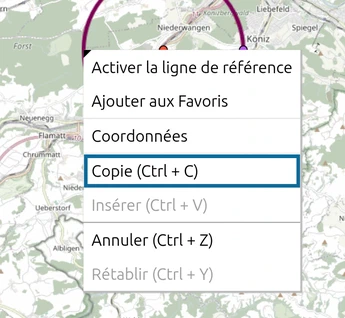
Cliquez une fois sur le premier anneau pour le sélectionner, puis appuyez sur Ctrl + C ou faites un clic droit dessus et choisissez Copier (Ctrl + C). Faites un clic droit sur la carte et choisissez Coller (Ctrl + V) pour le dupliquer dans le calque actif.
Ouvrez la liste des points sur le doublon et modifiez uniquement le rayon.
Répétez pour chaque anneau supplémentaire ; placez-les tous sur le même calque pour faciliter l’affichage / masquage.
Dernière mise à jour: