Sur cette page
Mesurer distances et surfaces sur une carte militaire
Mesurez la distance d’un itinéraire ou d’une zone à observer dans map.army.
Les outils de mesure sont réservés à la 2D — ils n’ont pas d’équivalent en vue 3D.
Les outils de mesure sont activés sous Options → Paramètres de la carte → Outils cartographiques, aux côtés des affichages sur la carte — voir Paramètres des outils cartographiques.
Vue d’ensemble
map.army prend en charge la mesure de distances et de surfaces en système métrique ainsi qu’en unités impériales :
Activer les fonctions de mesure
Les outils de mesure sont désactivés par défaut. Suivez ces étapes pour les activer dans l’application web :
Ouvrez le menu ‘Options’

Faites défiler jusqu’à ‘Paramètres de la carte’ et activez la case à cocher ‘Outils de mesure’

Les ‘Outils de mesure’ pour la distance et la surface s’affichent dans le coin inférieur gauche de la fenêtre principale
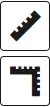
Mesurer une distance
La mesure de distance affiche la distance entre deux points. Dans le cas d’un itinéraire avec plusieurs points, l’outil affiche la distance des segments ainsi que la distance totale. Le relèvement entre les deux points est également affiché.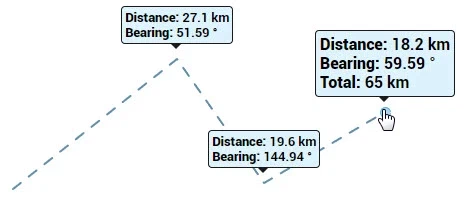
Pour commencer à mesurer une distance :
Appuyez sur le bouton ‘Mesurer une distance’ (le bouton devient bleu)

Cliquez sur la carte pour définir le point de départ
Chaque clic ajoute un point de mesure
Double-cliquez pour terminer la mesure (appuyer sur ‘Esc’, ‘Space’ ou un clic droit sont également supportés pour quitter la mesure)
Mesurer une surface
La mesure d’une surface calcule et affiche la superficie entre trois points ou plus sur la carte.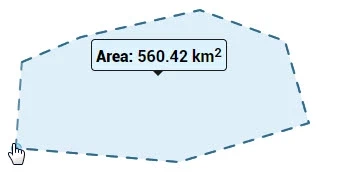
Pour commencer à mesurer une surface :
Appuyez sur le bouton ‘Mesurer une surface’ (le bouton devient bleu)

Cliquez sur la carte pour définir le point de départ
Chaque clic ajoute un point de mesure
Double-cliquez pour terminer la mesure (appuyer sur ‘Esc’, ‘Space’ ou un clic droit sont également supportés pour quitter la mesure)
Unités prises en charge
Les mesures de distance prennent en charge le système métrique, le système impérial et les milles nautiques (NM) pour les usages aéronautiques et maritimes. L’unité est définie par Unité de distance sous Options → Paramètres de l’unité. Ce même réglage s’applique aux surfaces comme aux distances — il n’existe pas d’unité distincte pour les surfaces.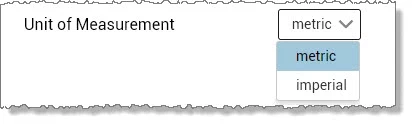
Les relèvements sont indiqués deux fois — une fois par rapport au nord vrai et une fois par rapport au nord magnétique, l’un au-dessus de l’autre. Il n’existe aucun réglage pour n’en choisir qu’un, puisque vous obtenez toujours les deux ; la valeur magnétique est le relèvement vrai corrigé par la déclinaison WMM-2025 au point de départ du segment. Voir Déclinaison magnétique.
Le réglage Unité angulaire ne fait que choisir l’unité dans laquelle ces relèvements sont écrits — degrés ou mils NATO (6400 pour un cercle complet ; l’application nomme cette valeur Milliradian (NATO), ce qui n’est pas exact). Il ne change pas la référence nord à partir de laquelle ils sont mesurés.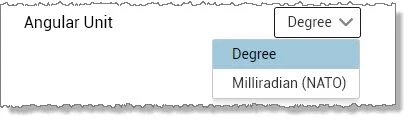
Outil terrain — Altitude du curseur
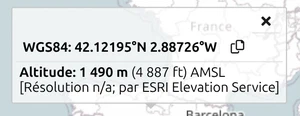
L’outil terrain affiche l’altitude du terrain à la position du curseur lorsque vous déplacez celui-ci sur la carte. L’altitude est indiquée en mètres ou en pieds selon le paramètre Distance Unit.
L’altitude affichée est en altitude MSL (Above Mean Sea Level) — c’est-à-dire une hauteur orthométrique référencée au géoïde (Earth Gravity Model), et non une hauteur ellipsoïdale de type GPS. Cela est important pour les travaux aéronautiques et de géodésie où l’altitude MSL est la référence standard. L’altitude est obtenue auprès du service d’élévation Esri ArcGIS plutôt que calculée par l’application, ce qui nécessite une connexion active ; sa précision dépend de ce que ce service fournit pour la zone concernée. Attendez-vous à une incertitude de l’ordre du mètre, plus marquée en terrain accidenté.
Pour l’altitude au niveau du symbole (l’altitude affichée pour un symbole ponctuel placé), la même référence MSL s’applique.
Dernière mise à jour: